
Hostinger 域名添加到 Bing 网站管理员工具教程
你想将域名添加到 Bing Search Console,但不确定该怎么做?那么请看看这份为你编写的分步教程 
步骤 1 – Bing Search Console
如果你还没有 Microsoft 账户,请先**创建一个**,然后在 Bing Search Console 中登录。
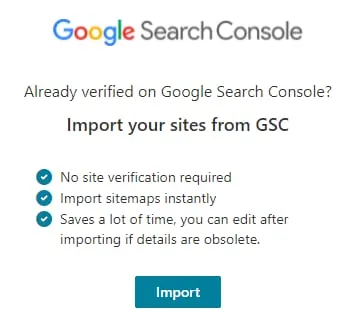
如果你已经**将域名添加到了 Google Search Console**,可以直接导入:
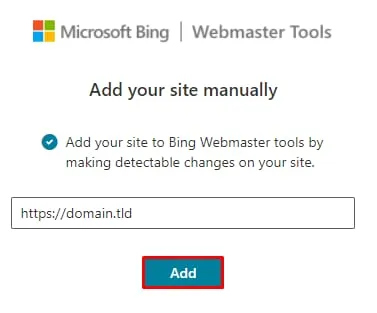
在本文中,我们将选择添加新域名:只需输入你的域名,然后点击 Add(添加):
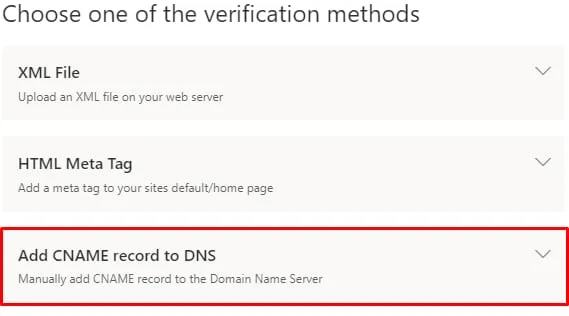
系统会为你提供三种验证域名的方式,我们强烈推荐使用 CNAME 方式:
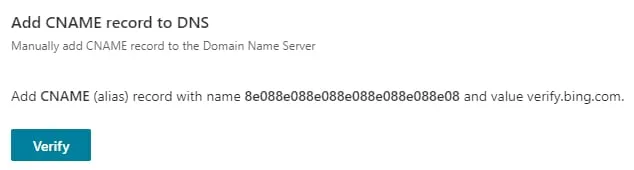
在弹出的窗口中,最重要的是记下 CNAME 记录及其值:
步骤 2 – 操作域名
在新标签页中打开 Hostinger 控制面板。打开后,你需要将**复制的 CNAME 记录**添加到你的 DNS 区域中。它看起来大致是这样的:
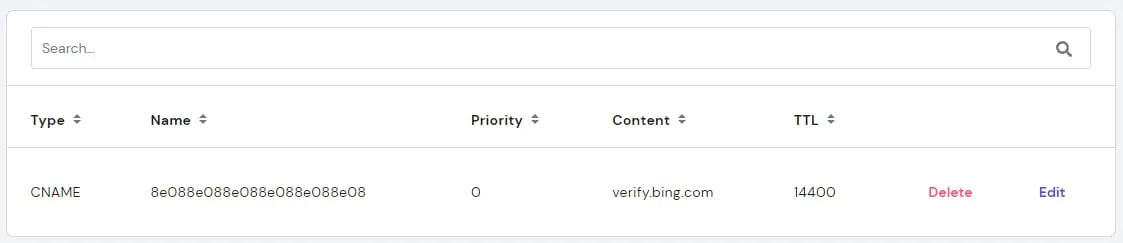
最后一步
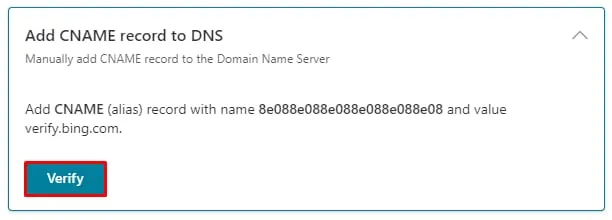
几分钟后,返回之前打开的标签页并点击 Verify(验证):
你可能会看到一个显示如下消息的窗口:
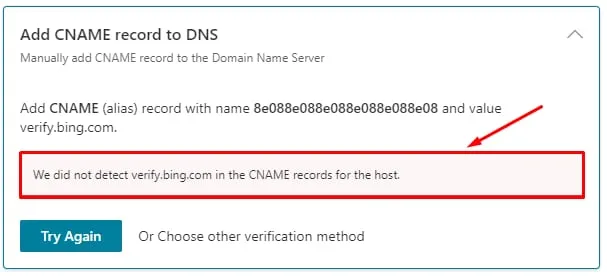
这是什么意思:新添加的记录只是还未完成全球传播(传播需要一定时间)。要查看当前的传播状态,你可以前往 DNS Checker,并按以下方式输入数据:

当你看到地图上几乎所有位置(最多除一处外)都显示绿色勾选标记时,就表示你可以返回 Bing Search Console 并再次点击 Verify。结果应该是这样的:
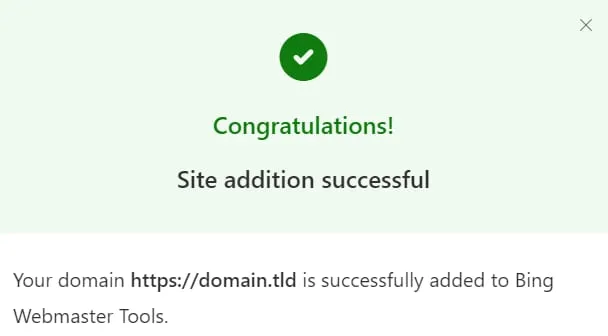
如果你看到这条消息,那么恭喜你,你已成功将域名添加到 Bing Search Console,祝网站建设顺利,工作高效!