
如何将 .lt 域名转入 Hostinger:详细教程
要将域名转移到其他服务商,域名必须处于有效状态(未暂停或取消)。
第 1 步 – 收集必要信息
要将 .lt 域名转移到 Hostinger,你需要获取以下信息:
- 域名转移授权码(也称为 EPP 码),例如 0000-0000-0000-0000
- 当前域名所有者的联系信息
这些信息通常可以在你当前注册商的控制面板中找到。如果没有显示,请联系他们的支持团队寻求帮助。
或者,你也可以在 Domreg 账户中找到这些信息。Domreg 是所有 .lt 域名的注册管理机构。如果你曾注册过 .lt 域名,系统会自动为你创建一个 Domreg 账户。要访问该账户,请参见下方

如何直接在 Domreg 中查看这些信息
- 在 hostmaster@domreg.lt 发送的激活邮件中找到你的注册人 ID。
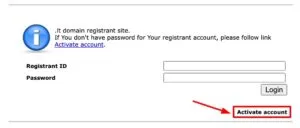
- 打开 Domreg 网站,进入 Services,然后选择 Domain registrant account。

- 点击 Activate account,输入你的注册人 ID 和邮箱,以接收登录链接。
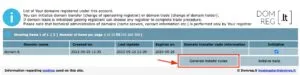
- 登录后,使用 Generate transfer codes 部分获取你的 EPP 码。
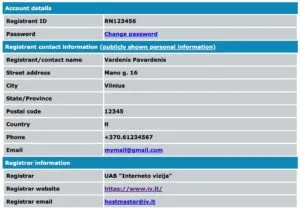
- 查看 MY INFORMATION 部分,找到所有者的联系信息。
了解更多:如果当前注册商不提供转移授权码,如何转移服务注册商?
第 2 步 – 发起转移
你可以通过两种方式开始转移流程:
- 现有客户: 登录你的 Hostinger 账户,进入 Domains 部分,选择 Transfer an existing domain。输入你的域名并完成付款。

- 新客户: 打开 Hostinger 域名转移 页面,输入你的域名,然后按照结账步骤创建账户。
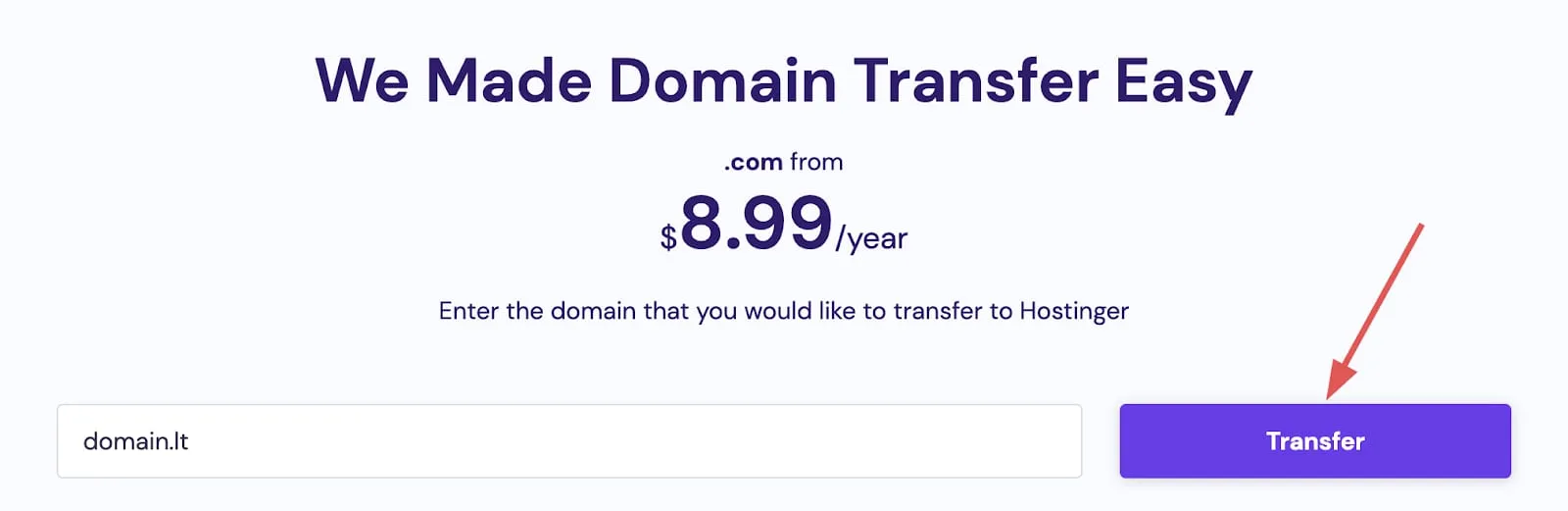
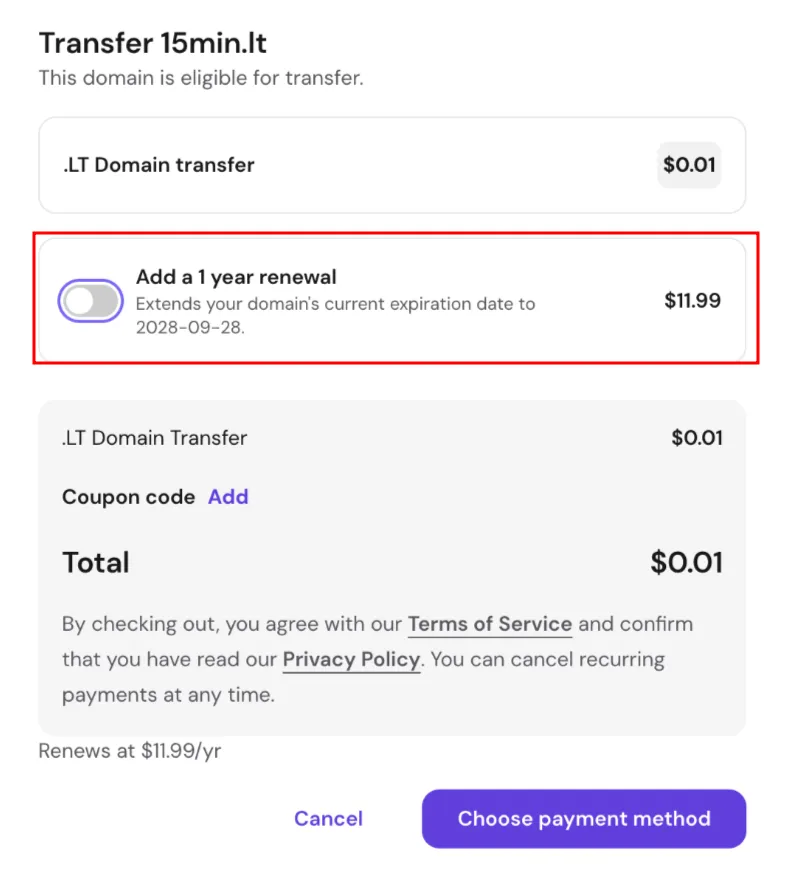
在结账时添加 1 年续费
在结账时选择 Add a 1 year renewal,转移完成后,你的域名到期日将额外增加一年。这一年将在 .lt 域名转移本身附带的一年有效期基础上叠加。
第 3 步 – 配置 DNS 和所有者信息
从 Hostinger 控制面板的 Home 或 Domain Transfers 部分打开转移表单。
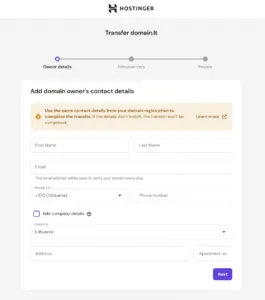
填写域名所有者信息
填写域名所有者的联系信息。这些信息必须与第 1 步中找到的当前信息完全一致,以避免转移失败。
选择域名服务器设置
在转移过程中(最长可能需要 7 天),域名服务器将被锁定,无法更改。因此,你必须在转移开始之前选择你的 DNS 管理偏好:
- 保留现有域名服务器
- 切换到 Hostinger 的域名服务器
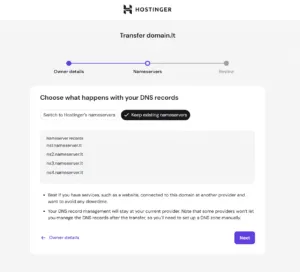
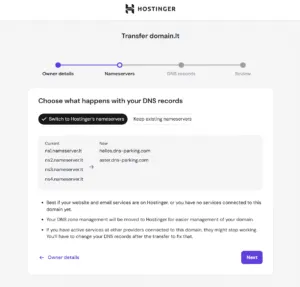
你可以从以下两个选项中进行选择:
| 选项 | 选择该选项的原因 |
| 选项 1 – 保留现有域名服务器 | - 最适合在其他服务商处已有与该域名关联的服务(例如网站)并希望避免任何停机时间的情况。 - 你的 DNS 记录管理将保留在当前服务商处。请注意,某些服务商在转移后可能不允许你管理 DNS 记录,因此你需要手动设置 DNS 区域。 |
| 选项 2 – 切换到 Hostinger 的域名服务器 | - 最适合你的网站和电子邮件服务托管在 Hostinger 上,或者该域名尚未关联任何服务的情况。 - 你的 DNS 区域管理将转移到 Hostinger,便于更轻松地管理你的域名。 - 如果你在其他服务商处有与该域名关联的正在运行的服务,这些服务可能会停止工作。你需要在转移后更改 DNS 记录来解决此问题。 |
第 4 步 – 完成转移
选择域名服务器后,系统将提示你输入之前收集的域名转移授权码(EPP 码)。
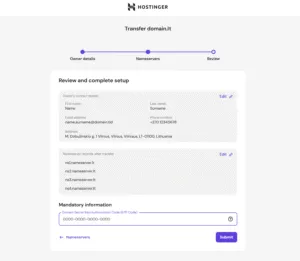
输入 EPP 码后,点击 Submit。如果信息正确,.lt 域名的转移通常会立即完成,域名将显示在你的 Domains 部分中。
注意事项
- 如果你当前的注册商拒绝提供 EPP 码,你可以直接通过 Domreg 注册局申请发起服务商变更。
- 请确保用于转移的电子邮件地址处于有效状态,因为它将用于验证所有权。