
Hostinger VPS 文件系统损坏恢复教程
要修复 Hostinger 上 VPS 的文件系统损坏,你需要启用紧急模式(Emergency Mode),通过 SSH 连接服务器,使用 lsblk 找到主分区,用 fsck(文件系统检查)修复它,然后重启 VPS。文件系统损坏可能表现为网页控制台(Web Console)空白、SSH 连接失败或网站无法访问。
浏览器终端(Browser Terminal)的问题通常是文件系统损坏的第一个迹象,因为浏览器终端通过 Hostinger 的基础设施直接访问你的 VPS。本教程将带你完成使用紧急模式进行文件系统恢复的完整流程。
步骤 1 – 启用紧急模式并通过 SSH 连接
进入 Hostinger 控制面板的 VPS 部分,点击目标服务器旁的 Manage(管理),然后打开 Settings(设置)页面。
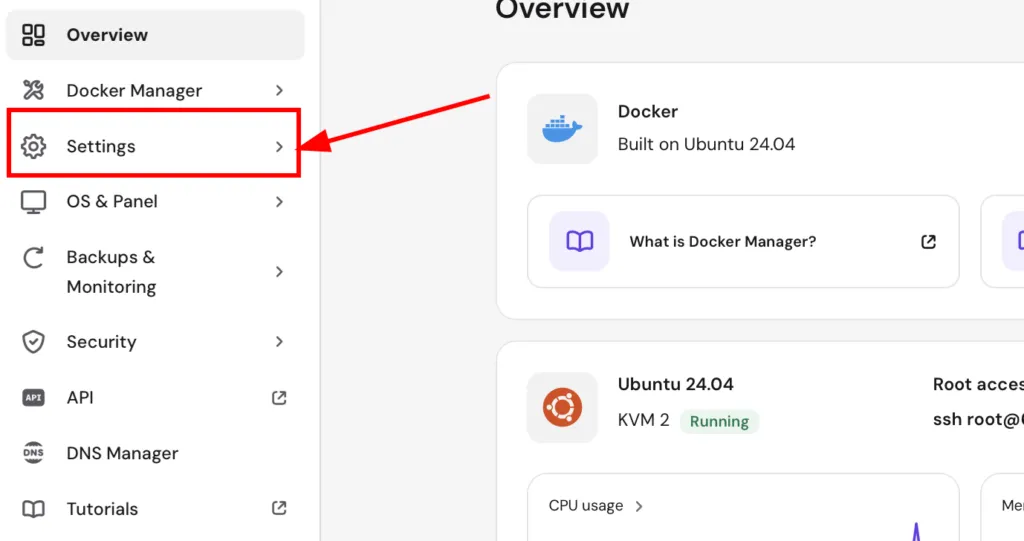
进入后,进入 Emergency mode(紧急模式)标签页,并开启 Turn on Emergency mode(开启紧急模式)。
请等待几分钟,让紧急模式完全激活。

启用后,你就可以使用系统提供的登录凭据,通过 SSH 连接到你的 VPS。
ssh root@your-server-ip步骤 2 – 确定主分区
由于 VPS 处于紧急模式,你需要先确定哪个磁盘已损坏,才能进行修复。
在 SSH 连接中,运行以下命令:
lsblk以确定你原来的操作系统存储在哪个位置。输出结果类似于:
root@machine:/# lsblkNAME MAJ:MIN RM SIZE RO TYPE MOUNTPOINTloop0 7:0 0 63.4M 1 loop /snap/core20/1974loop1 7:1 0 111.9M 1 loop /snap/lxd/24322loop2 7:2 0 53.3M 1 loop /snap/snapd/19457loop3 7:3 0 40.9M 1 loop /snap/snapd/20290loop4 7:4 0 63.5M 1 loop /snap/core20/2015sda 8:0 0 50G 0 disk├─sda1 8:1 0 49.9G 0 part /mnt/sda1├─sda14 8:14 0 4M 0 part└─sda15 8:15 0 106M 0 part /mnt/sda15sdb 8:16 0 2.2G 0 disk├─sdb1 8:17 0 2.1G 0 part /├─sdb14 8:30 0 4M 0 part└─sdb15 8:31 0 106M 0 partsr0 11:0 1 4M 0 from主分区是容量最大的那个分区。在上面的示例中,最大的分区是 sda1,其挂载点为 /mnt/sda1。
在紧急模式下,你原来的(已损坏的)系统会自动挂载到 /mnt 下,而当前的紧急环境则运行在另一个独立分区上。
步骤 3 – 修复你的 VPS
找到主分区后,你就可以运行文件系统检查命令了。请将 sda1 替换为你实际的主分区:
fsck /dev/sda1
输出结果会显示你的 VPS 损坏的具体情况:
fsck from util-linux 2.37.2e2fsck 1.46.5 (30-Dec-2021)ext2fs_check_desc: Corrupt group descriptor: bad block for block bitmapfsck.ext4: Group descriptors look bad... trying backup blocks...cloudimg-rootfs: recovering journalfsck.ext4: unable to set superblock flags on cloudimg-rootfscloudimg-rootfs: ***** FILE SYSTEM WAS MODIFIED *****cloudimg-rootfs: ********** WARNING: Filesystem still has errors **********Here, it shows that fsck successfully made some repairs (journal recovery, using backup group descriptors), but not all issues were fixed. The key line is:**cloudimg-rootfs: ********** WARNING: Filesystem still has errors ************This means the file system is still in a bad state.To fix remaining errors, run:fsck -f /dev/sda1-f 表示强制进行完整检查。如果你想自动确认所有修复操作,可以使用 -fy。
步骤 4 – 退出紧急模式并重启 VPS
修复主分区的文件系统后,回到 Hostinger 控制面板的 VPS 设置,关闭紧急模式。
紧急模式关闭后,重启你的 VPS 服务器。重启完成后,你的 VPS 应该可以完全正常运行,浏览器终端的访问也会恢复。
故障排除
如果完成以上步骤后,网页控制台仍然显示空白屏幕:
- 尝试使用自动确认方式运行修复命令:
fsck -fy /dev/sda1 - 重复整个流程,确保所有错误都已处理
- 如果问题仍然存在,我们建议你尽可能备份可恢复的数据,然后完全重建服务器,或者从备份还原你的 VPS。
此方法适用于文件系统损坏问题。如需在紧急模式下恢复数据库,请参阅这篇指南:如何在 VPS 中从 MySQL 数据文件恢复 MySQL 数据库。