
Hostinger TYPO3 VPS 模板使用教程
TYPO3 是一个强大而灵活的开源内容管理系统(CMS),提供丰富的功能,可用于构建和管理各种规模和复杂度的网站。Hostinger 上的 Ubuntu 24.04 with TYPO3 VPS 模板搭配 CloudPanel 控制面板,提供了一种简化的 TYPO3 部署方式,让各种技术水平的用户都能轻松上手。
访问我们的 TYPO3 主机方案 页面,了解可用的方案。
本教程将带你了解访问和配置 TYPO3 CMS 的基础知识。
访问 CloudPanel
打开网页浏览器,访问 https://your-vps-ip:8443。请务必将 your-vps-ip 替换为你 VPS 的 实际 IP 地址:
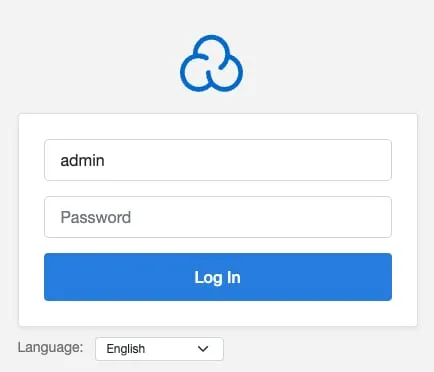
使用你在模板安装过程中提供的凭据登录 CloudPanel 界面。
访问你的 TYPO3
在浏览器中打开一个新标签页,输入服务器的**主机名** 访问你的 TYPO3 站点。在 URL 末尾加上 /typo3 即可访问 TYPO3 后台(例如:http://your-vps-hosname/typo3):
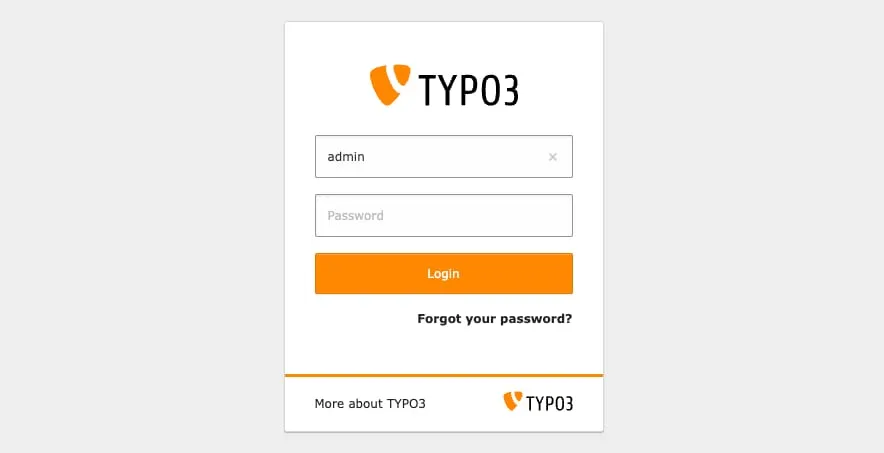
使用安装过程中提供的 TYPO3 管理员凭据登录。如果是你首次登录,系统可能会提示你修改密码。
如果你希望 TYPO3 运行在你的域名上,只需将域名指向 VPS IP 地址,更改服务器主机名,然后重新安装服务器即可。
自定义 TYPO3 安装
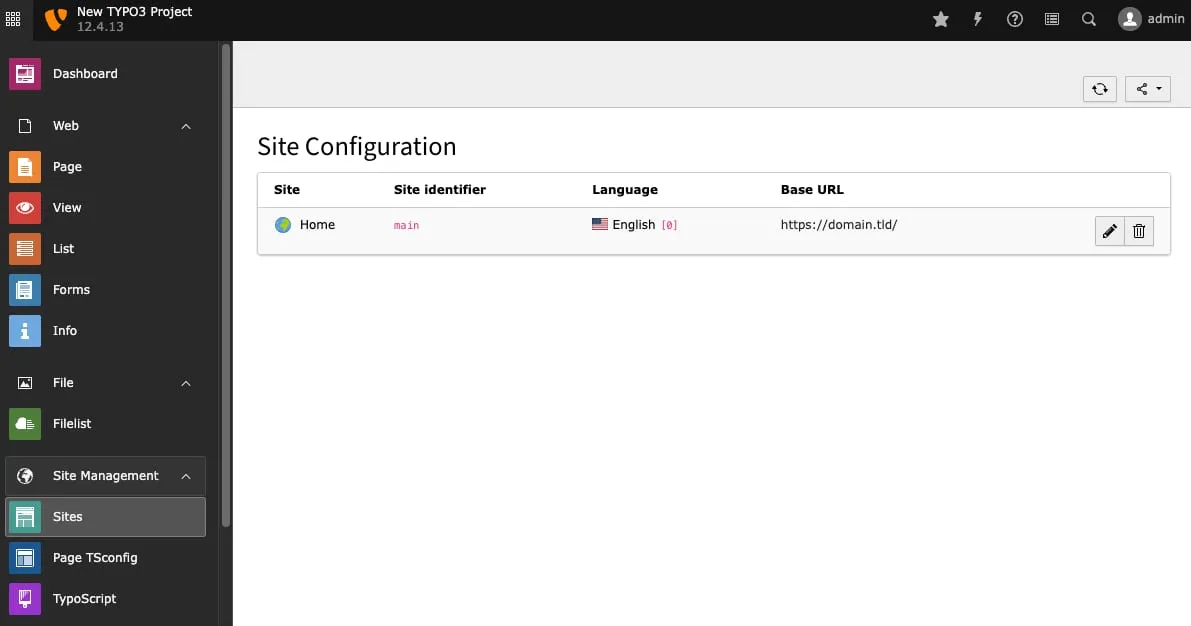
在 TYPO3 后台中,进入 Site Management(站点管理)部分,配置站点属性,包括基础 URL、语言和错误处理:
如果你是第一次使用 TYPO3,可能希望先看到一个可运行的 CMS 示例,再开始自己的项目。为此,TYPO3 准备了 Introduction Package(入门示例包)。
向站点添加内容
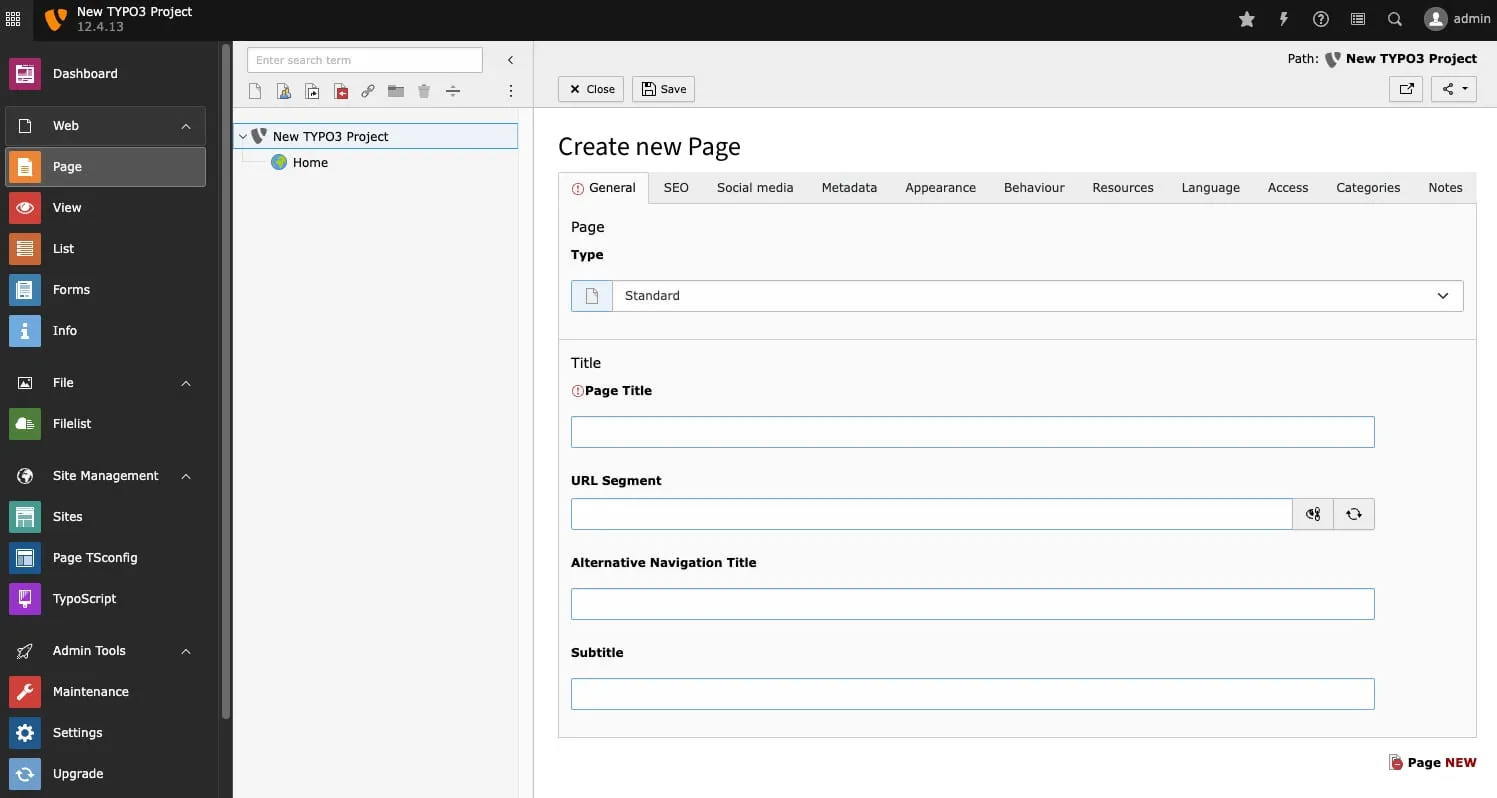
使用 Page(页面)模块来创建和组织站点页面。TYPO3 提供了丰富的内容类型(如文本、图片和视频),你可以用它们向页面添加内容元素:
Filelist(文件列表)模块允许你上传和管理可在整个站点中使用的媒体文件。
扩展 TYPO3 功能
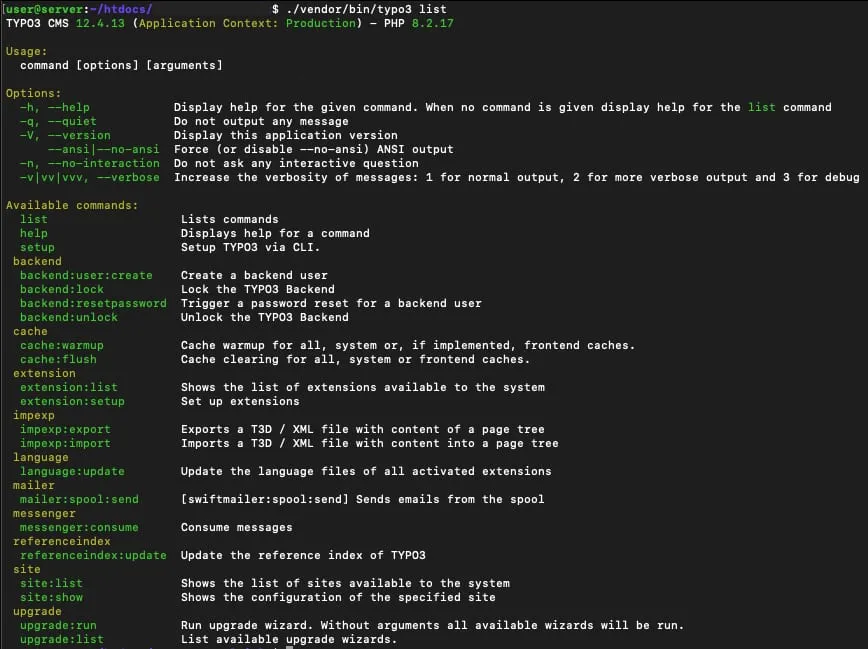
TYPO3 拥有庞大的扩展库,使你能够为站点添加新功能和特性。你的 TYPO3 网站已设置为 Composer 模式。要修改系统中的扩展,你需要使用 Composer。要配置扩展,请使用 TYPO3 cli(extension:setup):
Hostinger 上的 Ubuntu 24.04 with TYPO3 VPS 模板结合 CloudPanel,为部署和管理 TYPO3 网站提供了一个强大而高效的平台。按照本教程中的步骤操作,你可以快速启动并运行 TYPO3 站点,并根据自身需求进行自定义。
请记住,TYPO3 是一个功能全面的 CMS,学习曲线较陡峭,因此请充分利用 TYPO3 文档 中的资源来加深理解,充分发挥 TYPO3 站点的潜力。