
Hostinger Palworld 服务器上传已有世界存档教程
无论你是从本地环境迁移到更强大的服务器环境,还是迁移到 Hostinger 的新 Palworld 专用服务器,上传你现有的游戏世界都能提升你的游戏体验。本指南提供分步流程,帮助你安全地迁移并配置你的世界,让你继续享受冒险旅程。
步骤 1 – 准备工作
请确保你已设置好 VPS 云服务器并创建了 Palworld 实例。
你可以在此处查看我们的详细教程:如何在 Palworld 中创建专用服务器
步骤 2 – 找到你的 Palworld 世界文件
导航到你在本地计算机或当前服务器上保存 Palworld 世界的目录。虽然具体位置可能因你的配置而异,但通常路径类似于:
steamappscommonPalServerPalSavedSaveGames�步骤 3 – 上传你的世界文件
登录你的 Game Panel 云服务器,导航到你的 Palworld 实例,然后选择文件管理器。
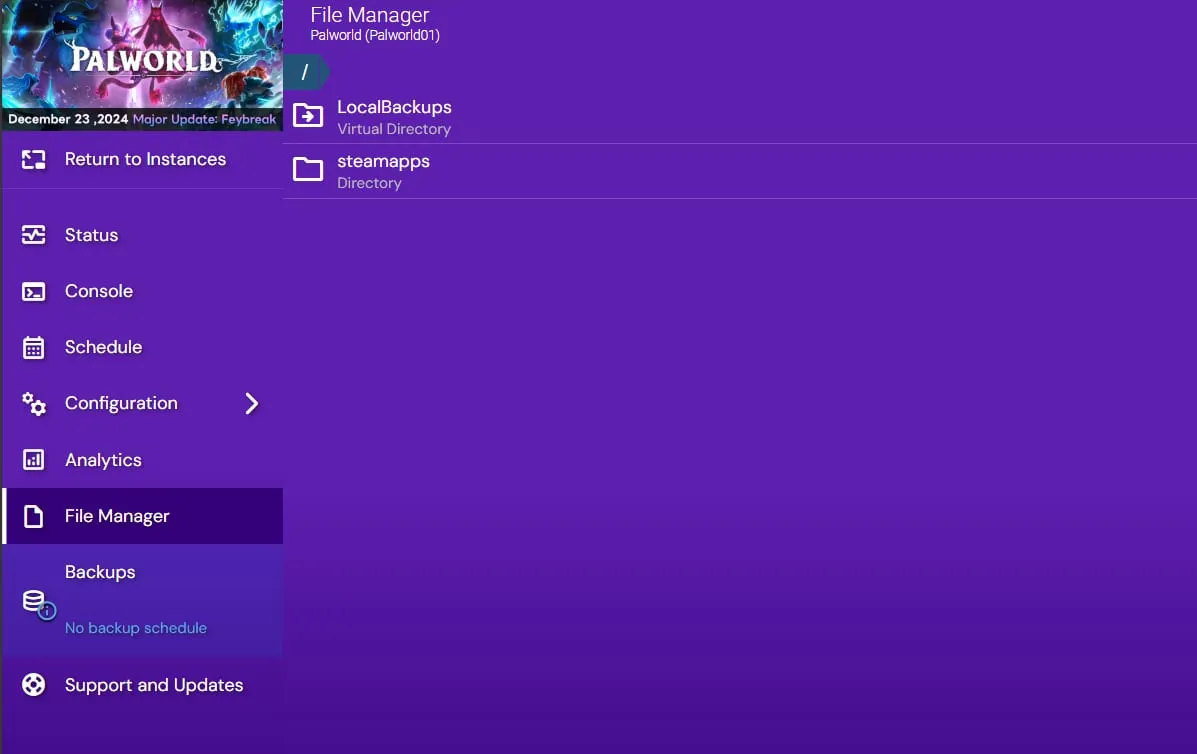
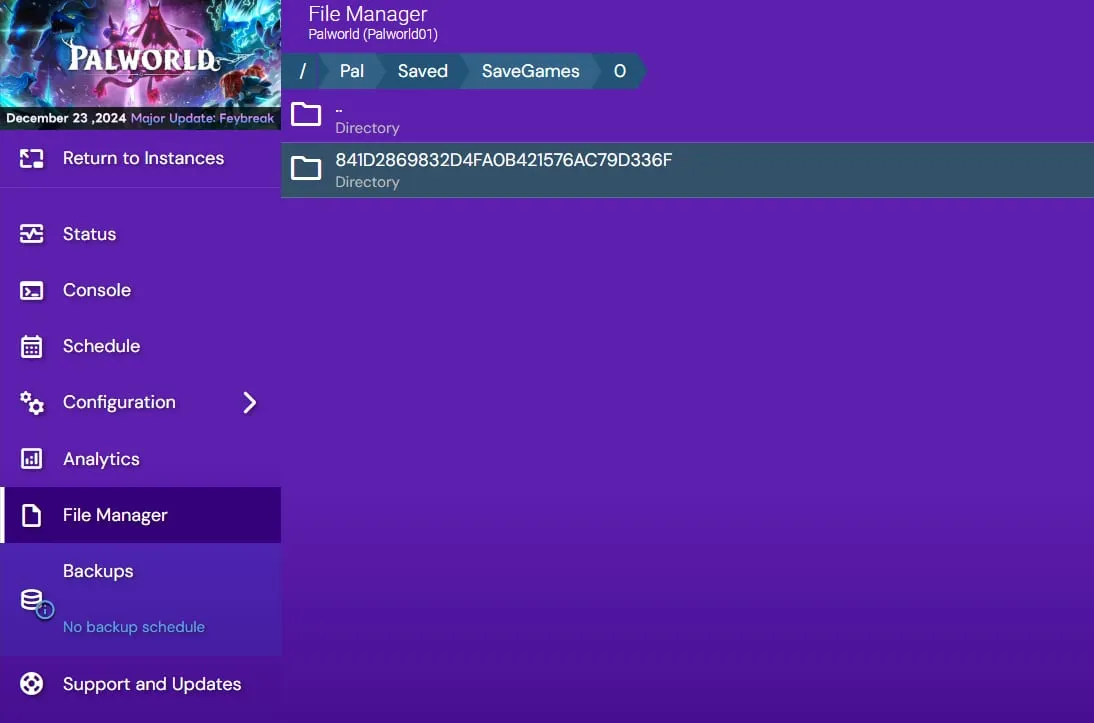
接下来,导航到以下路径:
/Pal/Saved/SaveGames/0 folder到达该位置后,从你的本地计算机或当前服务器上传文件。
步骤 4 – 配置服务器以使用上传的世界
传输完现有世界存档后,你需要访问以下位置中的 GameUserSettings.ini 文件:
/Pal/Saved/Config/LinuxServer/GameUserSettings.ini使用文件管理器打开它,并将 DedicatedServerName 替换为你存放(复制)这些文件的文件夹名称。
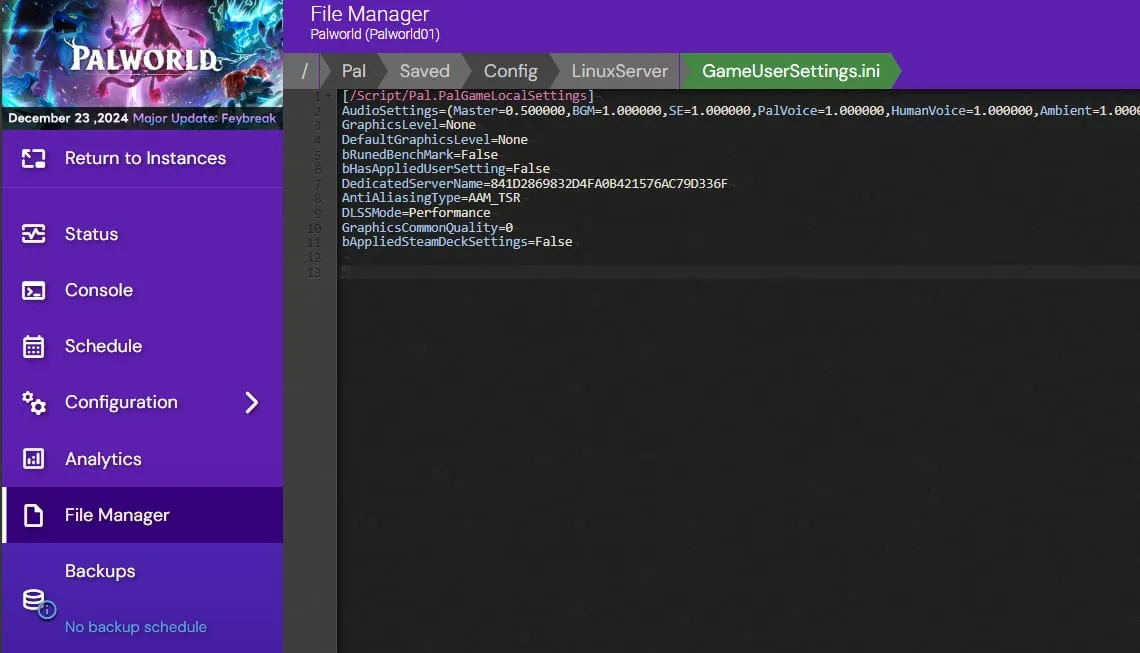
请务必保存更改。世界上传完成且服务器配置更新后,重启你的 Palworld 服务器。
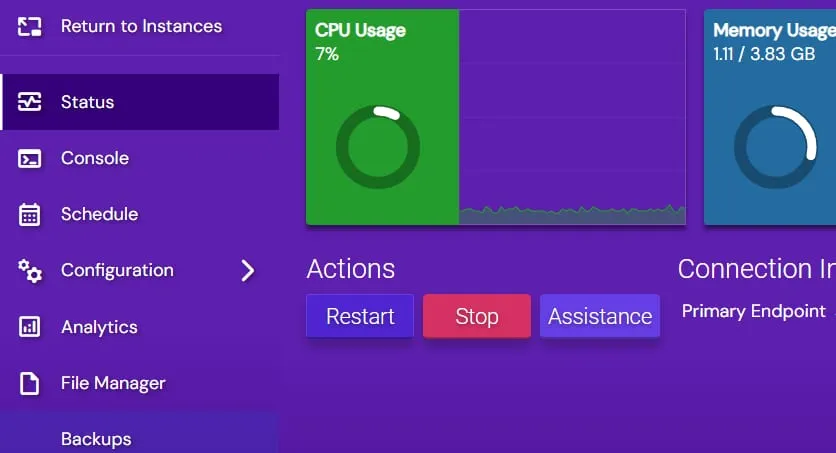
这样可以确保新设置生效,并让服务器加载你现有的世界。
有关 Hostinger Game Panel VPS 支持的游戏的其他详细信息,请参阅 Hostinger Game Panel VPS 支持哪些游戏服务器?
将现有世界上传到你的 Palworld 服务器,是在更强大的平台上继续冒险并与朋友分享的好方法。按照这些步骤操作,你可以确保你的世界安全迁移并在新服务器上正确配置。
请始终记住在进行任何更改之前备份你的世界——这样,你的数字创作和进度就能得到保存。