
Hostinger VPS 游戏面板上传 Minecraft .jar 服务器文件教程
要将 .jar Minecraft 服务器文件上传到你的 VPS 游戏面板,需要先停止服务器,在文件管理器中上传该文件,在“配置”选项卡的 Server JAR 字段中设置文件名,然后启动服务器。
步骤 1 – 准备你的 .jar 文件
- 确保你的 Minecraft 服务器
.jar文件已准备就绪(例如server.jar或minecraft_server.jar)。 - 如有必要,将其重命名为简单的名称,例如
server.jar。
步骤 2 – 访问 Hostinger 游戏面板
- 登录你的 Hostinger 游戏面板账户。
- 从服务器列表中选择你的 Minecraft 服务器实例,然后点击管理。
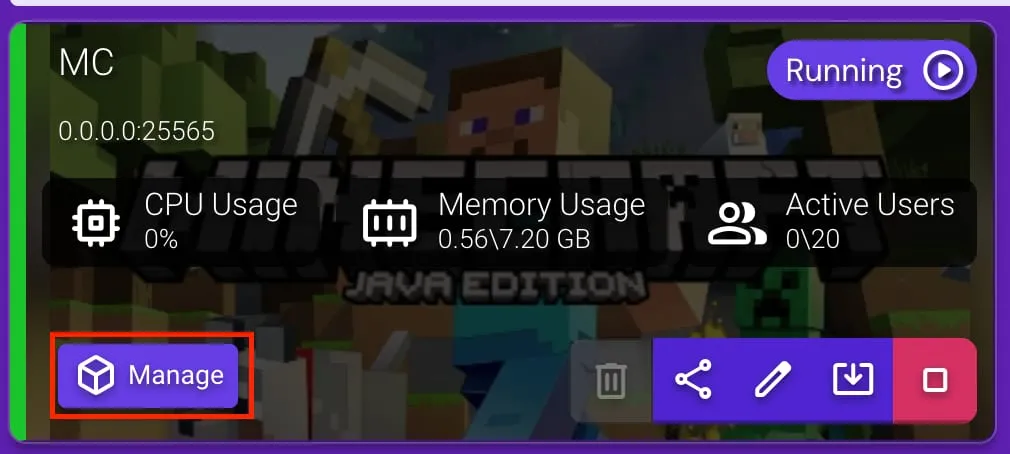
步骤 3 – 停止服务器
- 点击停止按钮,先安全停止服务器,再上传新文件。

步骤 4 – 上传 .jar 文件
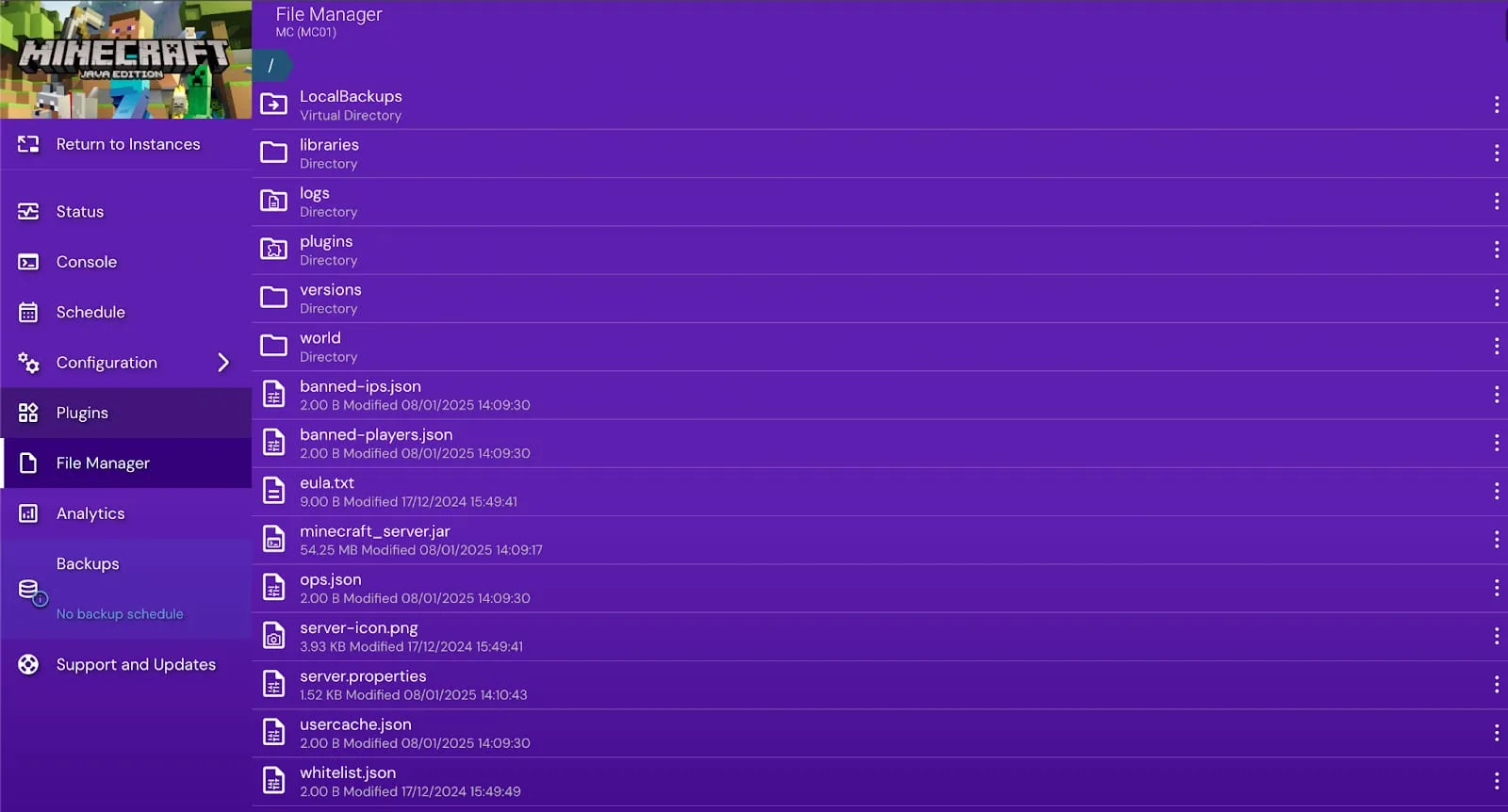
- 在左侧菜单中进入文件管理器选项卡。
- 将你的
.jar文件从本地电脑拖放到根目录中。
步骤 5 – 设置服务器 .jar 文件
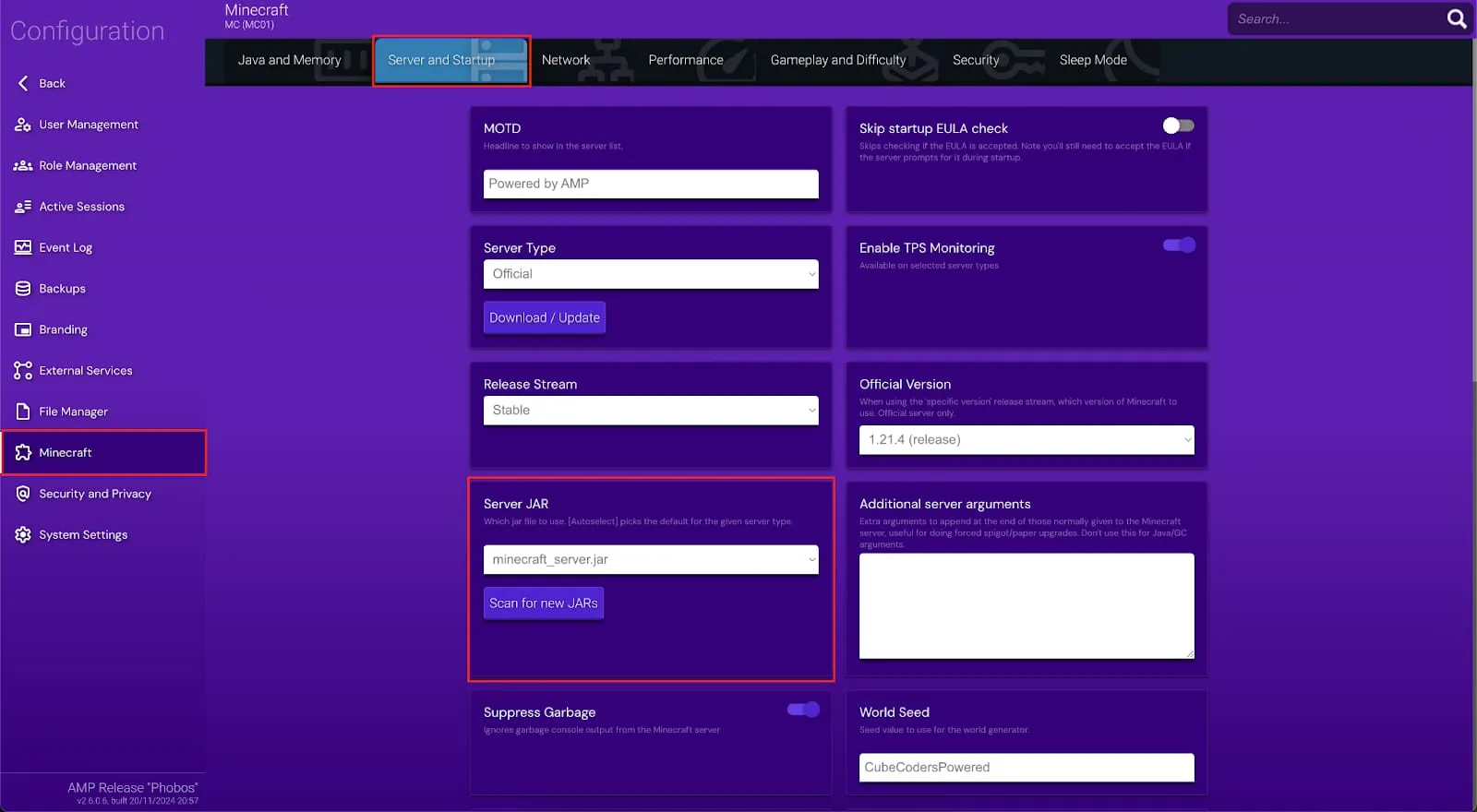
- 返回左侧菜单中的配置选项卡。
- 选择 Minecraft 部分。
- 在顶部选项卡中选择Server and Startup。
- 找到标有 Server JAR 的字段。
- 将现有值替换为你上传的文件名(例如
server.jar)。
步骤 6 – 启动服务器
- 返回状态选项卡。
- 点击启动按钮,使用新的
.jar文件启动服务器。
有关在 Minecraft 服务器上安装插件的更多详细信息,请参阅如何在 Hostinger 游戏面板上安装 Minecraft 插件。
你的 Minecraft 服务器现在将使用你上传的 .jar 文件启动。