
Hostinger 主机控制面板使用教程:一站式管理主机方案
Hostinger 主机控制面板提供所有基本功能,让你可以在一个地方管理主机方案设置、资源和网站文件。
如果你购买了虚拟主机、云服务器或Agency 主机方案,你可以通过 Hostinger 控制面板访问所有使用 PHP/HTML 创建的网站(例如 WordPress 和其他 CMS,或 Node.js)的易用主机控制面板。该界面让你可以监控网站状态、管理数据库、设置和资源。
开始之前
Hostinger AI Builder 网站不使用此控制面板,因为它们具有不同的功能和替代的内置特性。
- 如果你所有的网站都是使用 Hostinger AI Builder 创建的,主机控制面板将不可用。
- 如果某个项目需要特定的主机控制面板功能(例如文件管理器),你可以使用子域名或临时域名添加一个新的 PHP/HTML 网站。请注意,这些功能仅对该网站可用,而不适用于主机方案中的其他 Hostinger AI Builder 网站。
如何访问主机控制面板
- 登录你的 Hostinger 账户,进入 Hostinger 控制面板的 Websites 部分。
- 找到你的域名并点击 Dashboard。
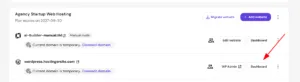
你将进入主机控制面板的主页。
控制面板概览
控制面板主页显示:
- 网站信息卡片 – 你的网站名称、创建日期、访问已上线网站的快捷方式,以及快速操作按钮:WP Admin、Manage domain(管理域名)、Set up free email(设置免费邮箱),还有漏洞、LiteSpeed、SSL 和 CDN 的状态指示器。
- 站点健康(仅限 WordPress) – 显示你的 WordPress 版本、PHP 版本、当前使用的主题、插件更新状态和检测到的漏洞,每项都带有“查看”或“更新”链接。
- 必备功能 – 用于管理数据库、查看备份、打开文件管理器、清除缓存以及查看主机方案的快速链接。
- 性能 – 桌面端和移动端的 PageSpeed 得分,以及“运行速度测试”按钮。
- 方案资源使用情况 – 磁盘使用量、inode、网站数量、CPU 和内存。
- 改进建议 – 量身定制的建议,例如重新安装失败的 SSL 证书。
侧边栏
侧边栏包含网站的所有可用管理选项,以及一个用于确认你正在管理正确网站的下拉菜单。
- 随时点击 Dashboard 即可返回主页。
- 要显示特定工具,点击相应类别展开它,或使用搜索栏快速访问特定设置。
以下是侧边栏中的可用菜单(界面元素保留英文原文,括号内为中文含义):
- WordPress(仅限 WordPress)
- Overview(概览)– 无需登录 wp-admin 即可查看和管理关键 WordPress 详细信息。
- Security(安全)– 管理特定于 WordPress 的主题、插件和自动更新。
- AI Troubleshooter(AI 故障排查)– 获取 AI 辅助诊断以优化网站。
- Staging(暂存环境)– 创建暂存环境,在发布前安全地测试改动。
- Copy Website(复制网站)– 将你的 WordPress 网站复制到新域名或子域名。
- Presets(预设)– 创建或应用预构建的内容和设计预设,加快网站构建速度。
- Hosting Plan(主机方案)
- Plan Details(方案详情)– 查看你的域名、IP 地址、名称服务器(DNS 服务器)、服务器位置以及方案限制。
- Resources Usage(资源使用情况)– 监控 CPU、RAM、磁盘和其他资源消耗。
- Renew(续费)– 在到期前或到期后手动续费主机方案。
- Upgrade(升级)– 升级到更高级别的主机方案以获得更多资源。
- Performance(性能)
- AI Troubleshooter(AI 故障排查,仅限 WordPress)– 获取 AI 辅助诊断以优化网站。
- Object Cache(对象缓存,仅限 WordPress)– 启用对象缓存以减少数据库负载并加速动态内容。
- Page Speed(页面速度)– 运行 PageSpeed Insights 分析并获取优化建议。
- CDN – 启用并配置 Hostinger 的内容分发网络,加速全球内容交付。
- Analytics(分析)– 查看你网站的访问者统计、流量来源和访问日志。
- Security(安全)
- Malware Scanner(恶意软件扫描)– 扫描网站中的恶意文件。
- SSL – 安装和管理你网站的 SSL 证书。
- Domains(域名)
- Subdomains(子域名)– 在主域名下创建或删除子域名。
- Parked Domains(停放域名)– 将其他域名指向与主站点相同的内容。
- Redirects(重定向)– 设置重定向,将访问者从一个 URL 转到另一个 URL。
- Website(网站)
- Auto Installer(自动安装)– 只需点击几下即可安装 WordPress 和其他 CMS。
- Migrate Website(迁移网站)– 将托管在其他地方的现有网站迁移到你的 Hostinger 方案。
- Copy Website(复制网站)– 在你的主机方案内复制网站。
- Error Pages(错误页面)– 自定义 403 或 404 等错误页面。
- Website Development(网站开发)– 通过 Fiverr 聘请自由职业开发者进行网站开发。
- Files(文件)
- File Manager(文件管理器)– 直接在浏览器中上传、编辑、压缩和管理你的网站文件。
- Backups(备份)– 创建、下载或还原网站文件和数据库的备份。
- FTP Accounts(FTP 账户)– 创建和管理用于传输文件的 FTP 账户,包括查找网站根目录/主目录路径。
- Change Password(更改密码)– 更新用于通过 FTP 或 SSH 访问主机方案的密码。
- Databases(数据库)
- Management(管理)– 创建或删除 MySQL 数据库和用户。
- phpMyAdmin – 通过 phpMyAdmin 界面直接访问你的数据库内容。
- Remote MySQL(远程 MySQL)– 允许从 Hostinger 外部连接到你的数据库。
- Advanced(高级)
- SSH Access(SSH 访问)– 启用和管理主机账户的 SSH 访问。
- PHP Configuration(PHP 配置)– 调整网站的 PHP 版本、扩展和配置值。
- DNS Zone Editor(DNS 区域编辑器)– 为你的域名添加、编辑或删除 DNS 记录。
- Cron Jobs(定时任务)– 设置定时任务,使其按设定的时间间隔自动运行。
- PHP Info(PHP 信息)– 查看网站当前的 PHP 版本、扩展和设置。
- Cache Manager(缓存管理器)– 启用或清除服务器端缓存,以缩短加载时间。
- GIT – 直接在你的主机账户上部署和管理 Git 仓库。
- Password Protect Directories(密码保护目录)– 使用用户名和密码限制对特定文件夹的访问。
- IP Manager(IP 管理器)– 允许或阻止特定 IP 地址访问你的网站。
- Hotlink Protection(防盗链保护)– 防止其他网站直接链接你的图片或文件。
- Folder Index Manager(文件夹索引管理器)– 控制不存在索引文件时是否列出目录内容。
- Fix File Ownership(修复文件所有权)– 修复可能导致权限错误的文件和文件夹所有权问题。
- Activity Log(活动日志)– 查看主机方案上执行的操作记录。
现在你可以高效地管理主机环境,并一目了然地访问所有相关的网站信息。定期使用这些工具有助于确保你的网站安全并以最佳状态运行。
注意
- Node.js 网站的主机控制面板将呈现不同的布局和选项。
- 如果你希望从 Hostinger AI Builder 切换到基于 PHP 的网站以使用主机控制面板功能,必须更改网站平台。请注意,原先创建的内容将在此过程中丢失。