
Hostinger Titan Email 邮箱账户创建与管理教程
你可以在 Hostinger 控制面板的 电子邮件 部分轻松创建和管理 Titan Email 电子邮件账户:
-
如果是首次在主机方案附带的 Titan 免费电子邮件上为某个域名或子域名创建电子邮件账户,请点击 Set up free email service 旁边的 Setup:
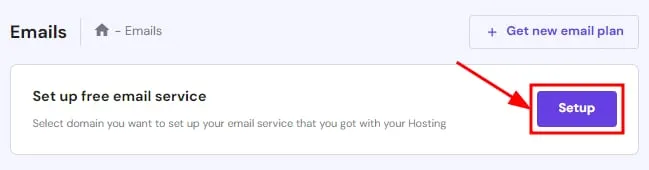
-
对于已有电子邮件账户的域名或子域名,请打开并点击该域名或子域名旁边的 Mailboxes:

创建电子邮件账户
点击 Email Accounts:
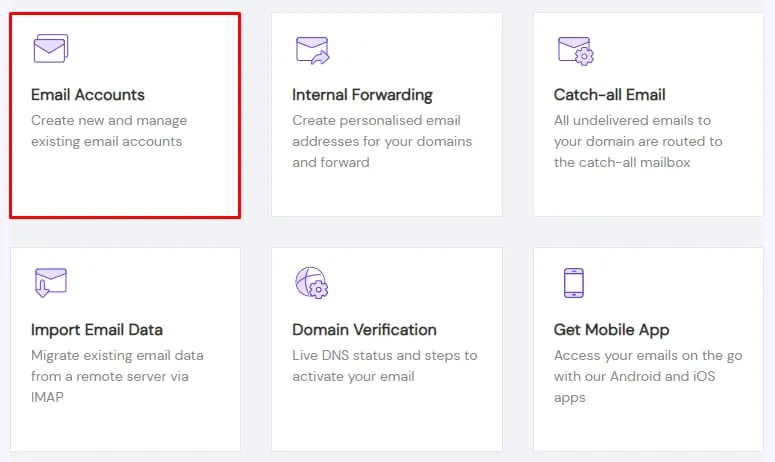
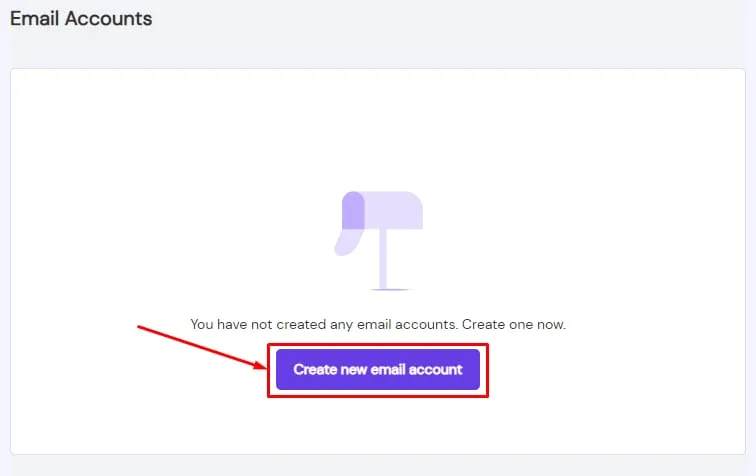
在这里,你可以点击 Create new email account 来创建电子邮件账户:
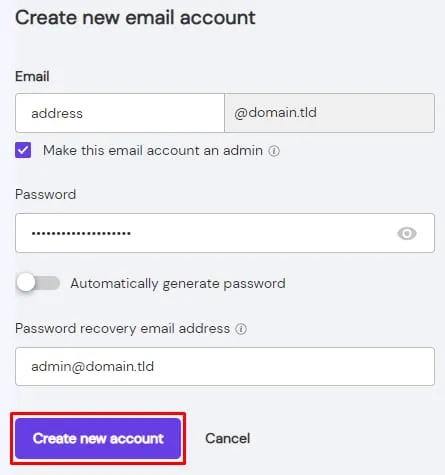
输入电子邮件地址,并选择是否将该账户设为管理员。设置密码、添加密码恢复电子邮件地址,然后点击 Create new account:
管理电子邮件账户
要查找电子邮件账户的管理选项,请在 Email Accounts 部分点击省略号按钮 ⋮:
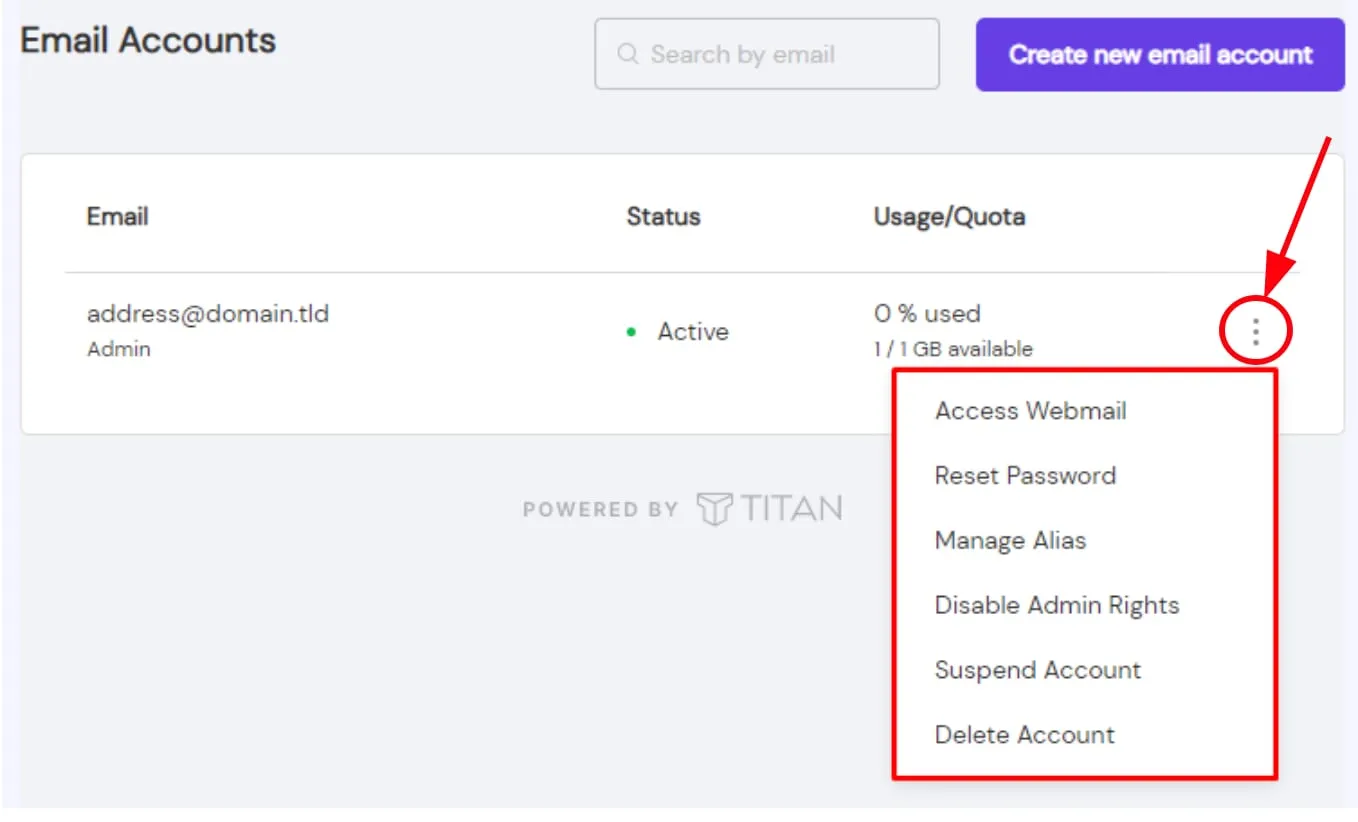
在这里,你会看到以下选项:
- 访问网页邮箱(Webmail)
- 重置密码
- 管理别名
- 禁用管理员权限——该选项仅在电子邮件账户被设为管理员时可用
- 暂停账户——阻止该账户发送/接收电子邮件,同时保留现有邮件
- 删除账户
注意
- 删除电子邮件账户是不可逆的;一旦删除电子邮件账户,该账户中存储的所有邮件也将被永久删除
- 如果你的域名尚未为 Titan Email 完成设置,请参阅如何为 Titan Email 设置域名。
更多资源
配置和使用你的电子邮件账户
- 获取 Titan Email 的电子邮件账户配置详细信息
- 使用 Titan Email 设置电子邮件过滤器
- 使用 Titan Email 设置自动回复
- 使用 Titan Email 设置全域接收(catch-all)
- 使用 Titan Email 设置内部转发规则
- 使用 Titan Email 创建电子邮件签名
- 将电子邮件导入 Titan Email
管理你的 Titan Email 方案
故障排除