
Hostinger 邮箱迁移教程:如何将邮箱服务转移至 Hostinger Email
按照以下步骤将你的邮件服务迁移到 Hostinger 👇
第一步 – 使用 Hostinger Email 创建电子邮件账户
将**域名添加到主机方案**后,即可使用 Hostinger Email 创建电子邮件账户。
建议为电子邮件账户使用相同的名称,这样你的收件人甚至不会察觉到迁移已完成。不过也可以将邮件导入到不同的账户,例如从 support@domain.tld 导入到 contact@business.tld。
第二步 – 重新创建原有配置
如果你使用了**转发器、全域接收、别名、自动回复、邮件签名或过滤器**,请务必在 Hostinger Email 中重新创建它们。
这些配置均绑定于你当前使用的邮件服务商,因此如果你希望它们继续正常工作,就必须在 Hostinger 上重新创建。
第三步 – 添加所需的 Hostinger Email DNS 记录
将所有必需的 Hostinger Email DNS 记录(MX、SPF 和 DKIM)添加到域名的 DNS 区域中。
请确保区域中只保留 Hostinger Email 的记录,并删除所有其他的 MX、SPF 和 DKIM 记录:
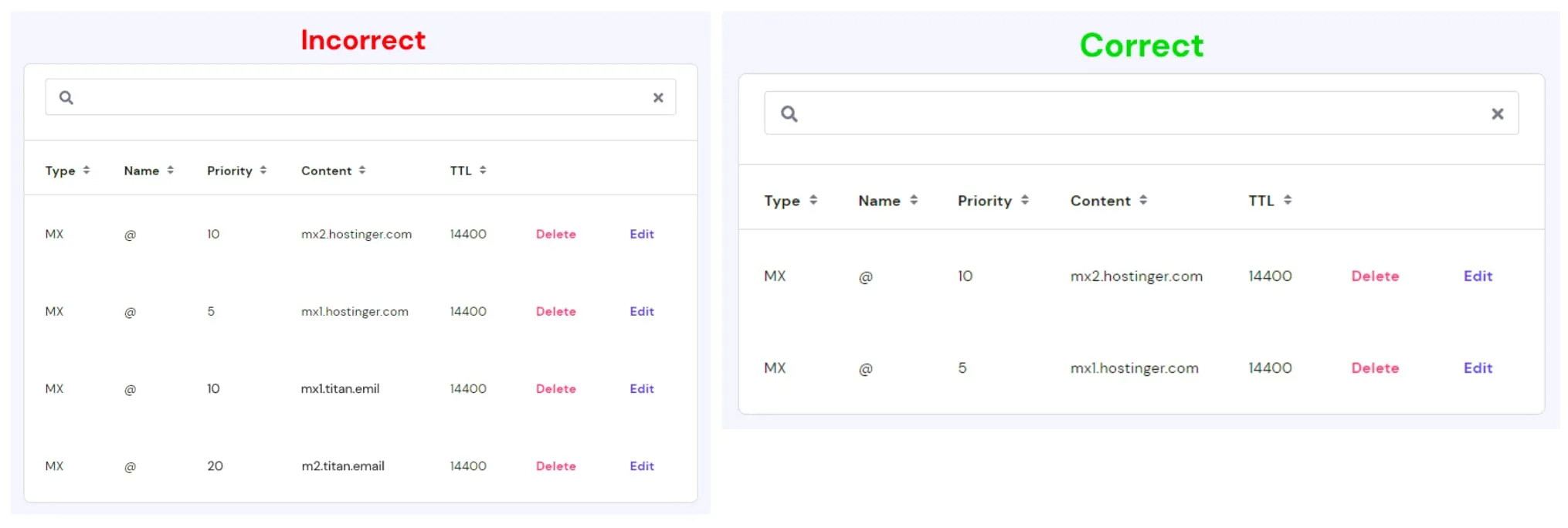
每次只保留一组记录,以避免可能出现的冲突和邮件丢失。
第四步 – 等待 DNS 传播完成
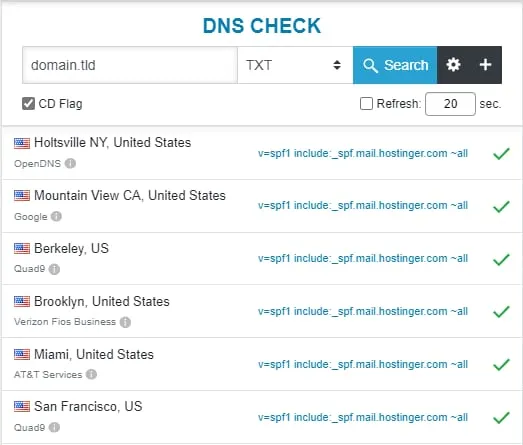
域名 DNS 区域的任何更改都会触发**传播**,最长可能需要 24 小时才能完成。要确认 DNS 传播是否已完成,请前往 DNS Checker,输入你的域名,选择 DNS 记录类型,并确保每个位置都显示 ✅:
第五步 – 迁移邮件
完成上述步骤后,你就可以开始迁移邮件了。有以下几种方式:
- 使用 Email Import(邮件导入)工具
- 通过 **Hostinger Email 网页邮箱**导入备份文件,或直接从其他邮箱导入
- 使用 IMAP sync(IMAP 同步)工具
你需要确保新的电子邮件账户拥有足够的资源来容纳要导入的邮件量。允许的最大文件大小为 256 MB;如果你的文件超过此大小,可以**将其拆分**。
第六步 – 设置设备和邮件客户端
最后一步是重新配置你使用的所有设备、邮件客户端或邮件插件:
大功告成!现在你已经知道如何将邮件服务迁移到 Hostinger 了 😊