
Hostinger AI Builder 手动模式连接 Google Analytics 教程
将 Google Analytics 连接到 Hostinger AI Builder 手动模式网站,以跟踪访客行为并监控网站性能。
以下说明适用于使用**Hostinger AI Builder 手动模式**创建的网站。
开始之前
目前有两种类型的 Google Analytics 媒体资源:
- Google Analytics 4(衡量 ID:G-XXXXXXX)——推荐
- Universal Analytics(跟踪 ID:UA-XXXXXX-X)
目前这两种媒体资源均受支持,但强烈建议使用 Google Analytics 4,因为另一种已于 **2023 年 7 月 1 日**停止处理数据。
为了让跟踪脚本正常运行,请确保你的网站已启用**Cookie 横幅**。
将 Google Analytics 连接到你的网站
要将 Google Analytics 连接到你的网站,你只需知道 Google Analytics 4 媒体资源的衡量 ID。
查找你的衡量 ID
- 登录你的 Google Analytics 账户
- 点击左下角的**管理(Admin)**按钮
- 在**媒体资源(Property)**列的顶部,选择你的媒体资源
- 在媒体资源(Property)列中,点击数据流(Data streams)
- 点击你需要获取其 ID 的数据流
- ID(G-XXXXXXX)会显示在右上角
也可以参照 Google Analytics 的官方说明。
创建新的 Google Analytics 4 媒体资源(可选)
这是一个可选步骤,适用于尚未使用 Google Analytics 4 和/或想要创建新的 Google Analytics 4 媒体资源的用户。
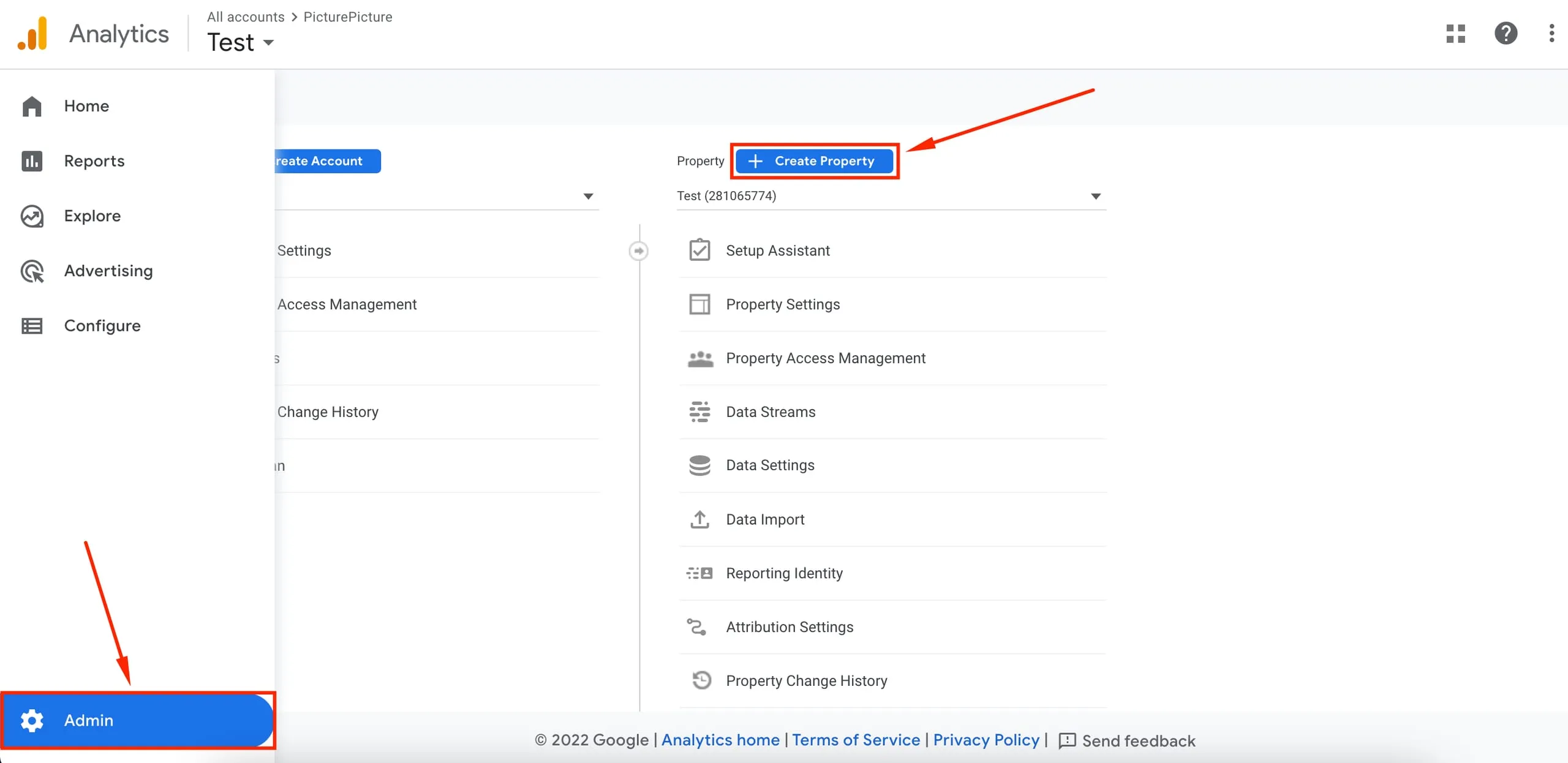
- 在你的 Google Analytics 账户中,打开左下角的管理(Admin)部分,然后点击创建媒体资源(Create property):
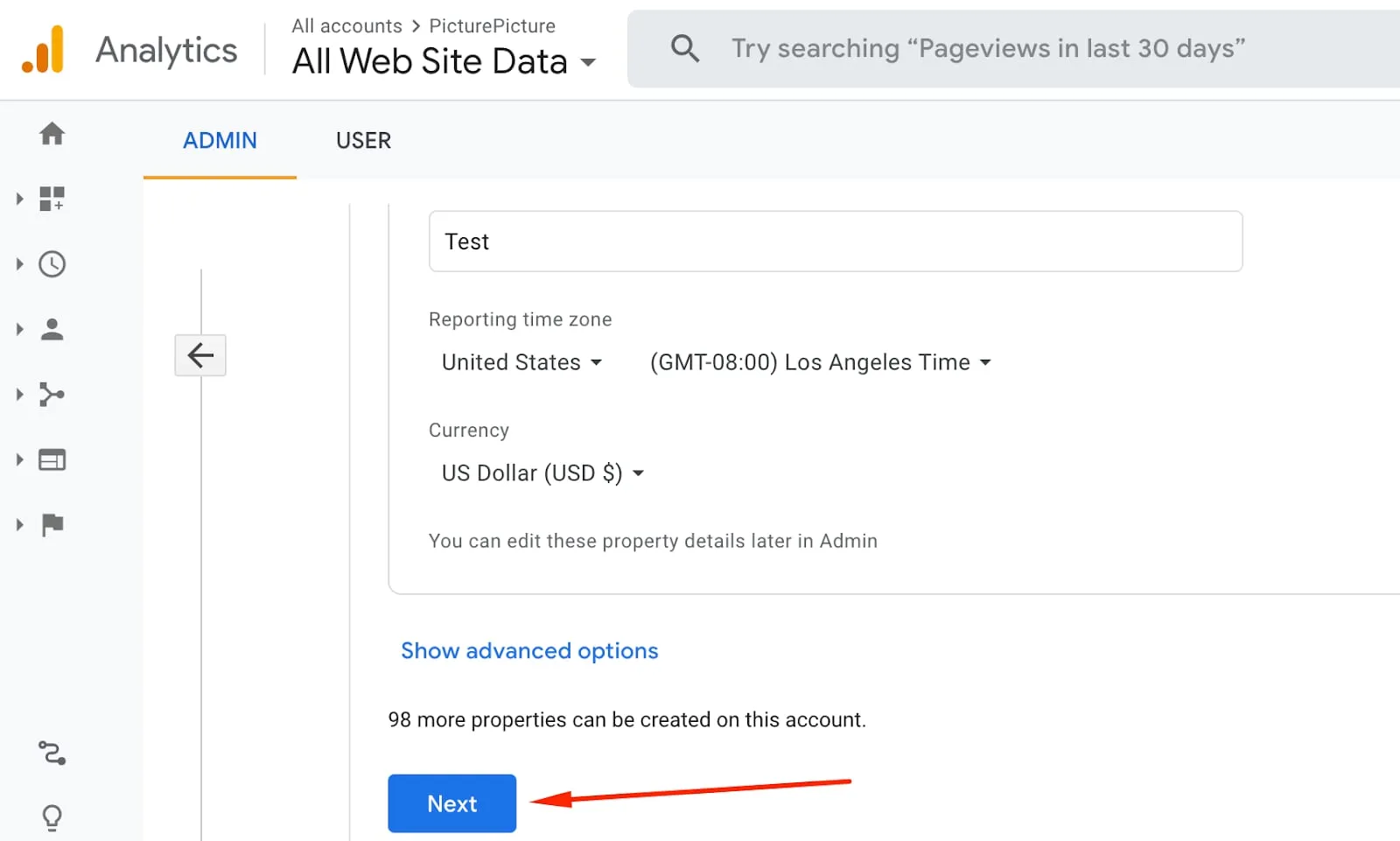
- 填写必要的信息:媒体资源名称、时区、货币,然后点击下一步(Next):
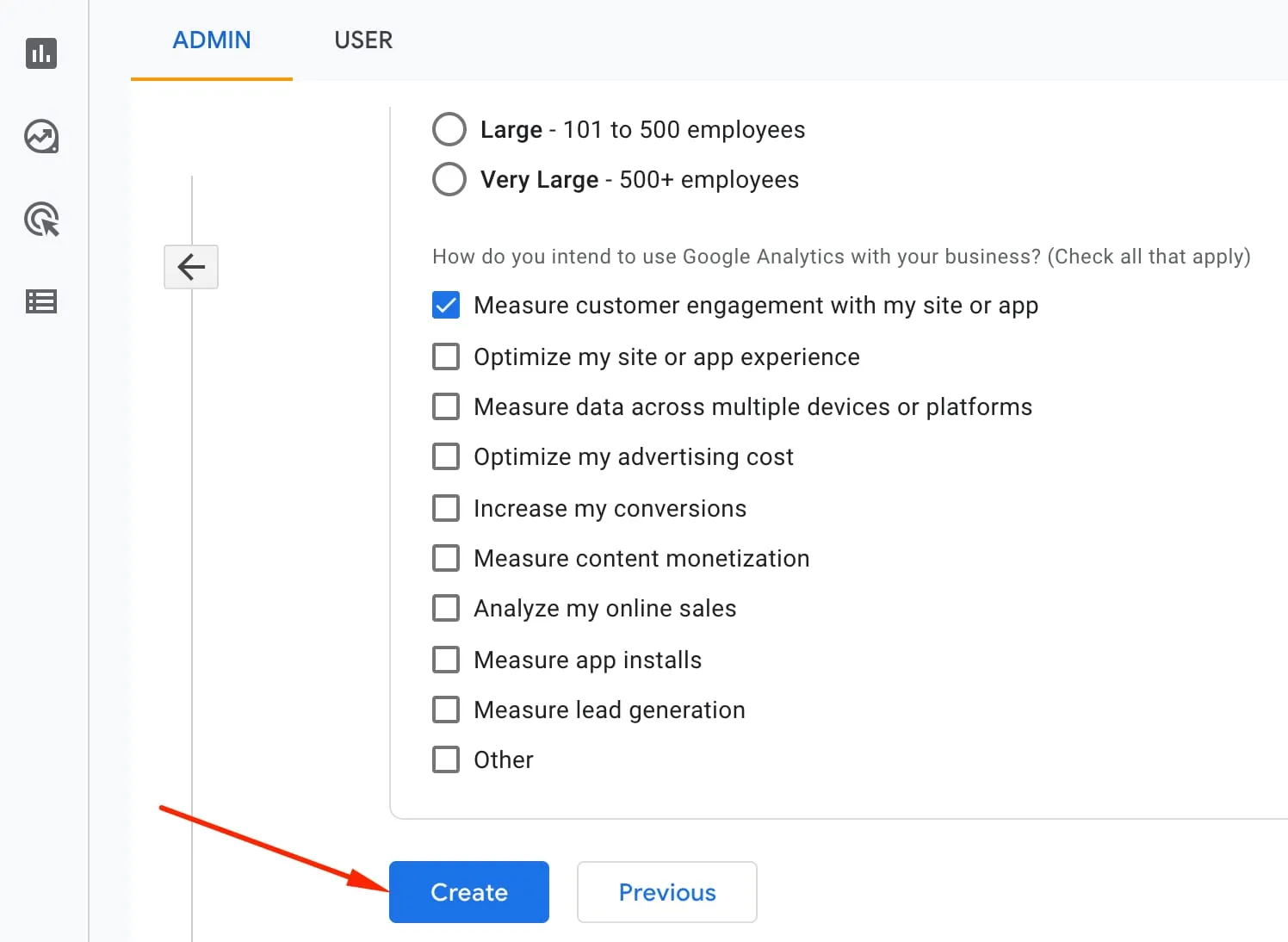
- 填写你的商家信息(Business information),然后点击创建(Create):
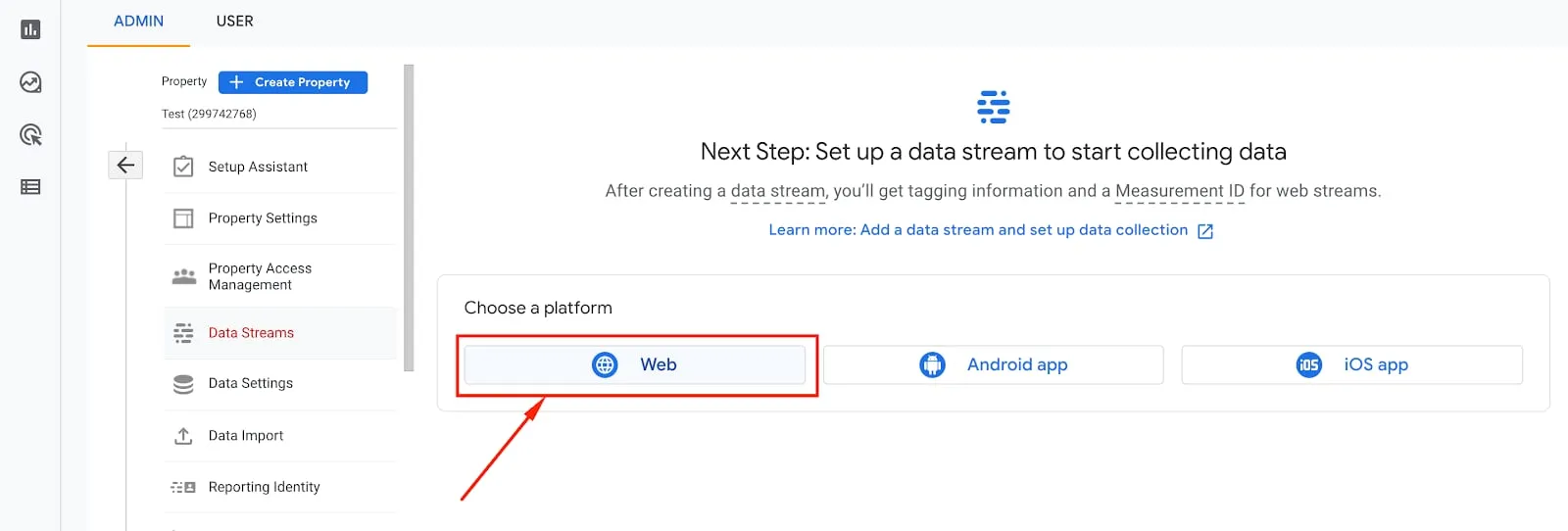
- 在选择收集数据的平台时,选择网站(Web):
- 输入你的域名和数据流名称。如有需要,可自定义设置,然后点击创建数据流(Create stream):

- 系统可能会要求你将 Google 代码插入你的网站。关闭该窗口,改为查找衡量 ID——这就是你**将 Google Analytics 连接到网站**所需的全部信息:

- 你会在右侧找到衡量 ID:
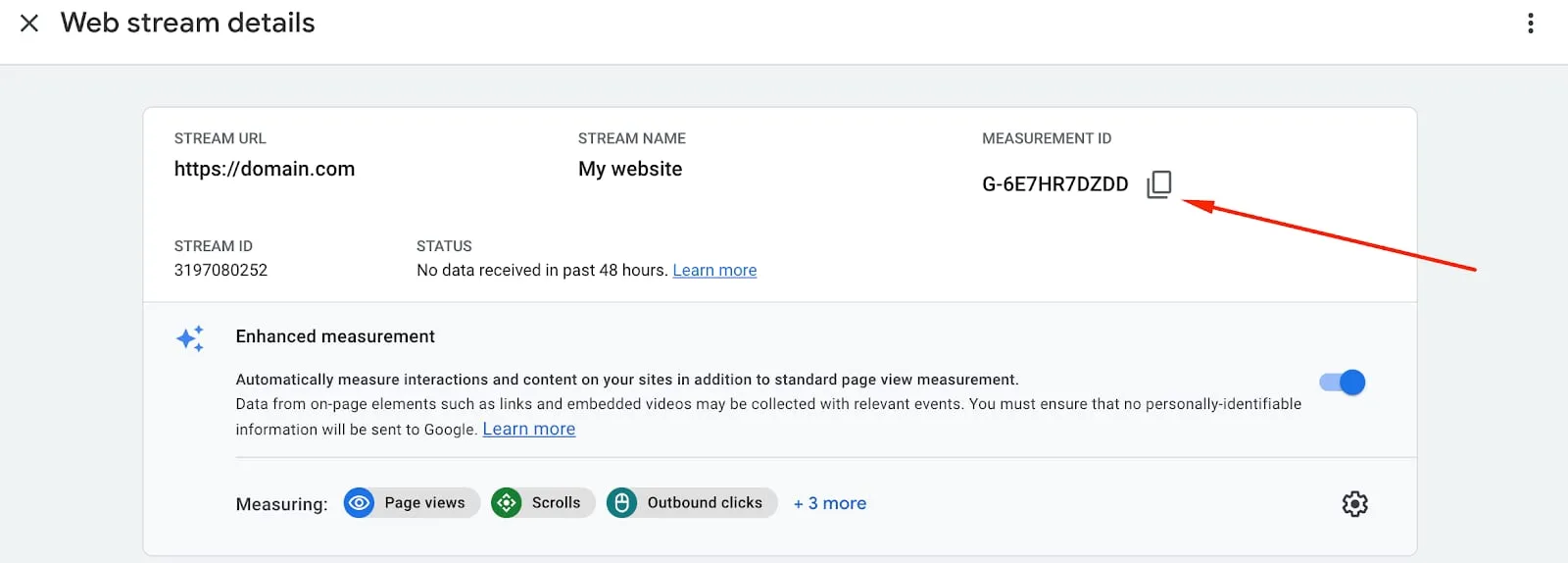
故障排除
首先,请确保你已在网站的集成设置中输入了正确的**跟踪 ID**(G-XXXXXXXXXX):
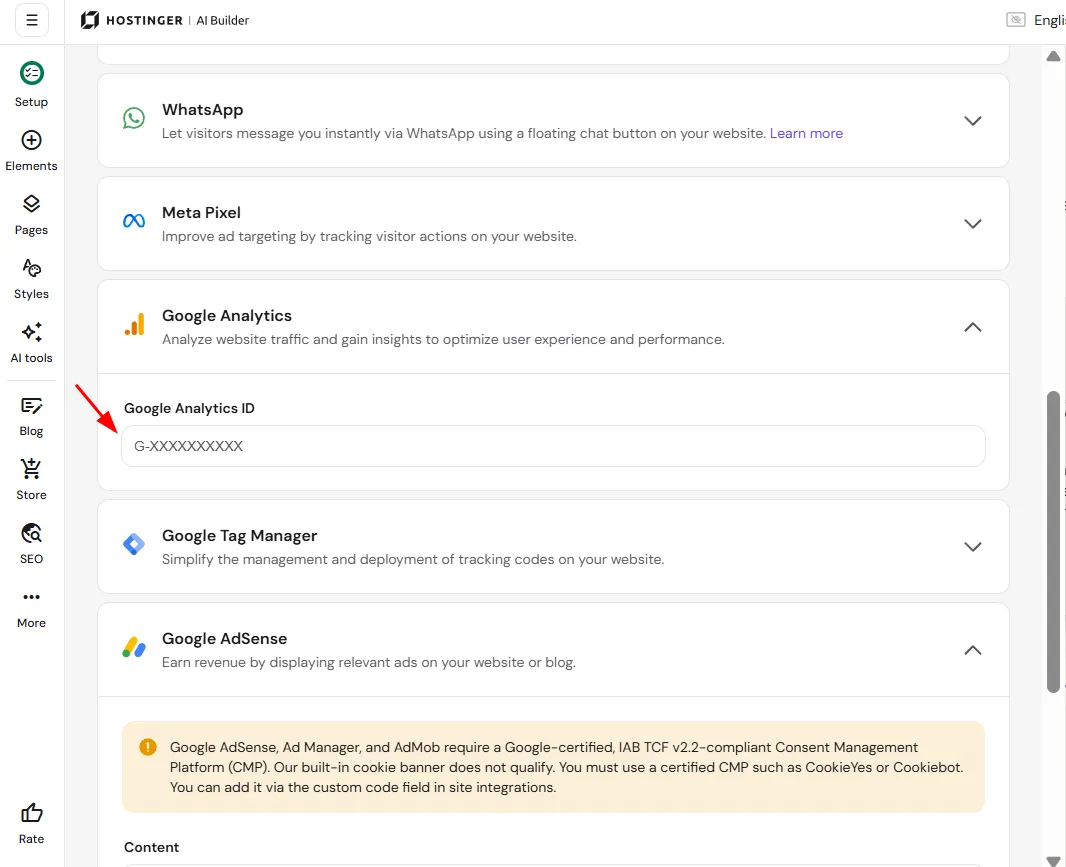
同样重要的是,每当在集成设置中添加、编辑或删除任何代码或 ID 后,都要**更新你的网站**,这样才能将更改同步到网站的源代码中。
如果一切看起来都设置正确,但你在 Google Analytics 中仍然看不到任何数据,请不用担心——成功将 Google Analytics 集成到网站后,首批报告会在 24 小时内生成。
如果你想尽快查看统计数据,可以查看**实时报告**。打开你的网站,并在另一个标签页中前往 Google Analytics → 实时(Realtime) → 概览(Overview)。如果你的网站处于打开状态,你应该会看到至少一名访客(即你自己),这说明你的 Google Analytics 已正确设置:
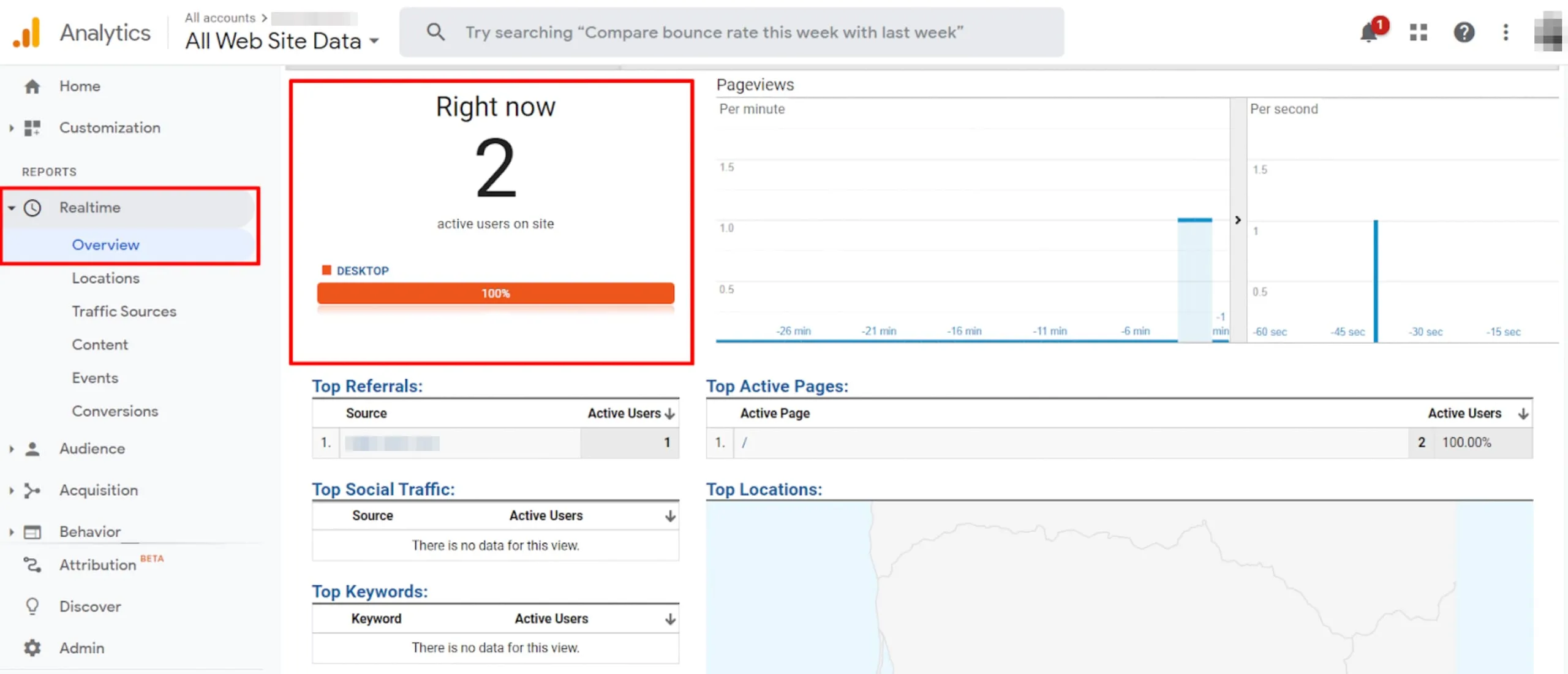
想要了解更多,请查看 Google Analytics Academy 课程。有关查看访客统计数据的其他详细信息,请参阅如何查看你网站的流量。