
Hostinger 账户恢复教程:无法访问邮箱时的解决方法
如果你无法访问邮箱,可以通过 Hostinger 登录页面提交账户找回请求来找回你的 Hostinger 账户。请准备一个备用邮箱地址以及一份能证明账户所有权的付款凭证,然后填写找回表单。Hostinger 将在两个工作日内回复你的备用邮箱。如果你忘记了账户邮箱或丢失了双重验证(2FA)设备,也可以使用相同的流程。
为了让今后找回账户更方便,建议你提前为账户添加一个找回邮箱。前往 Profile → Account Information → Account Settings → Recovery email(找回邮箱)。这样,即使你无法访问主邮箱,也有一个额外的联系方式。
准备工作
在开始找回流程之前,请确保你具备以下条件:
- 一个你目前可以访问的备用邮箱地址。
- 一份可以证明你的身份和账户所有权的文件,例如付款凭证。
步骤 1 — 准备所需文件
为了帮助我们验证你的身份并快速处理你的账户找回请求,请确保你已准备好以下任一文件以便上传:
接受的文件:
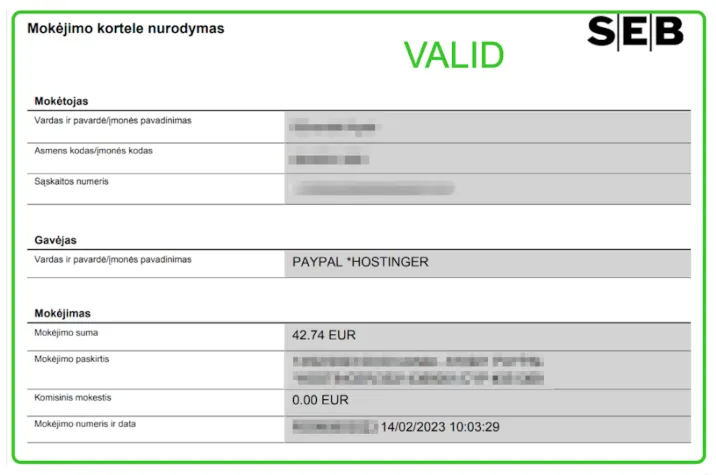
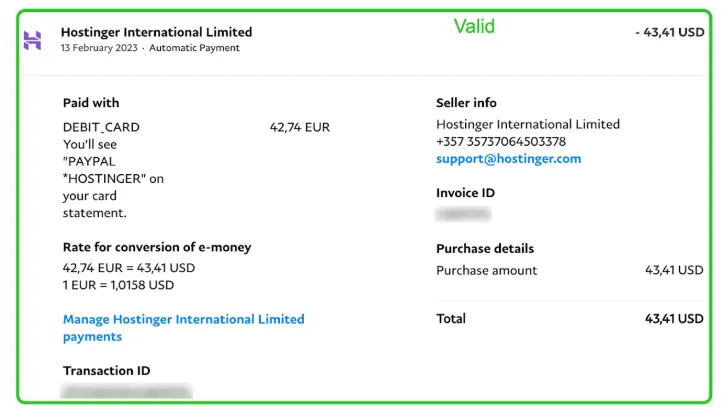
- 付款凭证(必须提供)——直接来自付款渠道的、近期在 Hostinger 购买的付款证明,例如银行对账单、支付应用(App)内的付款记录。
- 政府颁发的身份证件——护照或身份证
- 信用卡/借记卡——显示实体卡前 6 位和后 4 位数字的照片(出于安全考虑,请遮盖其他数字)
- 企业注册证明文件——如果账户是以企业实体名义注册的
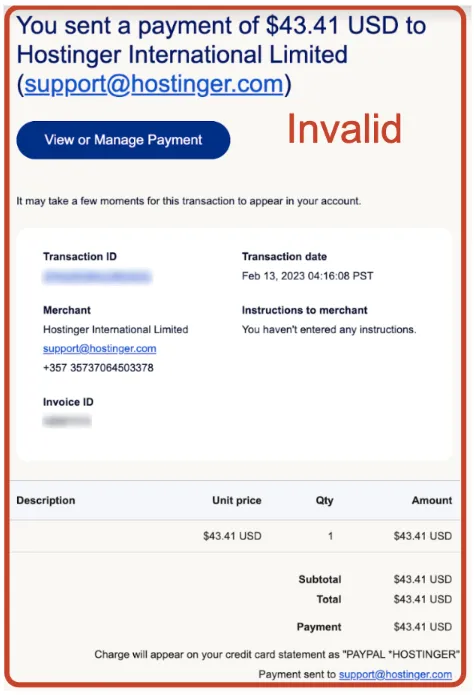
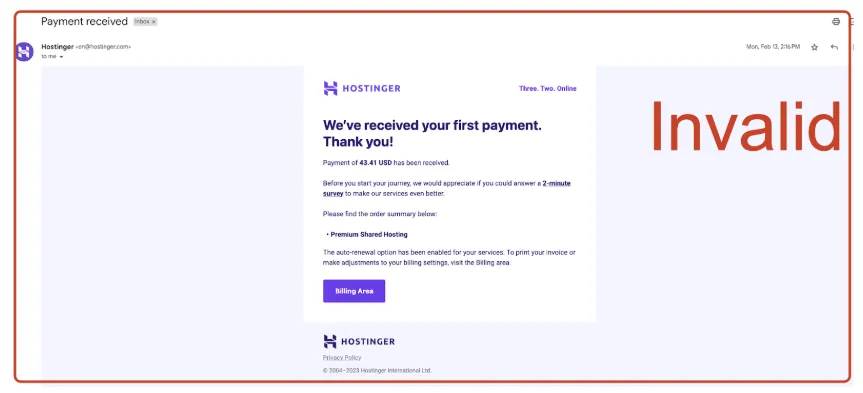
不被接受的付款证明:
- 短信截图
- 电子邮件截图(包括 Hostinger 的邮件)
- Hostinger 控制面板截图
- Hostinger 发票或发票截图
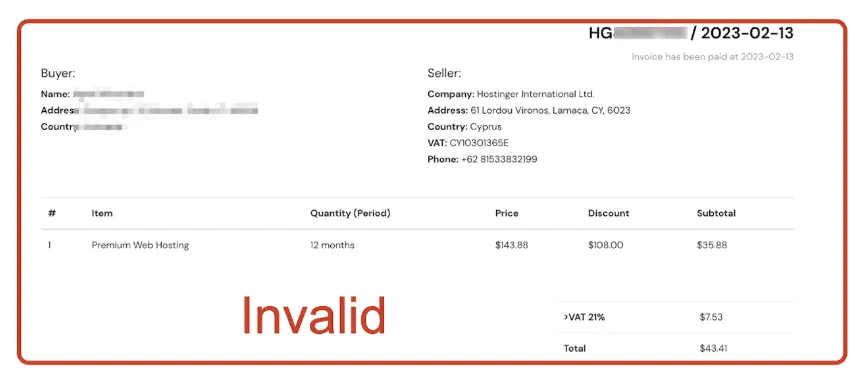
- 虚拟卡图片(除非附有完整的银行对账单)
重要注意事项:
- 所有文件必须清晰可见、易于辨认
- 接受的文件格式:JPG、PNG 或 PDF
- 最大上传大小:单个文件 2MB,多个文件共 8MB
- 请遮盖验证不需要的任何敏感信息
- 如果提供虚拟卡图片,必须附上完整的银行对账单
步骤 2 — 开始账户找回流程
-
打开 Hostinger 登录页面,选择 Can’t Access Your Account?(无法访问你的账户?)
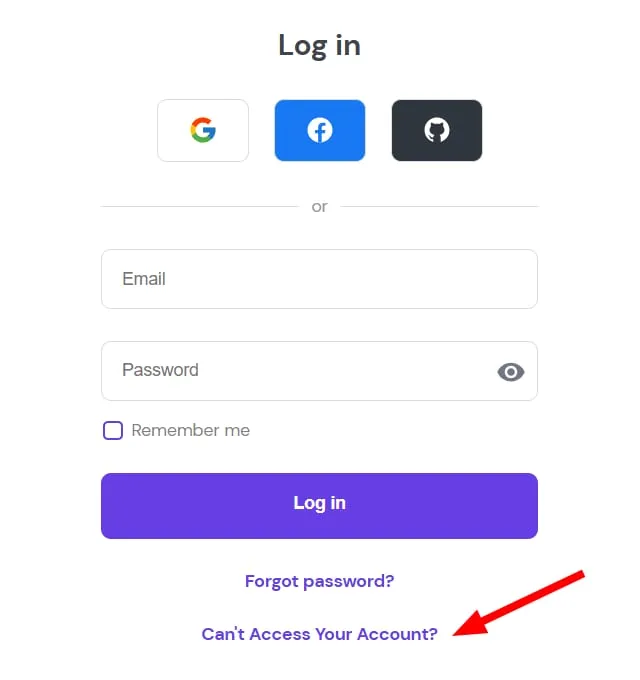
你也可以直接使用此链接:账户找回。
-
选择最符合你情况的选项:
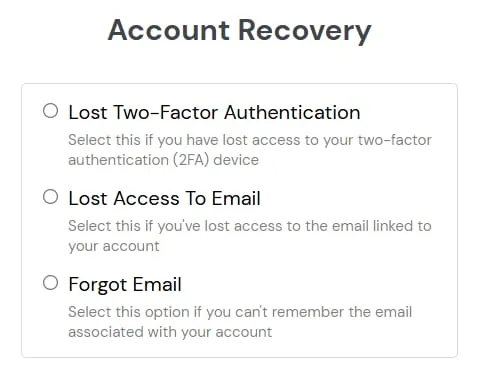
- 丢失双重验证设备——适用于你无法访问 2FA 设备的情况。
- 无法访问邮箱——如果你账户关联的邮箱无法访问。
- 忘记邮箱——如果你不记得账户关联的邮箱地址。
-
提供所需信息:
- 与你账户关联的邮箱地址(如果知道的话)。
- 一个用于后续联系的备用邮箱地址。
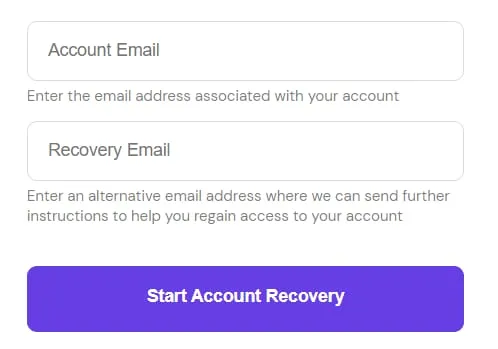
完成后,点击 Start Account Recovery(开始账户找回)。系统会显示一条确认消息,你就可以继续下一步了。
步骤 3 — 检查你的备用邮箱收件箱
提交后不久,你会收到一封发送到你所提供备用邮箱地址的邮件。如果收件箱中没有看到,请务必检查垃圾邮件文件夹。
点击邮件中的 Start Account Recovery 链接以打开找回表单。
如果 Start Account Recovery 链接打开的是 Hostinger 主页而不是账户找回表单,请按顺序执行以下四个步骤:
- 退出浏览器中已登录的任何其他 Hostinger 账户。
- 在无痕/隐私浏览器窗口中打开最新一封账户找回邮件中的 Start Account Recovery 链接。
- 如果链接仍然打开主页,请在 Hostinger 登录页面上选择 Can’t Access Your Account?,重新请求一封账户找回邮件。只使用最新邮件中的链接,并忽略之前账户找回邮件中的链接。
- 如果仍然跳转到 Hostinger 主页,请连接 VPN 后再次打开最新链接。
如果上述步骤完成后仍无法打开账户找回表单,请联系 Hostinger 客服。
步骤 4 — 填写账户找回表单
在表单中填写以下信息:
- 与你账户关联的域名——如果你有多个域名,提供任意一个你记得的即可。
- 上传一份可以证明你的身份和账户所有权的文件(图片或 PDF 格式)。表单中包含示例和进一步说明。如果不确定,你可以上传多份文件。
- 你还可选择提供任何有助于找回流程的补充信息。
准备好后,点击 Submit(提交)。我们将审核你的请求,并在两个工作日内回复你的备用邮箱。
如果你在此过程中需要更多帮助,欢迎随时联系我们。
重新获得账户访问权限后,请为你的 Hostinger 账户设置找回邮箱,以便在再次无法访问主邮箱时有一个备用联系方式。