
Hostinger AI Builder 手动模式创建在线商店教程
在 Hostinger AI Builder 手动模式下创建在线商店,意味着启用 Hostinger Ecommerce、添加并展示产品,并在发布网站之前配置支付和配送方式。网站上线后,你可以自定义商店设计、检查 SEO 设置,并使用内置营销工具来提升销量。
第 1 步 – 启用并设置在线商店平台
创建一个 Hostinger AI Builder 手动模式网站,为你的网站购买 Hostinger Ecommerce 订阅,然后启用 Ecommerce 平台。这样,你就可以访问商店管理区域了。在那里,你可以创建产品、设置支付和配送方式、管理订单,并自定义所有商店设置。
了解更多:如何启用 Ecommerce 功能
第 2 步 – 创建产品
你最多可创建 1000 个产品,每个产品最多可包含 50 个选项。该电子商务平台支持实体商品、数字产品、服务、捐赠和预约。要**创建产品**,请前往商店管理区域中的 Products(产品) 部分。
了解更多:如何创建产品分类
第 3 步 – 在网站上展示产品
创建产品后,产品页面 会自动生成。但请注意,产品并不会自动显示在你的网站上。你需要使用**产品板块**来在网站页面上展示产品。
“加入购物车”按钮会自动添加到产品页面或产品板块中。你可以自定义 按钮的样式和文字。
了解更多:在移动端视图中自定义产品布局
第 4 步 – 设置支付方式
你可以在商店中启用两种支付方式:在线支付和手动(线下)支付。要进行设置,请前往 Store settings(商店设置) → Payments(支付)。
了解更多:如何更改在线商店的价格格式
第 5 步 – 设置配送方式
你可以创建不限数量的配送区域,每个配送区域最多可设置 20 种配送选项。要进行设置,请前往 Store settings(商店设置) → Shipping(配送)。
了解更多:基于订单价格或订单重量的配送方式
第 6 步 – 检查商店常规设置
在商店管理区域中,进入 Store settings(商店设置),并务必仔细检查以下内容:
第 7 步 – 检查购物袋设置
你可以在网站页眉设置中**启用或禁用购物袋**。要更改购物袋的语言,请前往 Store settings(商店设置) → Checkout(结账) → Checkout language(结账语言)。
第 8 步 – 自定义网站以匹配你的品牌风格
对网站进行样式设计,使其更好地展示你的品牌。如果你不确定从何入手,可以参考以下指南:如何自定义网站模板
此外,还可以阅读以下文章:
- 如何在在线商店中自定义文本样式
- 如何添加 FAQ 板块
- 如何添加产品评价
- 如何添加法律页面(服务条款、退款政策等)
第 9 步 – 检查 SEO 设置
SEO 即搜索引擎优化(Search Engine Optimization)。简而言之,SEO 关系到你的网站在 Google 等搜索引擎中的表现。它取决于诸多因素:内容质量、可访问性、网站速度、移动端优化、关键词等等。
第 10 步 – 发布你的网站
准备好之后,就可以**发布你的网站了!如果你希望尽快建立线上形象,但网站仍有一些工作要做,你可以只发布主页**(例如“即将上线”页面)。
为了帮助你跟踪商店的发布状态,Builder Ecommerce 会显示一个反映网站当前状态的状态徽章:
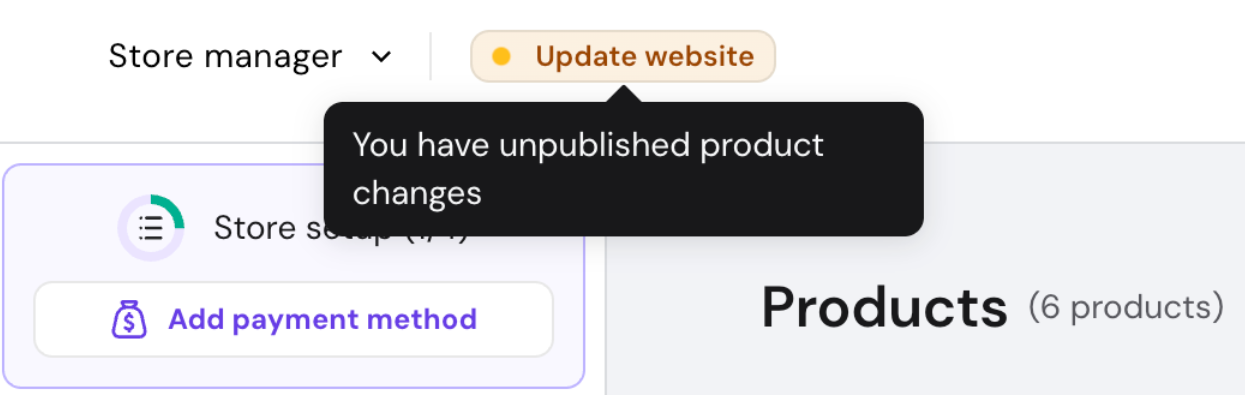
- Go Live(上线) – 网站尚未发布。点击徽章可直接进入 AI Builder 并发布网站。
- Live(已上线) – 你的网站已发布,且所有电子商务更改均已同步。
- Update Website(更新网站) – 存在需要重新发布的电子商务更改。点击徽章可进入 AI Builder 并应用更新。
第 11 步 – 发展你的业务
为了让你的业务获得更多曝光,你可以在各种社交媒体平台上分享网站链接,并充分利用营销工具,例如:
-
**收集订阅者**并发送新闻通讯(newsletter)
-
设置广告:
你的在线商店现已完成全部设置,可以开始销售了——从产品、支付到发布和增长工具,一切准备就绪。