
Hostinger 连接 xCloud.host 教程:API 设置方法详解
你现在可以通过全新的 Hostinger API 集成,直接在 xCloud.host 上轻松设置你的 Hostinger VPS。只需点击几下,你就可以在 xCloud 控制面板中部署和管理你的 Hostinger VPS 云服务器。
生成 Hostinger API 令牌
要连接你的账户,你需要一个 Hostinger API 令牌。你可以访问 Hostinger 控制面板中的 API 页面来创建一个。
在 API Tokens(API 令牌)部分,点击 Generate Token(生成令牌)。为令牌设置一个易于识别的名称,并可根据需要选择过期时间。生成后,请复制该令牌——你在 xCloud 中会用到它。
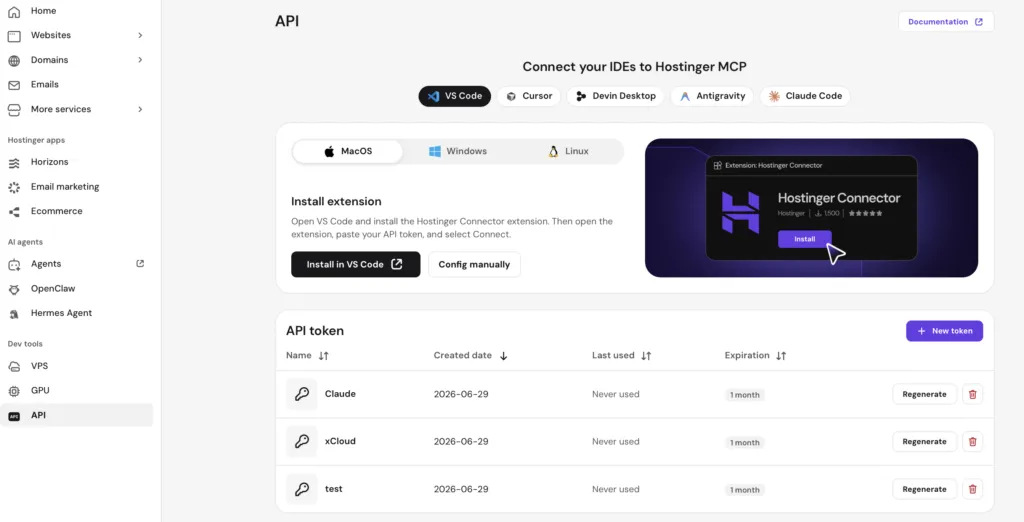
令牌会继承你用户账户的相同权限,因此请像对待密码一样妥善保管。
将 Hostinger 连接到 xCloud
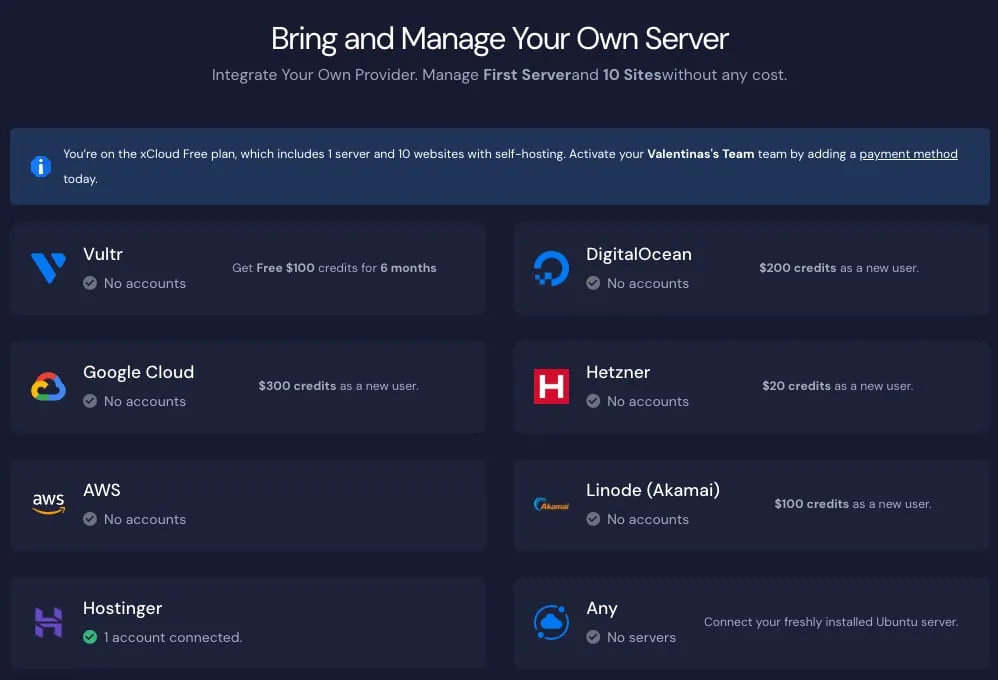
登录 xCloud.host 后,滚动到 Bring and Manage Your Own Server(接入并管理你自己的服务器)部分。你会看到 Hostinger 列在可用的提供商之中。
在下一个界面中,系统会要求你粘贴 API 令牌并添加一个标签来标识此连接。填写完这些信息后,点击 Verify(验证)。
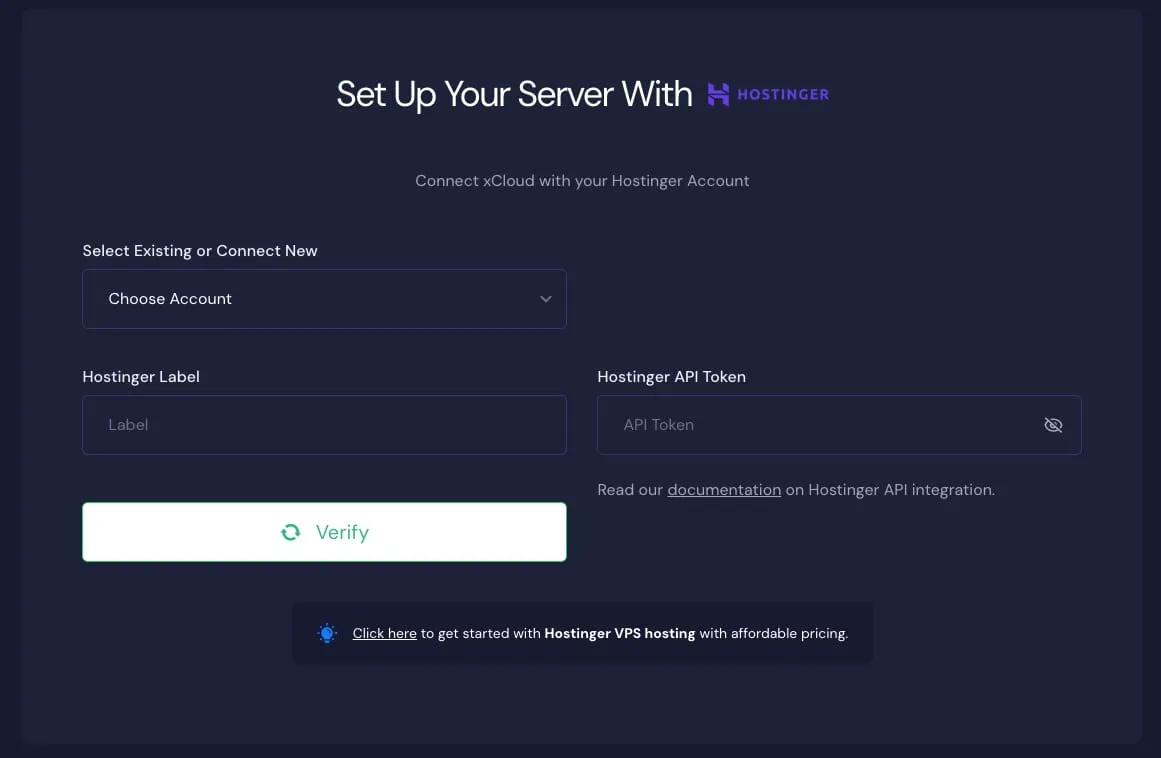
如果令牌有效,你的 Hostinger 账户将被标记为 Connected(已连接),你就可以开始创建服务器了。
设置你的 VPS 云服务器
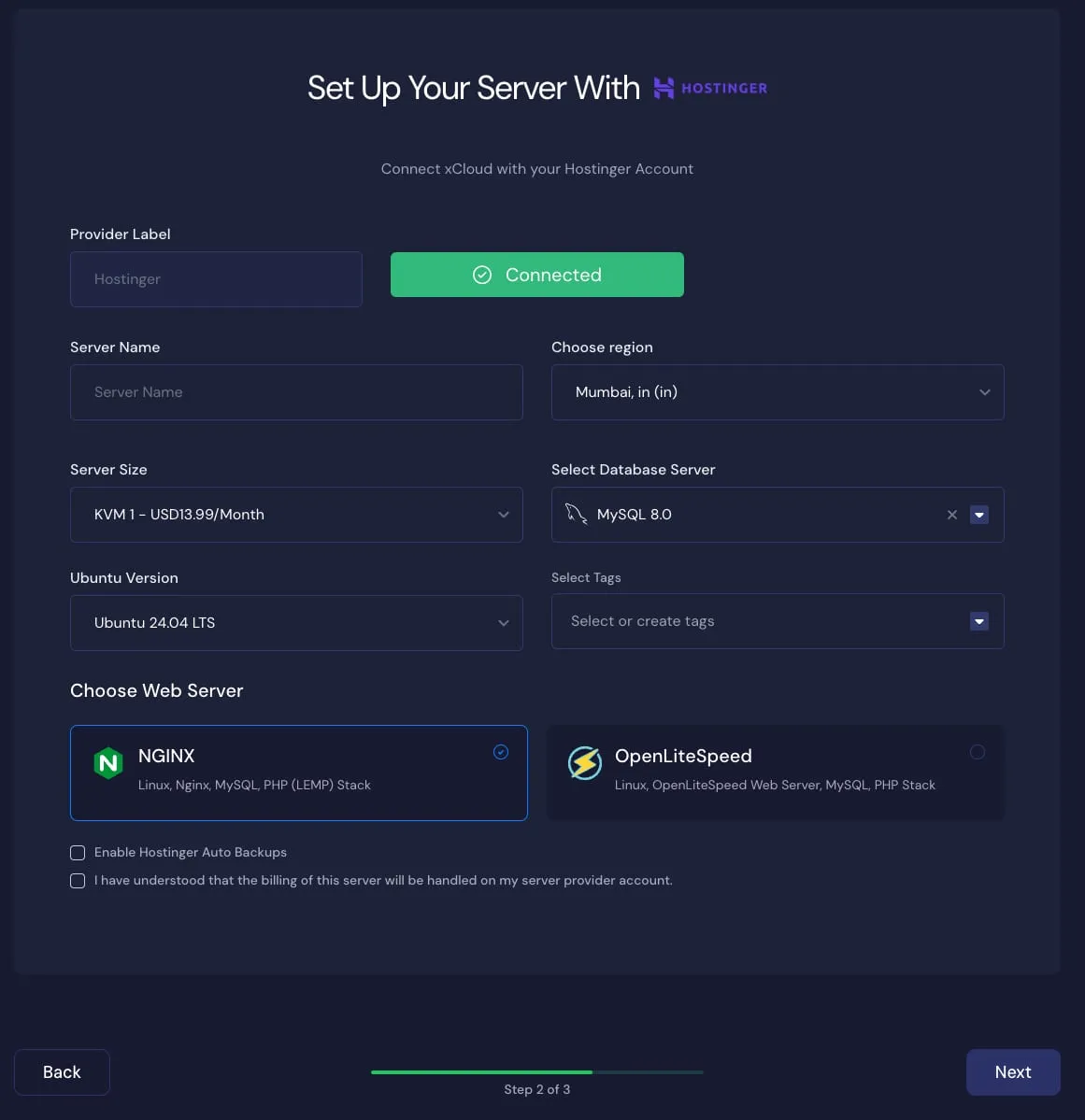
连接建立后,点击 Hostinger 提供商下方的 Set Up Your Server(设置你的服务器)。随后即可配置你的新 VPS 实例。
输入服务器名称并选择你偏好的区域,该区域决定了 VPS 的部署位置。
接下来,选择服务器规格(例如 KVM 2),并选择你要使用的 Ubuntu 版本。
你只需选择偏好的数据库服务器即可。例如,你可以选择 MySQL 8.0,如果不需要数据库,也可以将该字段留空。
然后,选择你的 Web 服务器技术栈。根据你的性能和兼容性需求,你可以选择 NGINX(LEMP 技术栈)或 OpenLiteSpeed。
你还可以选择为该服务器分配标签,以便整理和管理多个配置。
需要帮助?
你可以在 xCloud 文档中找到更多信息。