
Hostinger Nextcloud VPS 模板使用教程
Nextcloud 提供了一套开源的文件托管与共享解决方案,是中心化云服务的安全、私密替代方案。借助 Hostinger 的 Ubuntu 24.04 64bit with Nextcloud VPS 模板,搭建个人 Nextcloud 实例非常简单。本教程将带你一步步完成在 Hostinger 上使用和管理 Nextcloud 实例的整个过程。
如果你还没有 VPS,可以在这里查看可用选项:Nextcloud 主机方案
访问 Nextcloud
要访问 Nextcloud,请打开浏览器并前往 **https://your-vps-ip**。将 your-vps-ip 替换为 你的 VPS IP 地址,然后输入模板安装时设置的凭据:
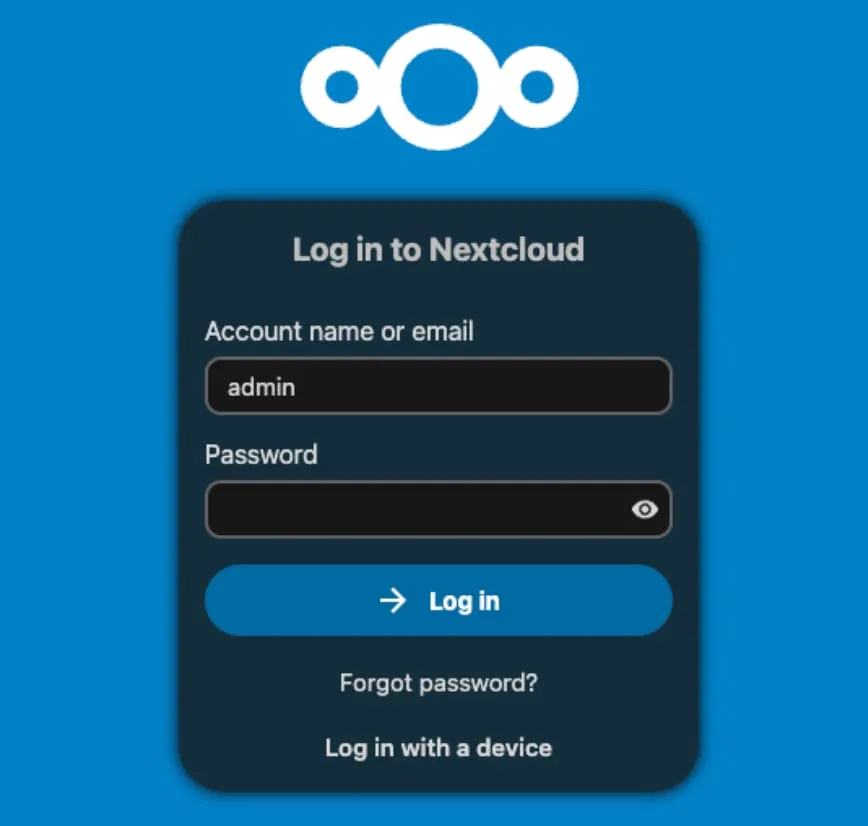
如果你的主机名已指向 VPS 的 IP 地址,也可以使用它来访问你的 Nextcloud 实例。
管理文件和用户
使用网页界面向你的 Nextcloud 实例上传文件。你可以根据需要创建文件夹、共享文件并整理你的数据:
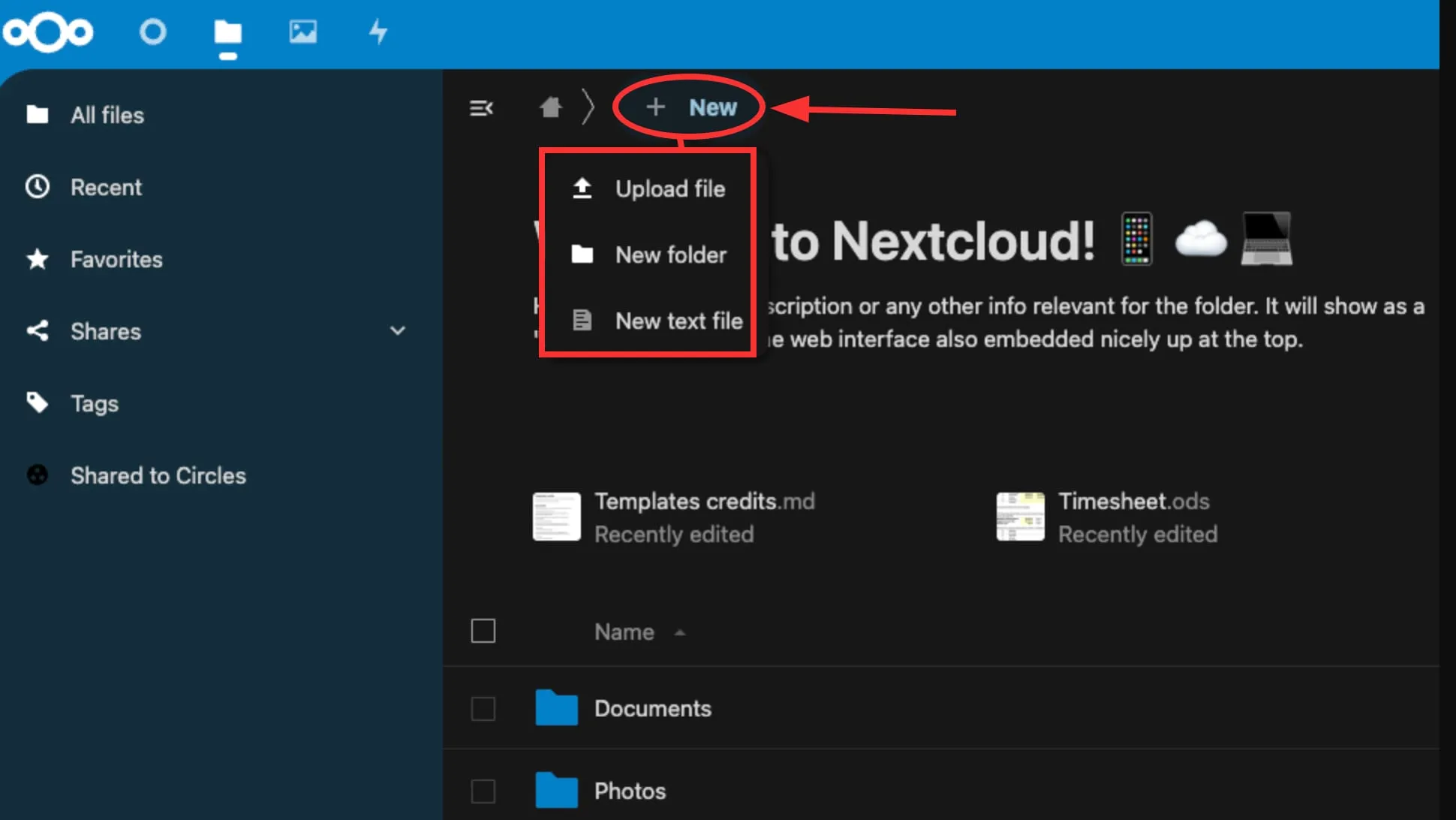
作为管理员,你可以为家人、朋友或团队成员创建用户账户。每个用户都拥有自己独立的私人空间,并可以与其他人共享文件。
安装其他应用
Nextcloud 的功能可以通过 Nextcloud App Store 中的各种应用进行扩展,包括日历工具、笔记应用等等。
要访问应用商店,请点击 Nextcloud 界面中的 Apps(应用)菜单:
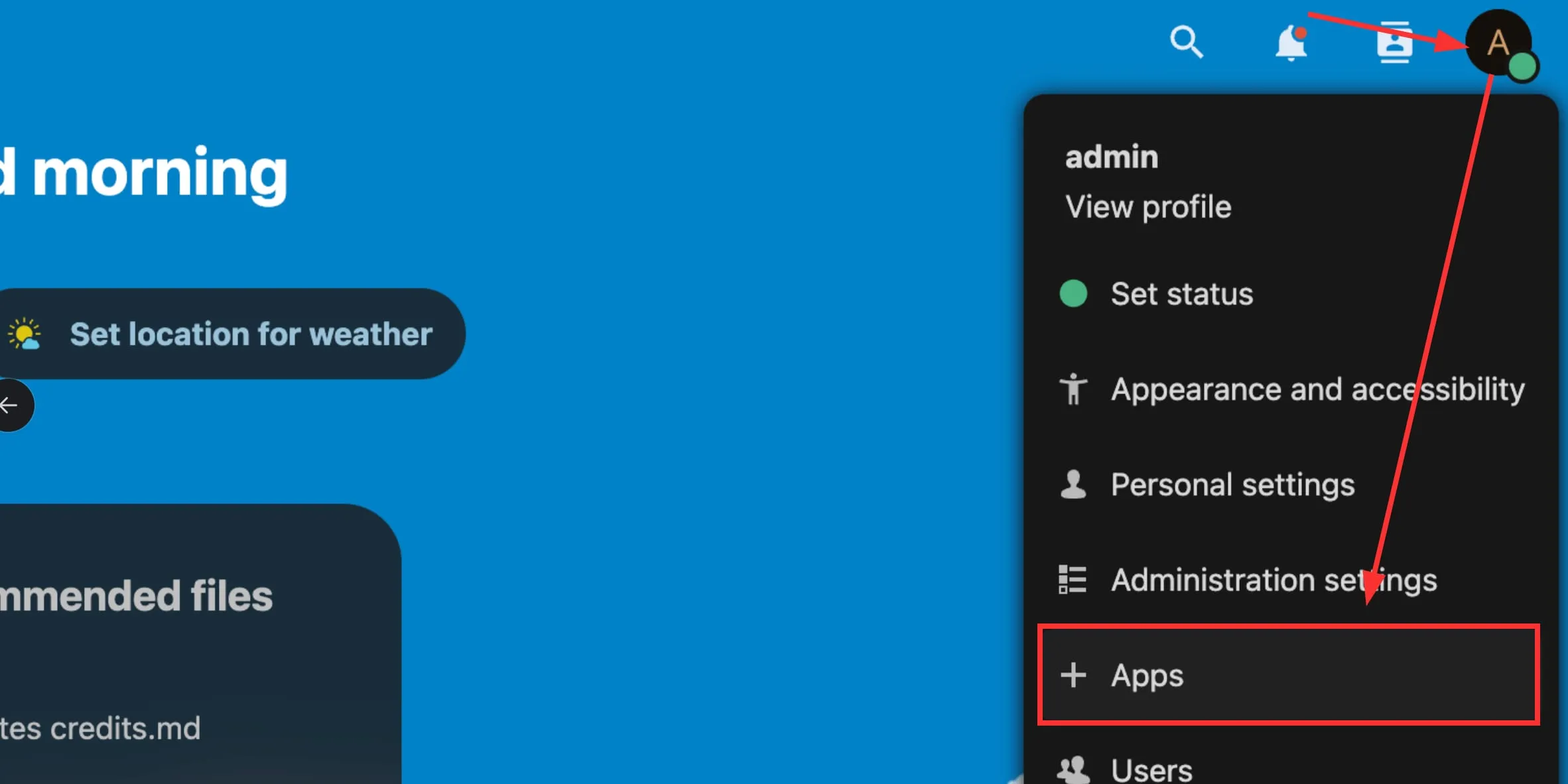
从可用应用中进行选择,然后点击 Download and enable(下载并启用),即可为你的 Nextcloud 实例添加新功能。
数据备份与安全
通过设置定期备份并遵循安全最佳实践,确保你的数据安全:
- 定期备份你的 Nextcloud 数据和数据库。你可以手动备份,也可以设置自动化脚本。
- 如果尚未启用,请配置 HTTPS 以加密数据传输。你可以从 Let’s Encrypt 获取免费的 SSL 证书。
Nextcloud 提供了一个灵活且安全的平台,你可以根据自己的需求进行定制。
其他资源