
Hostinger 自定义网站标签使用教程
自定义标签是 Hostinger 网站托管和云主机方案中提供的功能,旨在帮助你更高效地管理和整理网站。你可以创建个性化的标签并将其分配给网站,从而更轻松地按内容类型(如博客、作品集、在线商店)或项目状态对网站进行分类、搜索和筛选。
代理商(Agency)主机方案不支持自定义标签。
创建自定义标签
你可以创建符合自身整理需求的标签,进行更细致的分类。
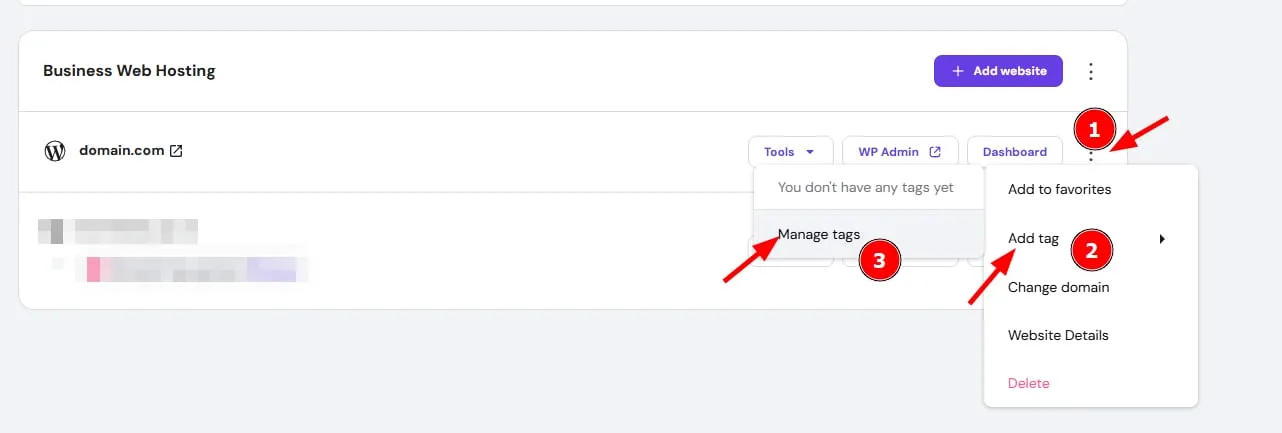
- 打开 Hostinger 控制面板 → Websites
- 点击任意网站旁边的选项按钮(⋮),然后选择 Add tag(添加标签)。
- 点击 Manage tags(管理标签) 以创建新标签。
- 输入不超过 30 个字符的标签名称,然后点击 Save(保存)。
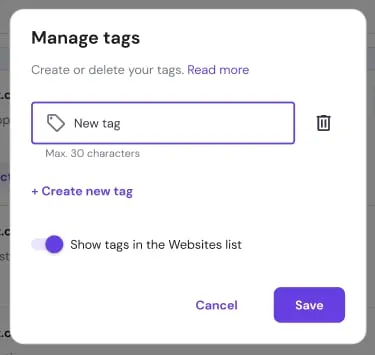
你可以根据需要创建任意数量的标签。
为网站分配自定义标签
你可以为列表中的任意网站分配最多五个标签。
- 在 Websites 部分,点击相应网站旁边的选项按钮(⋮)。
- 选择 Add tag(添加标签)。
- 勾选你想应用的标签的复选框。
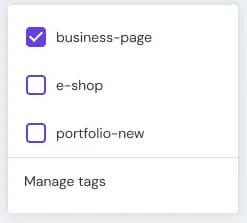
- 要移除标签,只需取消勾选相应的复选框即可
按标签筛选网站
你可以通过筛选特定类别,为列表创建自定义视图。
- 在 Websites 部分找到搜索栏旁边的 Tags(标签) 下拉菜单。
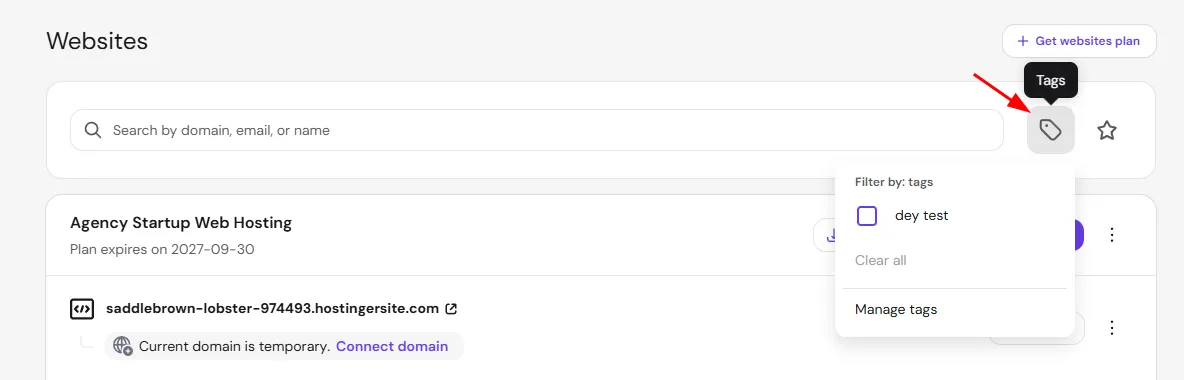
- 从列表中选择所需的标签。
- 如果你选择了多个标签,Hostinger 控制面板将仅显示符合所有所选条件的网站
管理和编辑标签
你可以随着项目需求的变化随时更新你的标签管理体系。
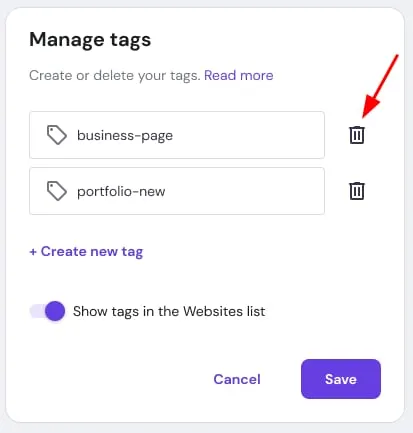
- 点击 Filter by tag(按标签筛选) 下拉菜单,然后选择 Manage tags(管理标签)。
- 在此菜单中,你可以重命名现有标签、创建新标签,或点击垃圾桶图标删除标签。
使用自定义标签可以让你更高效地浏览 Hostinger 账户,从而提高工作效率。现在,你的网站已被组织成一个可搜索的体系,并可随着你的网站不断增加而灵活扩展。