
Hostinger Web2Agent 使用教程:让网站适配 AI 智能体访问
Web2Agent 是由 Hostinger 开发并运营的一项实验性功能。它可以将你的网站转变为完全兼容 AI 的智能体(agent),便于 AI 工具轻松发现、理解并访问你的网站。目前它与 Claude、Cursor 以及支持 MCP 协议的工具配合使用效果最佳,我们正在努力将其与 ChatGPT、Gemini 及其他自主智能体集成。
随着互联网向智能体驱动的未来转型,这一功能有助于让你的网站成为该生态中的一等公民——智能、易于访问且具备互操作性。
为什么要选择加入?
启用 Web2Agent 后,Hostinger 会将你的网站转变为便于 AI 使用的智能体,使其他 AI 系统更容易访问、处理你的内容并与内容交互。你网站的任何更新——例如新文章或结构变更——都会被自动追踪和同步,确保 AI 工具始终使用最新版本。
此过程完全自动化,在后台无缝进行,不会改变你的网站设计,也无需手动管理。随着 AI 成为用户浏览网页的更常见方式,它还能让你的在线形象面向未来、不过时。
Web2Agent 在设计上充分考虑了隐私,遵循 robots.txt 和 llms.txt 等行业标准,让你拥有完全的控制权。参与完全出于自愿,你可以随时关闭该功能,且不会影响网站的可见内容。
如何选择加入?
要选择加入,请通过 Websites → Website list
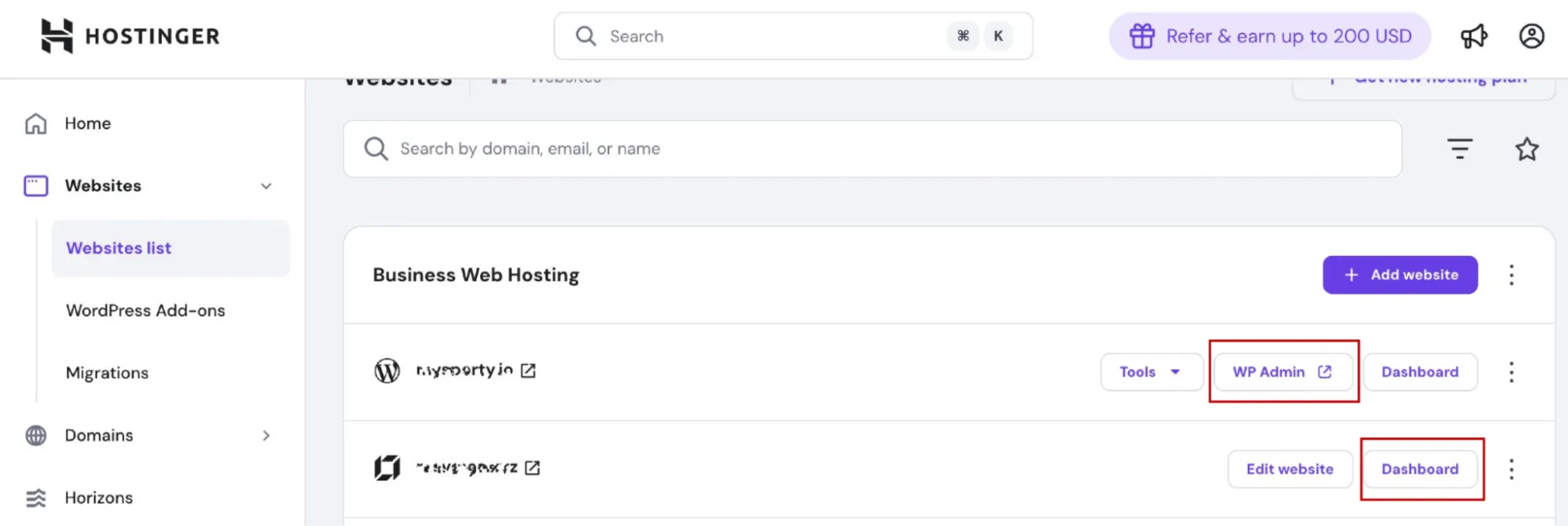 访问你的网站控制面板。
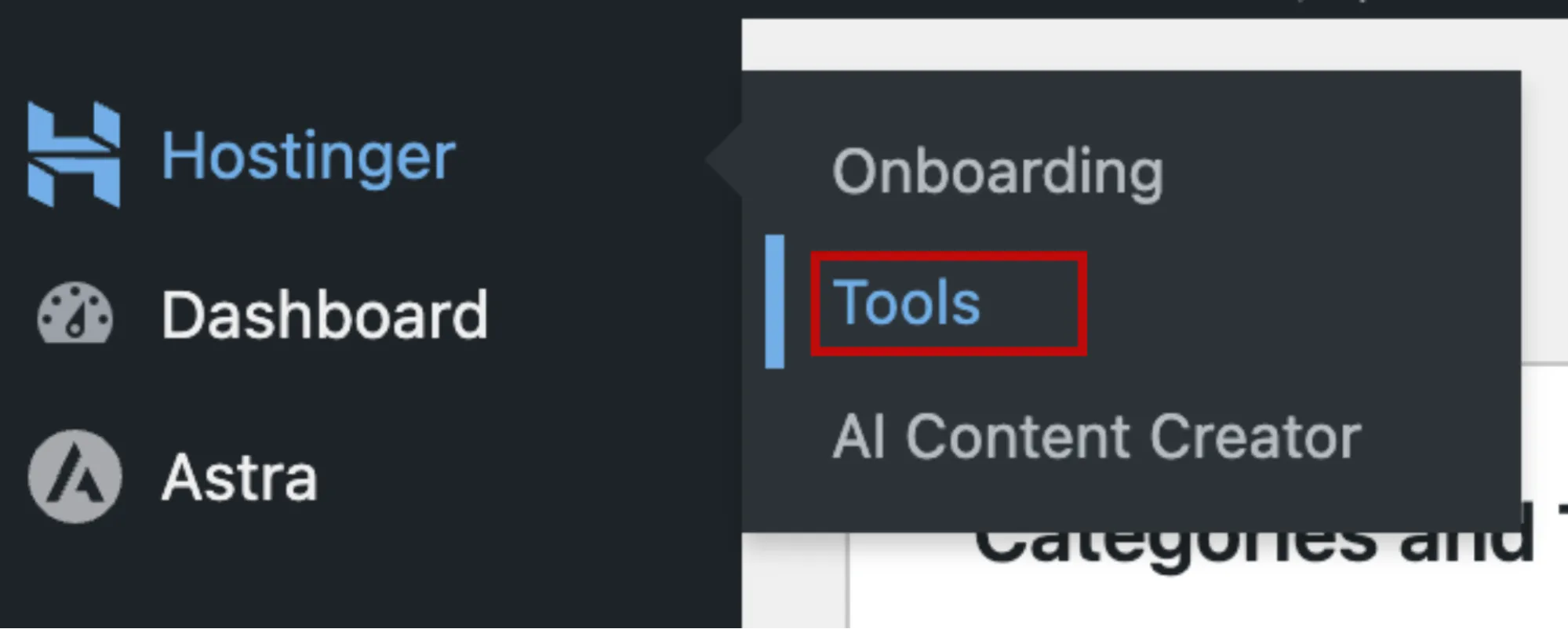
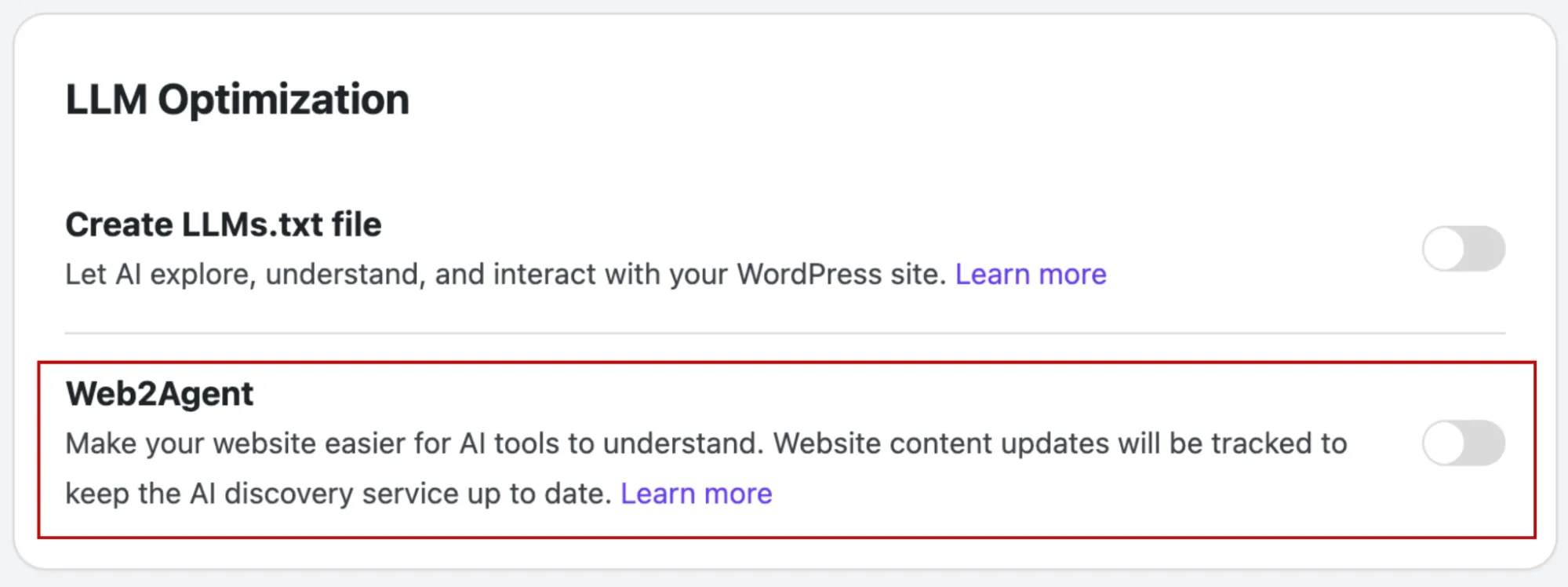
如果是 WordPress,请进入 WP Admin,导航到 Hostinger → Tools。找到 LLM Optimization 部分,然后启用 Web2Agent 功能。
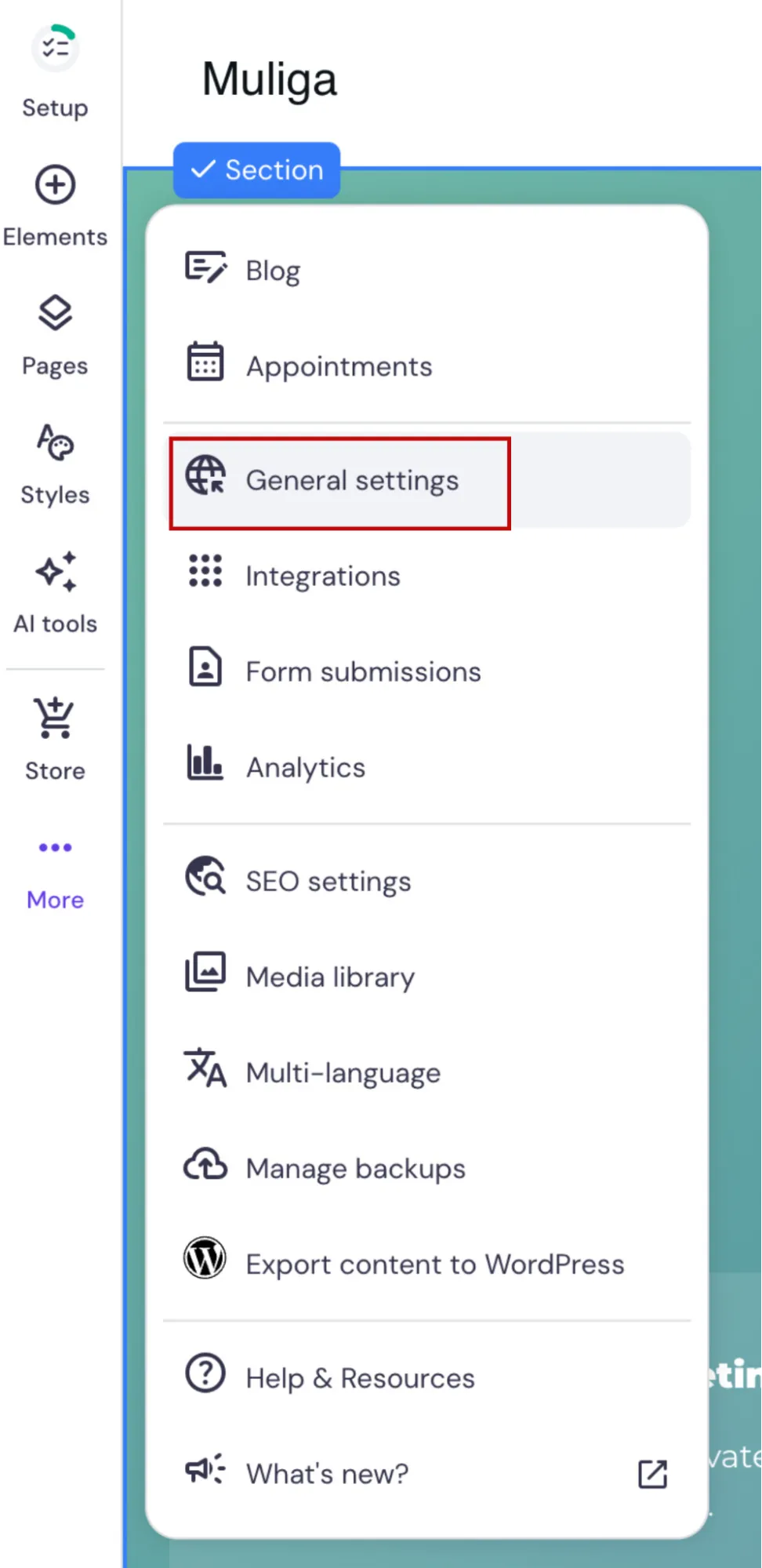
Hostinger AI Builder 手动模式的操作流程类似。进入你网站的常规设置,在那里启用 Web2Agent 功能。
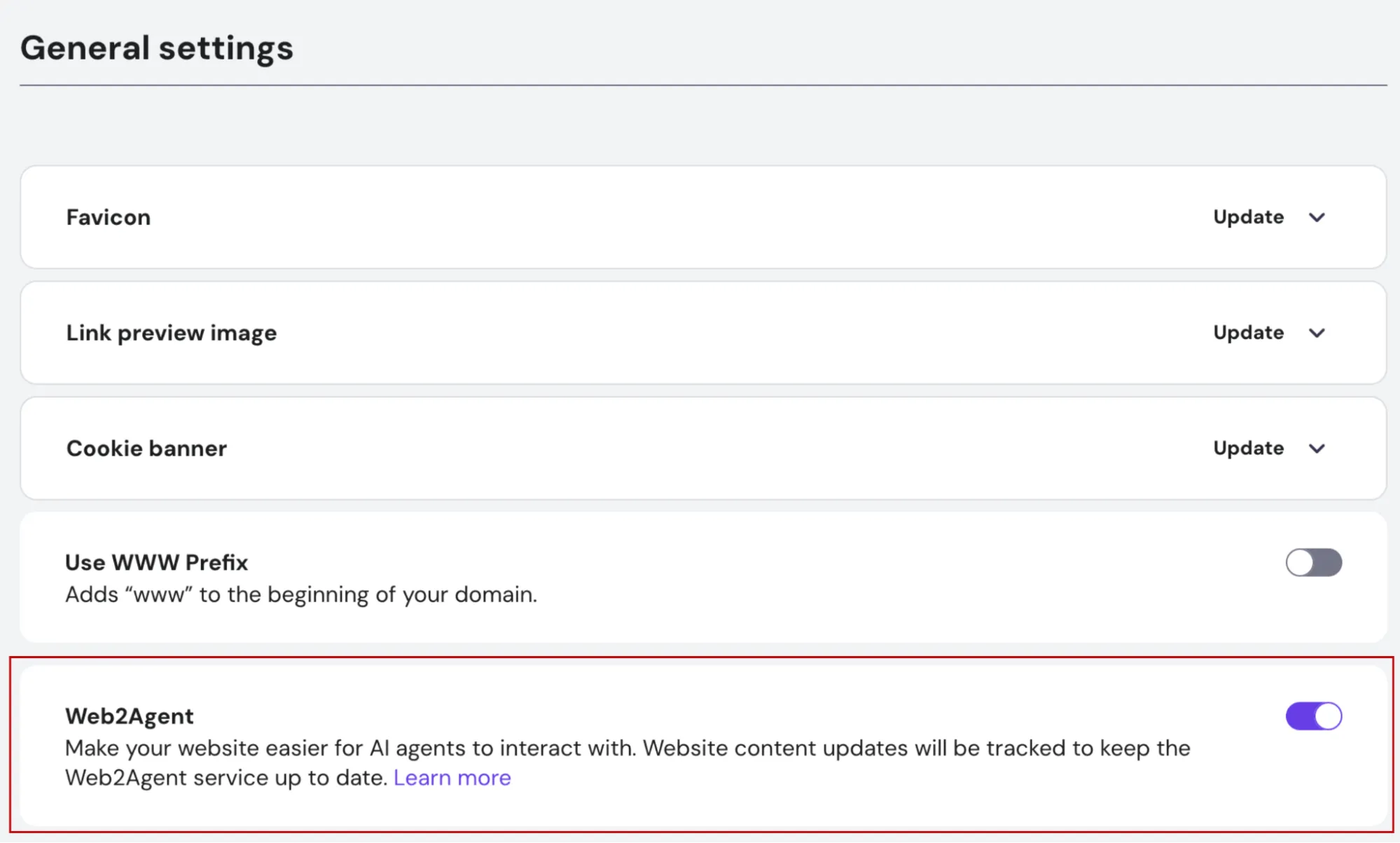
将 Web2Agent 与 AI 工具配合使用
激活 Web2Agent 服务后,系统会开始抓取你的网站以收集其上下文。此过程通常需要 2–15 分钟,具体取决于你网站的规模。抓取完成后,你的网站就可以处理智能体请求了。
自己动手测试该功能的一个好方法是将其与 Claude Desktop 这样的 AI 工具集成。首先,打开 Claude Desktop 的设置并进入 Developer 部分。在那里你会找到 Edit Config 选项,它会打开 claude_desktop_config.json 文件。你需要编辑此文件,将你的 Web2Agent 网站智能体添加到 Claude Desktop 中。
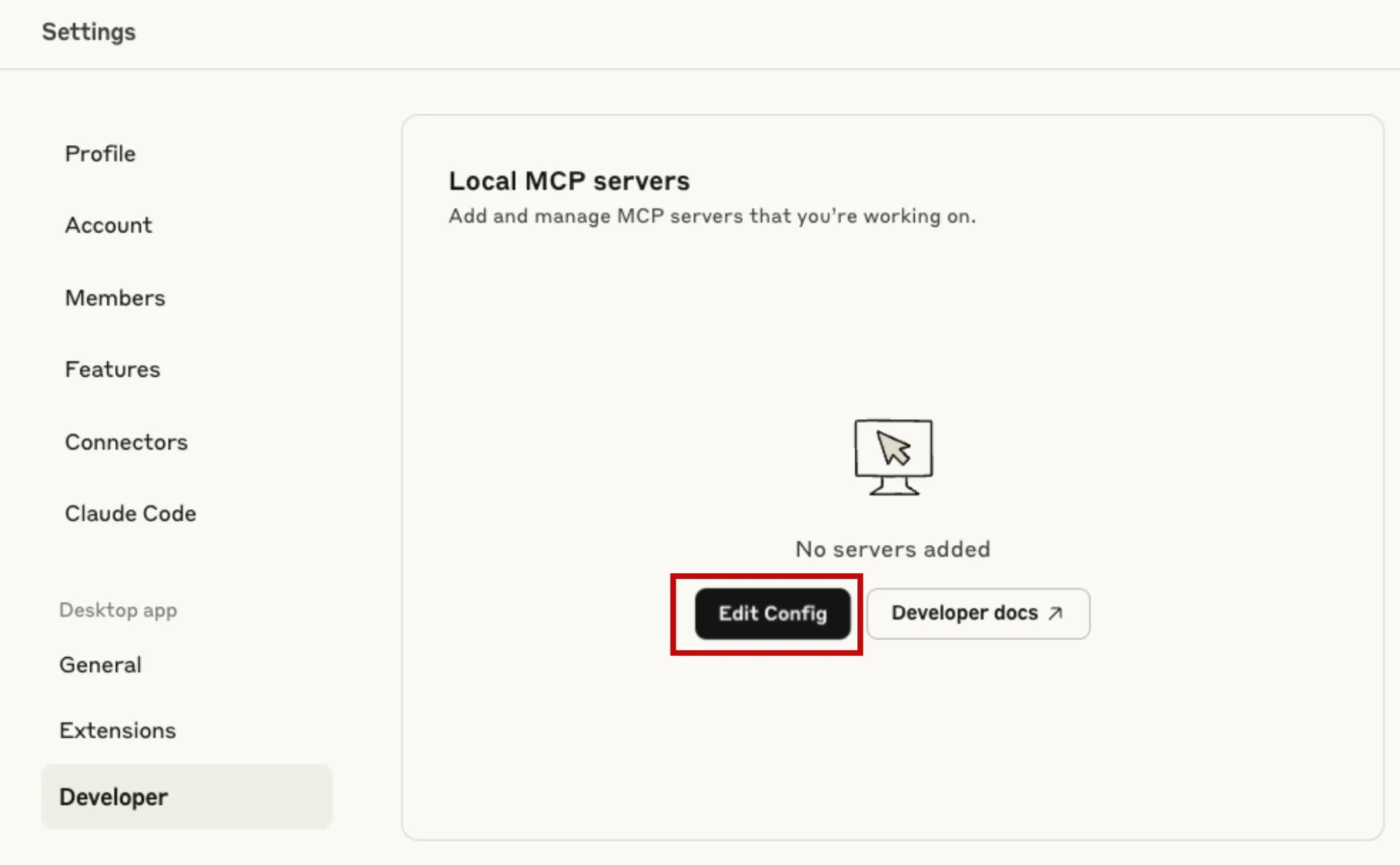
在文件中添加以下内容,并将 {YOUR DOMAIN} 占位符替换为你的实际域名。例如,如果你的域名是 mywebsite.com,就将 {YOUR DOMAIN} 替换为 mywebsite.com。
{"mcpServers": {"{YOUR DOMAIN}": {"command": "npx","args": ["mcp-remote","https://websites-agents.hostinger.com/{YOUR DOMAIN}/mcp/"]}}以 mywebsite.com 域名为例,配置文件应如下所示:
{"mcpServers": {"mywebsite.com": {"command": "npx","args": ["mcp-remote","https://websites-agents.hostinger.com/mywebsite.com/mcp/"]}}添加完成后,你应该能在工具列表中看到你的网站。如果它处于禁用状态,请将其启用。
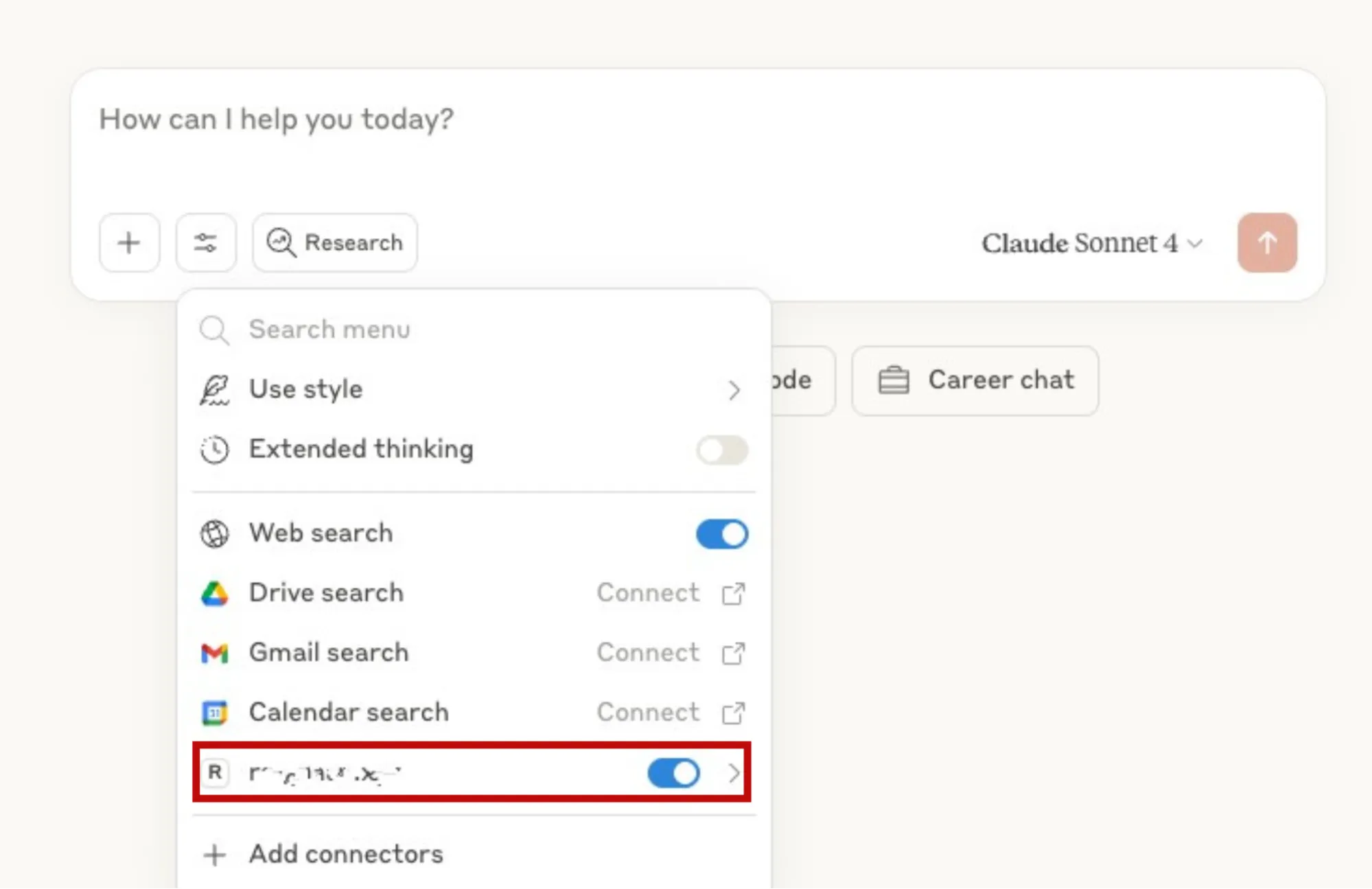
Web2Agent 功能允许你将网站内容与各种支持 MCP 协议的工具集成,就像我们与 Claude Desktop 所做的那样。你还可以使用任何编程语言创建自定义应用,调用你自己的网站内容。
透明度与数据处理
当你选择加入该功能时,Hostinger 仅安全地共享相关的网站更新事件,例如内容发布或网站结构变更。这些数据会被发送到 Hostinger 的 Web2Agent 服务,仅用于保持你网站在 AI 中的最新呈现形式,并增强其对智能体工具的可访问性。
我们不会追踪任何访客活动,也不会收集任何个人用户数据。该功能遵循 WordPress 和 AI Builder 手动模式所必需的集成标准,包括在任何数据传输之前征得你的同意。