
Hostinger AI Builder 智能模式图片画廊创建教程
为你的 Hostinger AI Builder 智能体模式网站创建一个动态图片画廊,并直接通过**数据(Data)**标签页进行管理。这种设置非常适合作品集、产品展示或活动照片,因为每当你在数据标签页中添加或替换图片时,网站都会自动更新。
第 1 步 – 提示 AI Builder 创建画廊
在 Hostinger AI Builder 聊天界面中,使用具体的提示词来生成画廊结构和后端数据集合。
- 打开 Hostinger AI Builder 聊天界面。
- 输入一个同时定义设计和数据源的提示词,例如:“在我的主页上创建一个照片画廊板块。将画廊图片存储在名为‘Gallery’的数据集合中。每个条目应包含一个图片字段和一个可选的说明字段。以网格布局显示图片。画廊应自动展示添加到 Gallery 集合中的所有图片”
请具体说明你偏好的布局方式,例如网格或瀑布流,以及列数,以获得最佳效果。
第 2 步 – 访问数据标签页
当 Hostinger AI Builder 构建好画廊后,你需要访问数据来管理内容。
- 在 Hostinger AI Builder 中打开你的项目。
- 点击预览界面顶部的**数据(Data)**开关。
- 在左侧面板中找到 Gallery 集合。
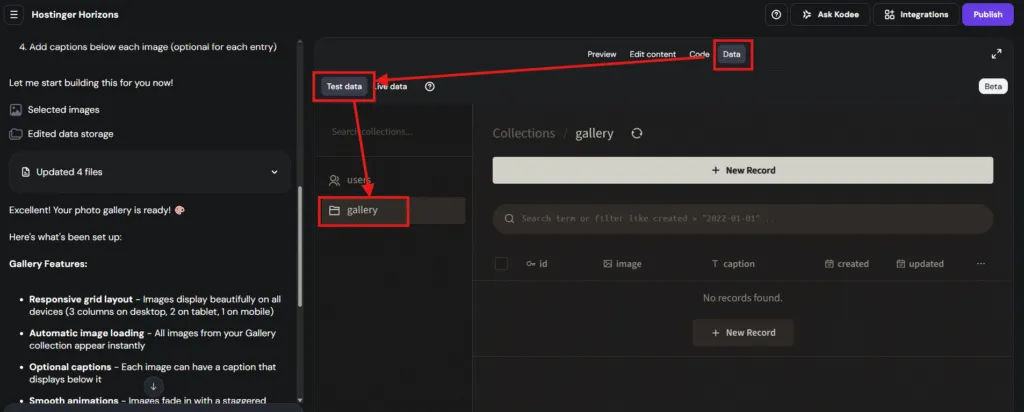
如果**数据(Data)**开关不可用,请重新发送第 1 步中的提示词,以确保 Hostinger AI Builder 正确创建集合。
第 3 步 – 向画廊添加图片
现在你无需编辑网站设计即可填充画廊内容。
- 选择 Gallery 集合并点击添加记录(Add record)。
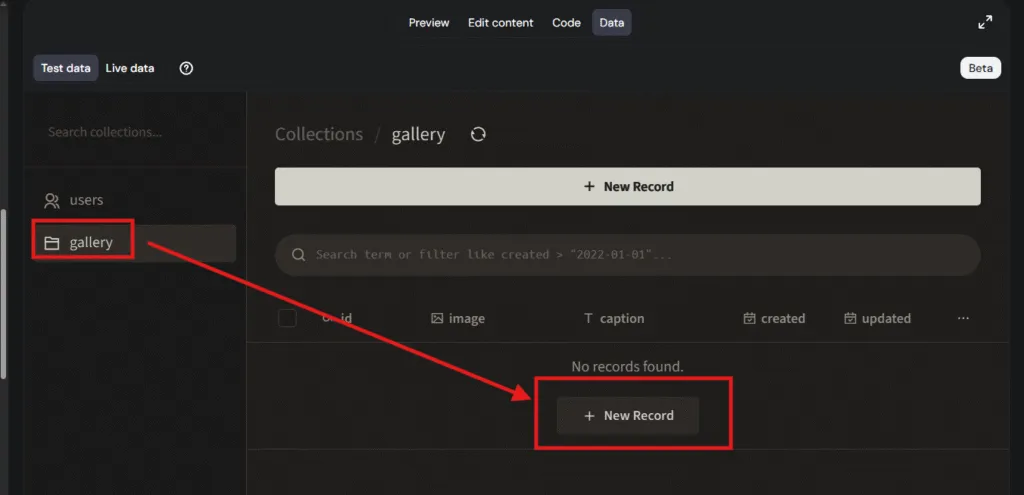
- 在图片字段中上传你的文件。
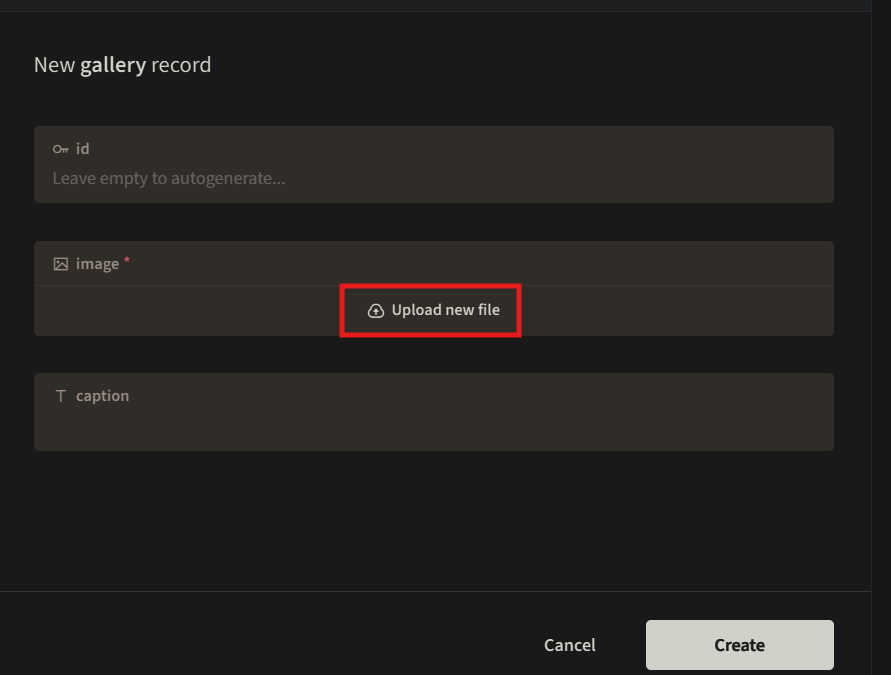
- 如果需要,在说明字段中添加说明文字。
- 点击创建(Create)。
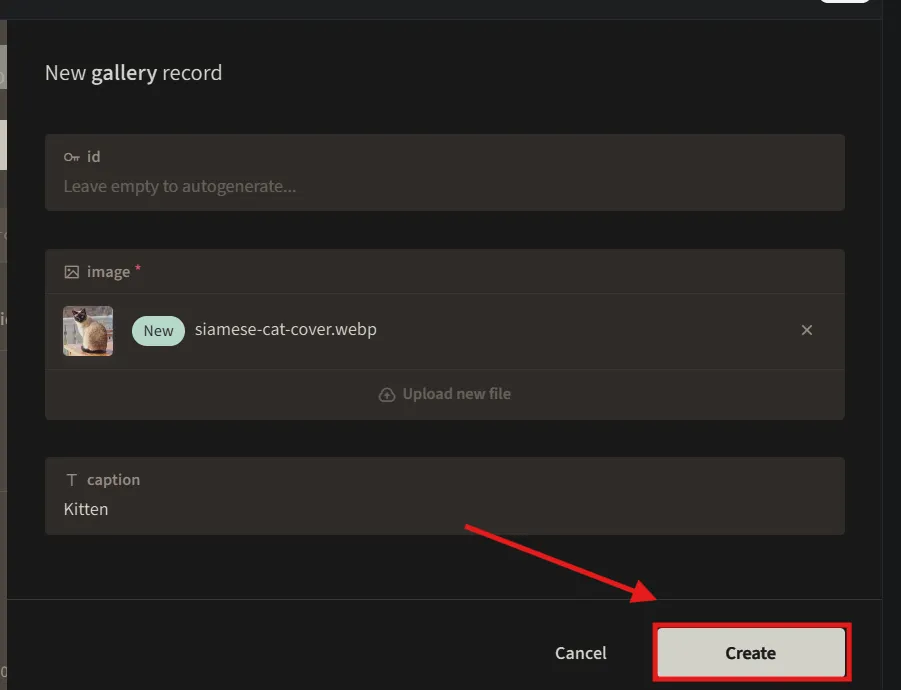
- 对你想要展示的每张照片重复上述步骤。
第 4 步 – 编辑或删除画廊图片
管理现有记录,让你的画廊保持最新状态。
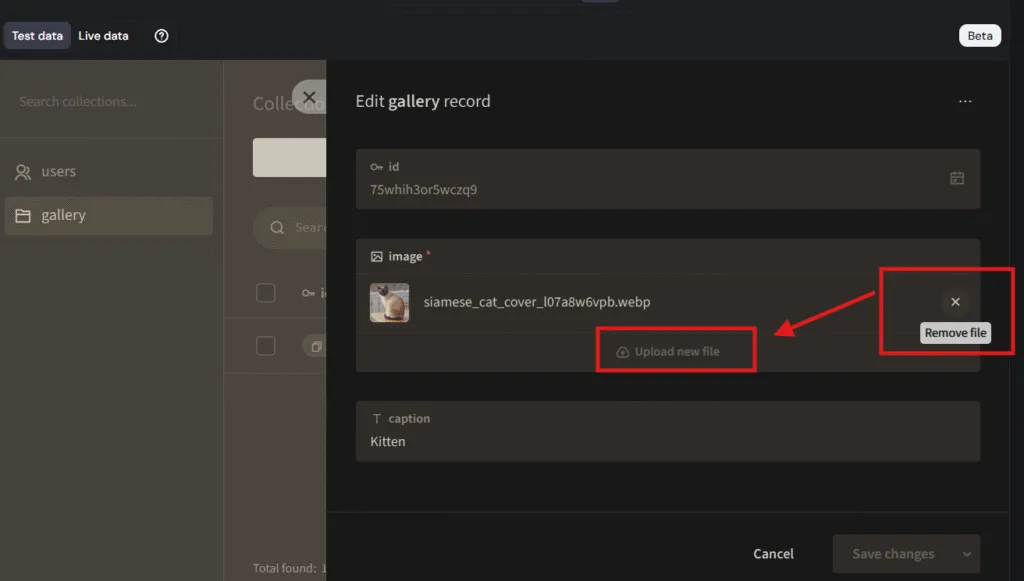
- 替换图片:点击特定记录,更新图片字段,然后保存更改。
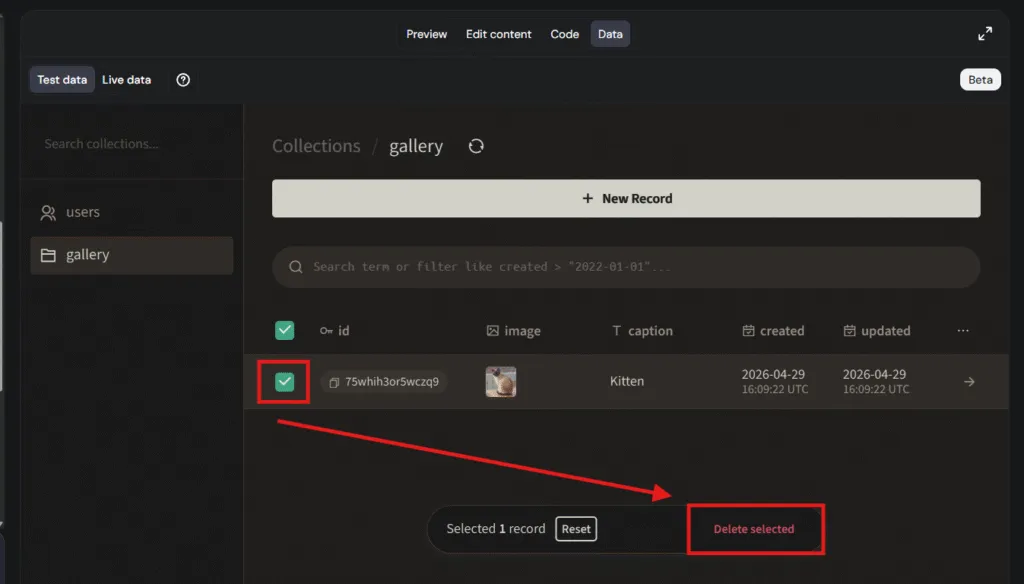
- 删除图片:选中图片并点击删除所选(Delete selected)。
如果你想在已上线的网站上看到这些图片,请务必发布更改。完成后,你的图片画廊将完全可用且易于更新。
注意事项
- 发布仅会推送结构性更改,而不包括数据行。请在**实时数据(Live data)环境而非测试数据(Test data)**中添加画廊图片,否则它们不会显示在已发布的网站上。更多详情请参阅如何在集成后端中使用测试数据和实时数据。
- 如果你还想将外部服务连接到你的项目,例如支付服务提供商或 API,请参阅如何在智能体模式下使用集成。