
Hostinger AI Builder 手动模式编辑网站移动版教程
通过手动排序、调整大小和重新定位元素,自定义你的 Hostinger AI Builder 手动模式网站在移动设备上的显示方式,且不影响桌面版本。默认情况下,移动版网站会按照元素添加到桌面版本的顺序来显示元素。之后在桌面版中重新排序元素不会改变移动版的顺序,因此你可以为每个视图设计不同的布局。
注意
- 如果你在桌面视图中删除某个元素或分区,它也会自动从移动视图中移除,反之亦然
访问移动版编辑器
点击上方工具栏中的移动设备或桌面设备图标,即可在两种视图之间切换:

自动修复布局
对桌面版本进行任何更改后,移动版本对应分区中会出现**自动修复布局(Auto-fix layout)**选项:
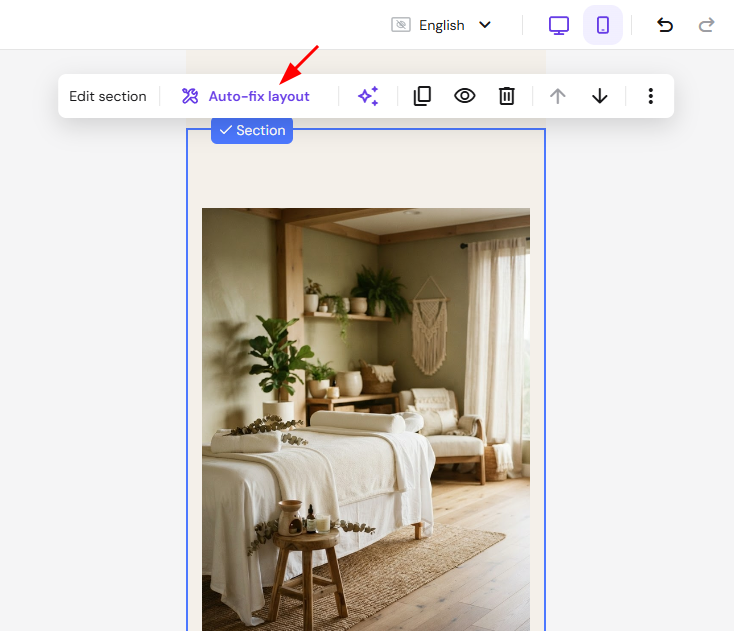
点击该按钮后,移动版布局将强制遵循基于桌面布局的特定定位规则。
一旦你在移动版本中进行任何手动编辑,移动端自动定位功能就会自动关闭。
元素排序
要重新定位元素,请进入移动视图,然后拖放元素。
要移动多个元素,请按住鼠标左键,然后拖动以框选想要选择的元素:
注意
- 为获得最佳效果,请在同一分区内重新定位元素。将元素移动到其他分区会同时影响移动视图和桌面视图,并可能导致布局错乱。
调整元素大小
要调整元素大小,请进入移动视图,并使用元素边框上的调整手柄:
有关尺寸调整的更多详情,请参阅**如何调整元素和分区的大小。**
调整文本大小
你可以通过两种方式调整文本大小:
- 全局调整——影响移动视图中某种特定样式的所有文本(例如,所有使用 Heading 1 样式的文本),覆盖整个网站
- 局部调整——影响移动视图中的某个特定文本元素
要在移动端全局调整文本大小,请进入移动视图,并在**全局文本样式设置**中更改特定文本样式的字号:
要在移动端局部调整文本大小,请进入移动视图,点击特定文本元素,然后更改其字号:

你可以为桌面端和移动端设置以下不同的参数:
- 字号,例如,20 PX(桌面端)和 18 PX(移动端)
- 文本对齐方式,例如,左对齐(桌面端)和居中(移动端)
- 行高,例如,2(桌面端)和 1.5(移动端)
这意味着,一旦你更改任何其他参数——字体族、加粗、斜体、下划线等——更改将同时反映在桌面端和移动端。更改整个文本样式也是如此,例如,如果你为移动端设置 Heading 2,而桌面端为 Heading 1,那么桌面视图中的文本元素也会变为 Heading 2。
你可以复制某个元素或分区,并让一个版本在桌面端显示,另一个版本在移动设备上显示。这样,你在分别设计桌面端和移动端内容时就拥有更多自由,因为通常某些设置(例如文本样式)会同时应用于桌面端和移动端。要控制每个视图中显示的内容,请参阅**如何隐藏元素和分区。**
更改菜单位置
要更改汉堡菜单(burger menu)的位置:
- 切换到移动视图。
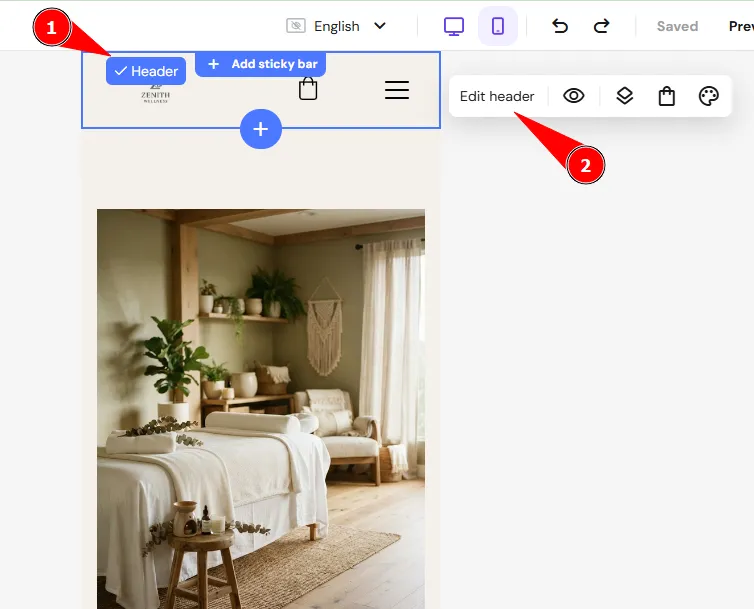
- 点击页眉分区,然后点击编辑页眉(Edit header)。
- 在**布局(Layout)**选项卡中更改菜单位置。
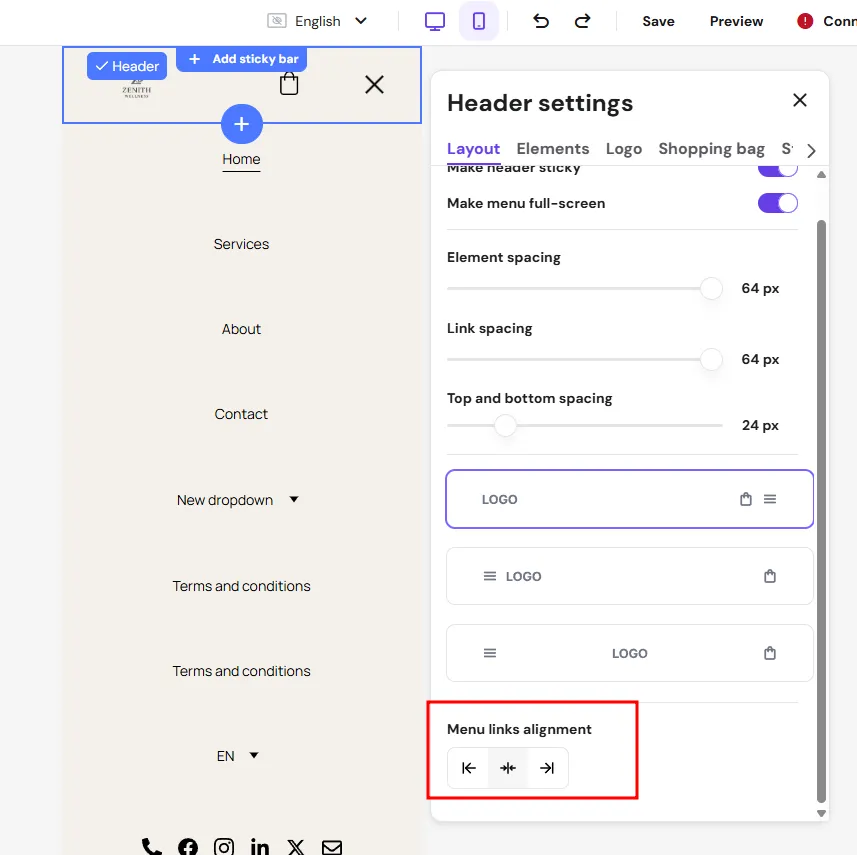
如果你看不到页眉分区,很可能是你的所有网站页面都**对导航菜单隐藏了**。有关网站如何在不同屏幕尺寸间自动适配的更多信息,请参阅响应式网页设计与图片尺寸。
现在,你可以独立于桌面版来调整网站的移动视图,使其在每种屏幕尺寸上都能完美显示。