
Hostinger MX 记录管理教程:添加、修改与删除方法
如果你的域名已**通过域名服务器(nameservers)指向 Hostinger**,那么你域名的 DNS 区域 也会在 Hostinger 进行管理。
对域名的 DNS 区域进行任何更改后,DNS 传播 便会开始。请耐心等待其完成,之后你的邮件服务即可顺利运行

添加 MX 记录
要添加新的 MX 记录:
- 进入 Domains(域名) 板块
- 点击相应域名旁边的 Manage(管理)
- 打开左侧的 DNS / Nameservers(域名服务器) 板块
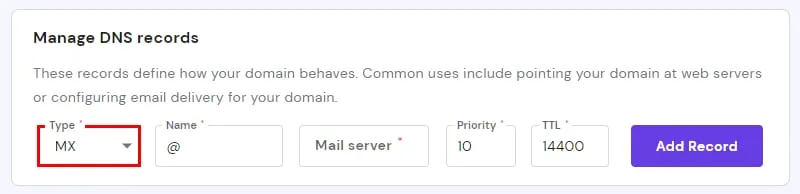
- 在 Manage DNS records(管理 DNS 记录) 板块中,选择 DNS 记录类型:MX

注意事项
- 如果你的域名通过域名服务器指向了其他服务商,那么你的 DNS 区域也会**在那里管理。例如,如果你的域名通过域名服务器指向 Cloudflare**,那么你域名的 DNS 区域将由 Cloudflare 管理
应该使用什么值?
Name(主机名)
如果你要为域名添加 MX 记录,请在 Name 一栏中填入 @。
如果你要为子域名添加 MX 记录,请在 Name 一栏中填入子域名的名称。例如,如果你的子域名是 support.domain.tld,则应将主机名指定为 support。
Mail server(邮件服务器)
邮件服务器的值表示管理你域名邮件服务的服务器。你应该从你的邮件服务提供商处获取此信息。例如,Hostinger Email 的邮件服务器值如下:
- mx1.hostinger.com
- mx2.hostinger.com
Priority(优先级)
MX 记录中的优先级值决定了发送或接收邮件时联系邮件服务的顺序。每条 MX 记录都有一个专属的优先级值。数字越小,优先级越高。例如,Hostinger Email 的优先级设置如下:
- mx1.hostinger.com 的优先级为 5
- mx2.hostinger.com 的优先级为 10
TTL
TTL(即 Time to Live,生存时间)值表示其他系统可以缓存某条 MX 记录信息多长时间,之后才需要刷新。建议使用默认值:14400 秒(即 4 小时)。
编辑或删除 MX 记录
要编辑或删除现有的 MX 记录:
- 进入 Domains(域名) 板块
- 点击相应域名旁边的 Manage(管理)
- 打开左侧的 DNS / Nameservers(域名服务器) 板块
- 向下滚动找到相应的 MX 记录,或使用搜索栏进行搜索
- 在每条记录旁边,你可以找到 Delete(删除) 和 Edit(编辑) 选项:

当你点击 MX 记录旁边的垃圾桶图标时,会弹出确认提示——点击 Delete(删除) 以确认删除。
现在你已经知道如何在 Hostinger 管理 MX 记录了 