
Hostinger 游戏面板搭建 Hytale 专属服务器教程
Hytale 是一款即将推出的沙盒 RPG 游戏,在丰富的多人游戏世界中融合了冒险、建造和模组玩法。借助 Hostinger Game Panel,你只需点击几下即可部署 Hytale 专用服务器——无需手动配置。
本教程将带你完成使用 Hostinger Game Panel 创建和管理 Hytale 服务器的全过程。如果你是新手玩家,或想了解 Hytale 在多人模式下的运作方式,建议先阅读什么是 Hytale。
第 1 步 – 购买服务器
进入我们的 Hytale 服务器托管 页面,选择你想购买的主机方案。
第 2 步 – 设置游戏服务器
购买完成后,你会被引导至初始化流程。选择服务器位置(选择距离你的用户最近的位置),并为管理面板的 admin 用户设置一个强密码。
第 3 步 – 登录 Game Panel
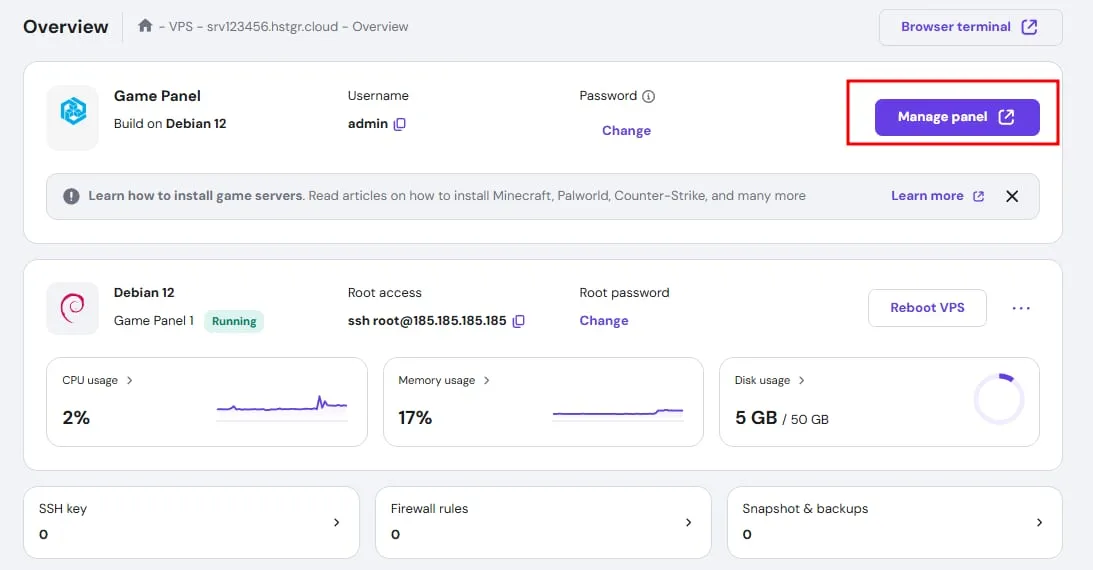
初始安装完成后,进入 Hostinger 控制面板 VPS 部分的 Panel access 标签页,点击 Login URL 旁边的链接:
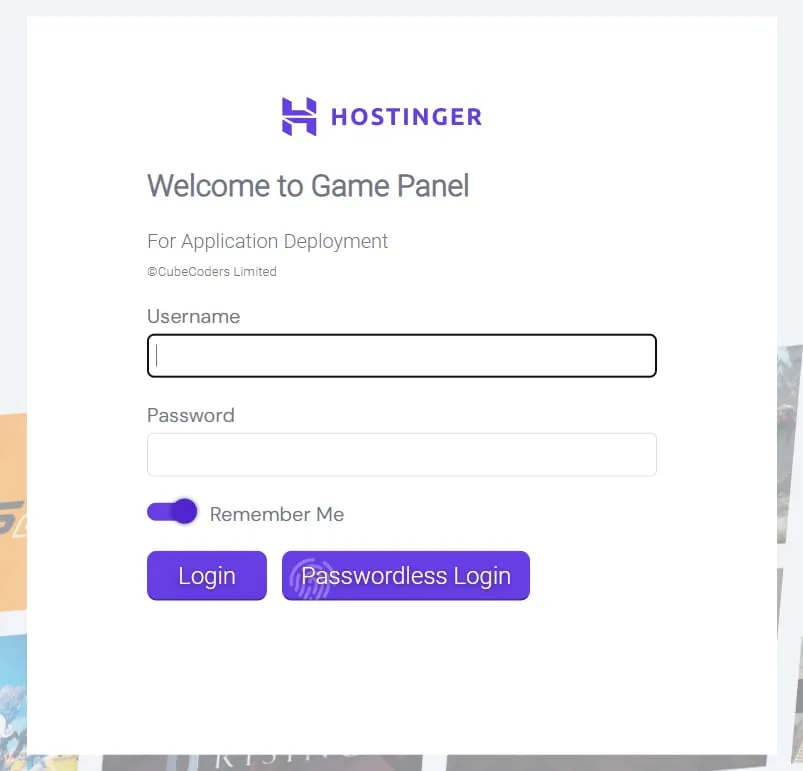
在打开的窗口中,输入用户名 ‘admin’ 以及你在初始化流程中创建的密码。
在部署服务器实例之前,建议先了解Hytale 服务器的硬件和资源要求。
第 4 步 – 创建 Hytale 实例
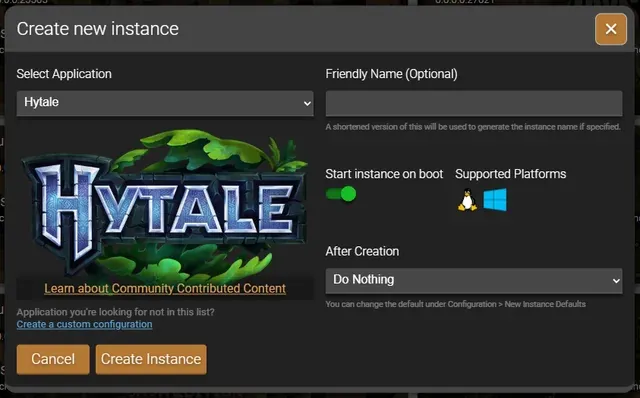
在 Game Panel 的 Instances 部分,点击 Create Instance 按钮。当可用游戏模板列表出现后,从下拉菜单中选择 Hytale 并确认部署。Game Panel 会自动下载所需的服务器文件、配置环境并准备好服务器。此过程通常只需几分钟。
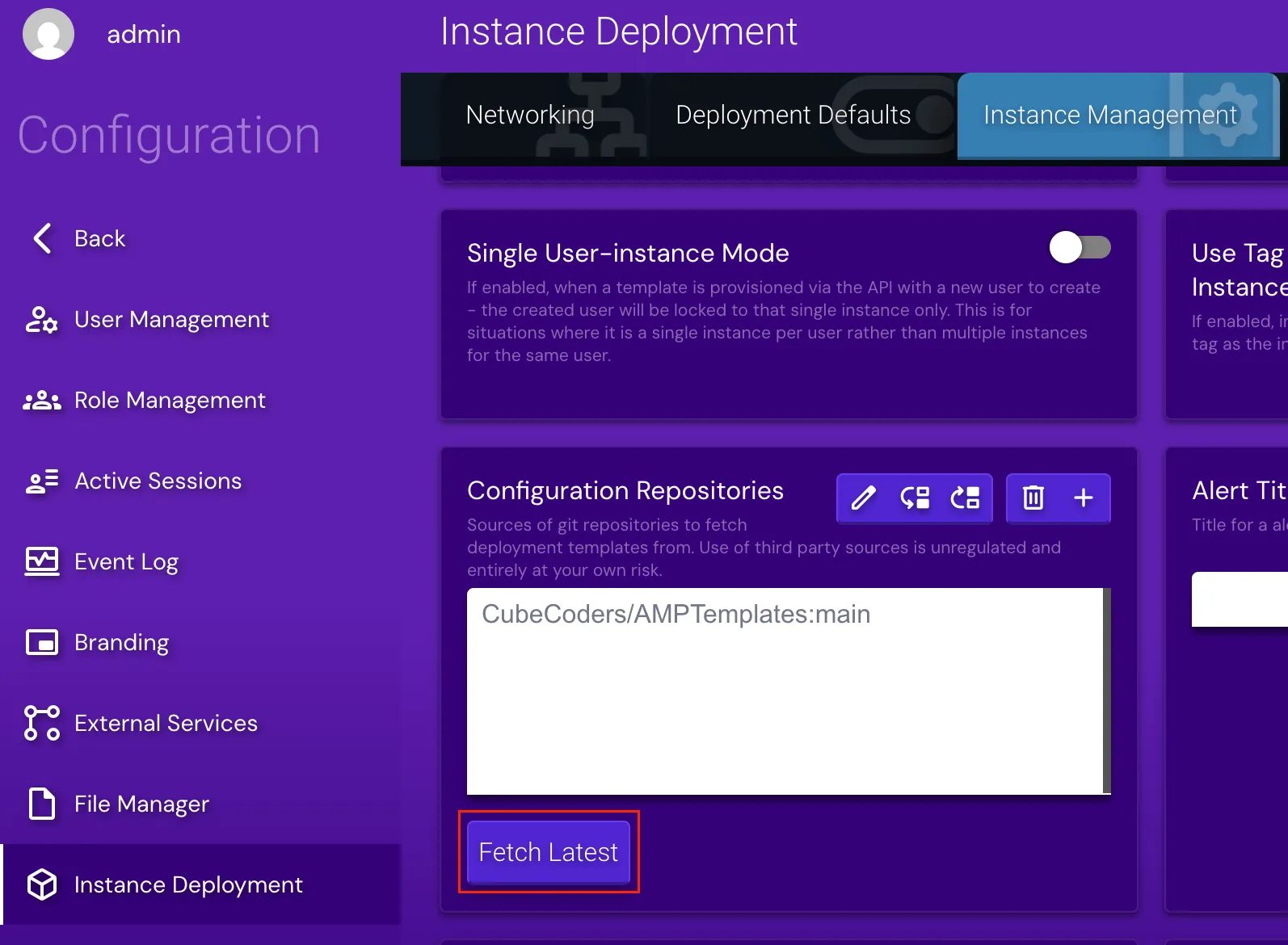
如果列表中没有显示 Hytale,你只需更新游戏源即可:
实例出现在 Instances 列表后,先不要启动它。
第 5 步 – 下载服务器文件并完成身份验证
实例创建完成后,打开实例管理页面并触发更新,让服务器开始下载所需的 Hytale 文件。在更新进行的同时,请立即打开服务器控制台。
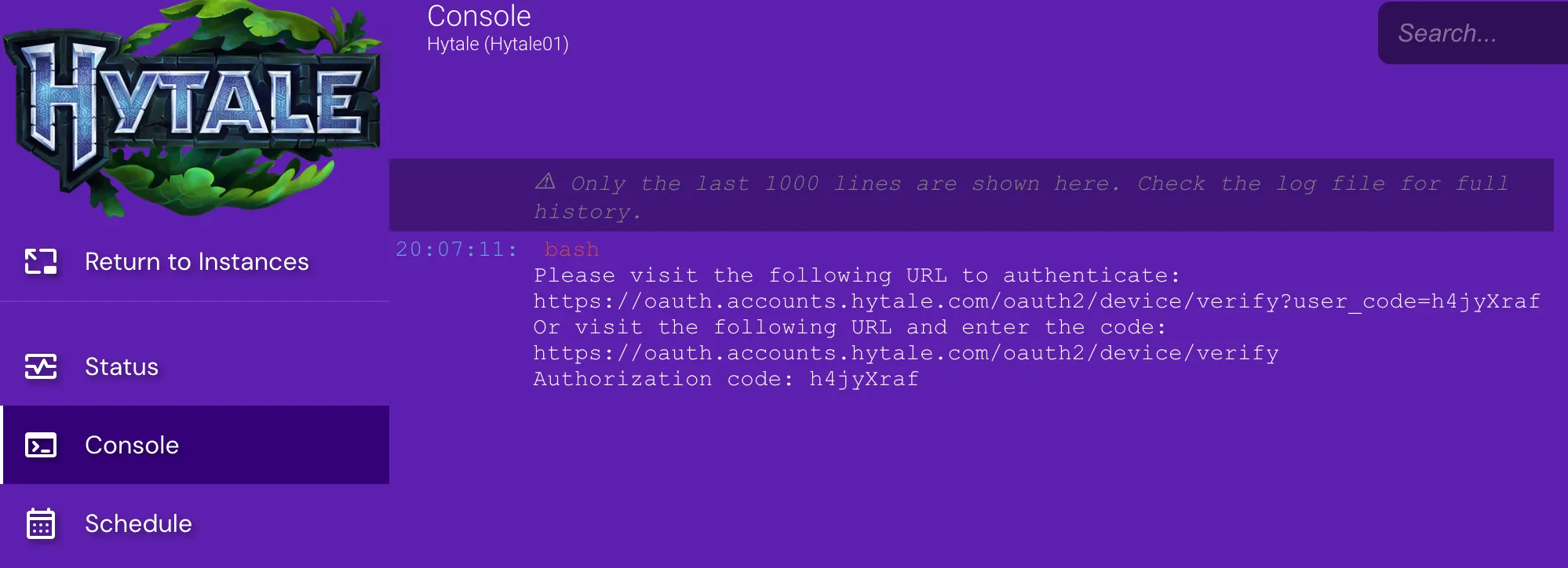
在安装过程中,控制台会显示一个 URL,提示你对下载进行身份验证。在浏览器中打开该链接,使用拥有该游戏的 Hytale 账户登录,并批准授权请求,以允许服务器下载游戏文件。
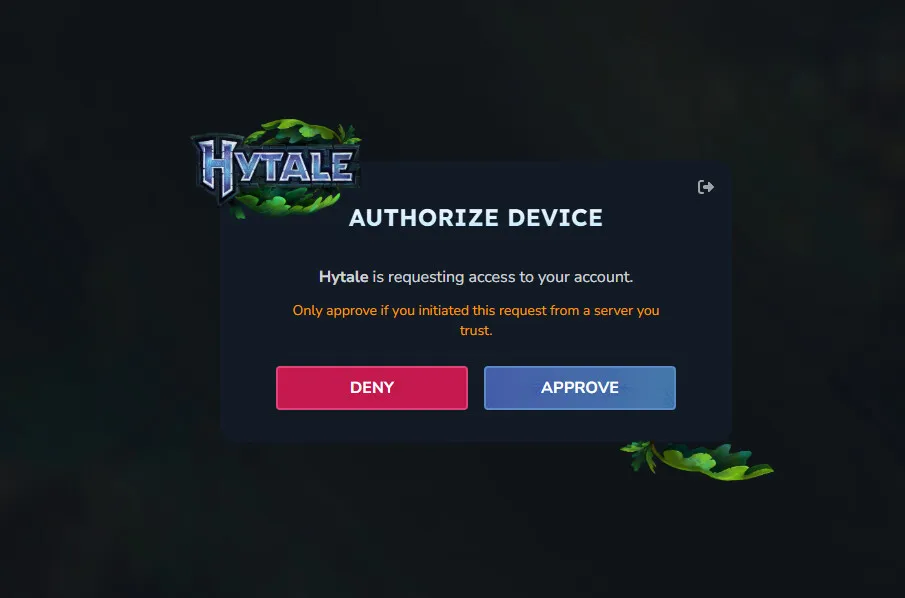
此身份验证步骤在每台服务器上只需执行一次。授权完成后,下载将自动继续。
第 6 步 – 为玩家访问对服务器进行身份验证
服务器运行后,打开控制台并运行 Hytale 服务器提供的身份验证命令。该命令会生成另一个授权链接。
/auth login device在浏览器中打开该链接,登录你的 Hytale 账户并批准请求。完成此步骤后,返回控制台并运行持久化命令,使身份验证被永久保存。这可确保服务器在重启后仍保持授权状态。
/auth persistence Encrypted服务器启动后,从实例详情中复制服务器 IP 地址。打开 Hytale,使用该 IP 地址添加服务器并连接,即可开始在你的专用服务器上游玩。
对于希望获得更多控制权的用户,Game Panel 内置了文件管理器、服务器配置选项、重启计划任务以及简单的更新控制功能。借助这些工具,你可以轻松自定义和维护你的 Hytale 服务器。
Hytale 仍在积极开发中,这意味着服务器要求和功能可能会随时间变化。保持服务器更新并选择资源充足的云服务器方案,有助于确保流畅的游戏体验和最佳的使用效果。
如果你仍在比较不同的选择,请查看我们关于**最佳 Hytale 服务器托管提供商**的指南,了解在性能和功能方面需要关注哪些要点。