
Hostinger WordPress 电商插件设置教程
Hostinger Ecommerce 插件可将你的 WordPress 网站连接到 Hostinger Ecommerce 平台,让你无需安装 WooCommerce 即可销售产品。WordPress 负责管理你的内容、SEO 和页面设计,而 Hostinger Ecommerce 则在后台管理产品、订单、库存、支付和分析。要开始销售,只需安装插件、连接或创建商店、添加支付方式,然后添加你的第一个产品。
开始之前
- 一个有效的 Hostinger 主机方案。
- 可访问 WordPress 管理后台。
安装 Hostinger Ecommerce 插件
- 登录 Hostinger 控制面板,然后前往 Websites(网站)。
- 选择你要添加商店的网站,然后前往 WordPress → Overview(概览)。
- 向下滚动到 Recommended installations(推荐安装),然后选择 Plugins(插件) 标签页。
- 找到 Hostinger Ecommerce Plugin,然后选择 Install(安装)。

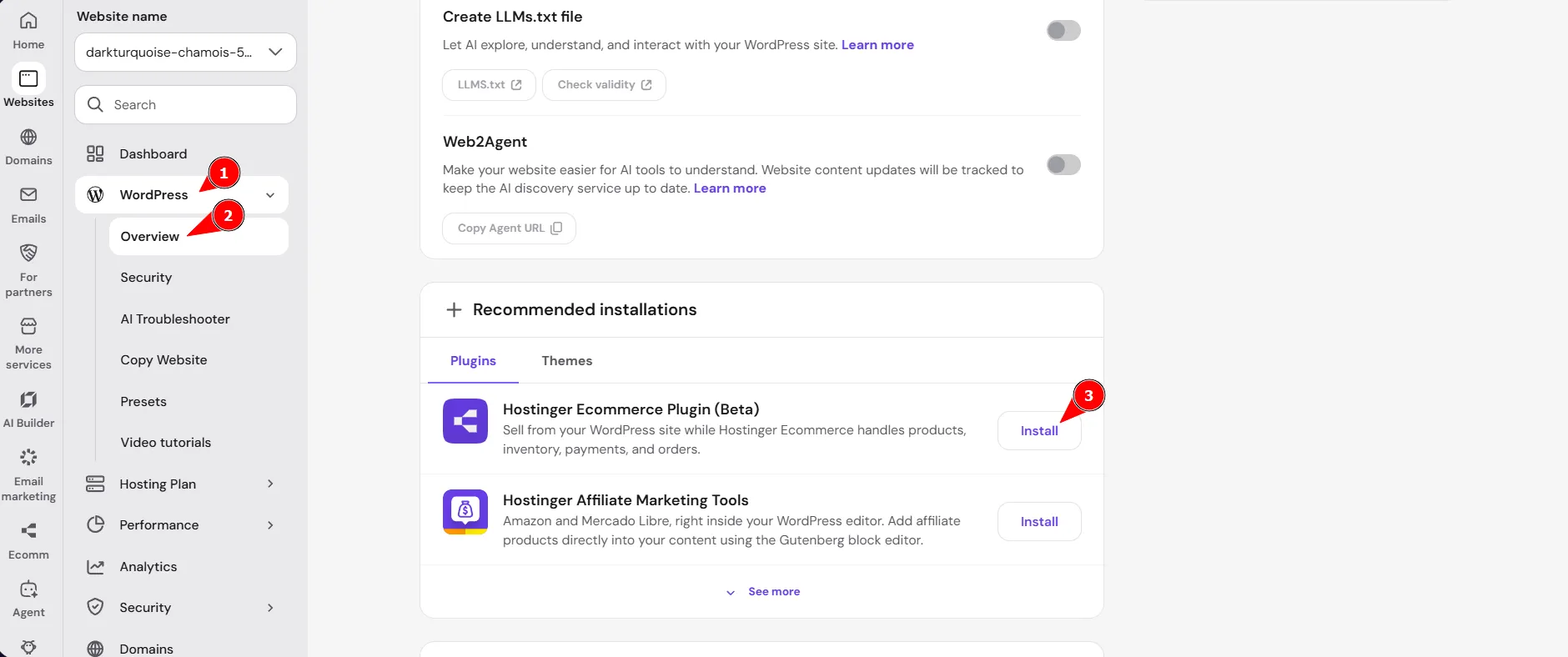
该插件会在你的 WordPress 管理后台侧边栏中添加一个 Ecommerce 菜单项,位于其他 Hostinger WordPress 插件 旁边。

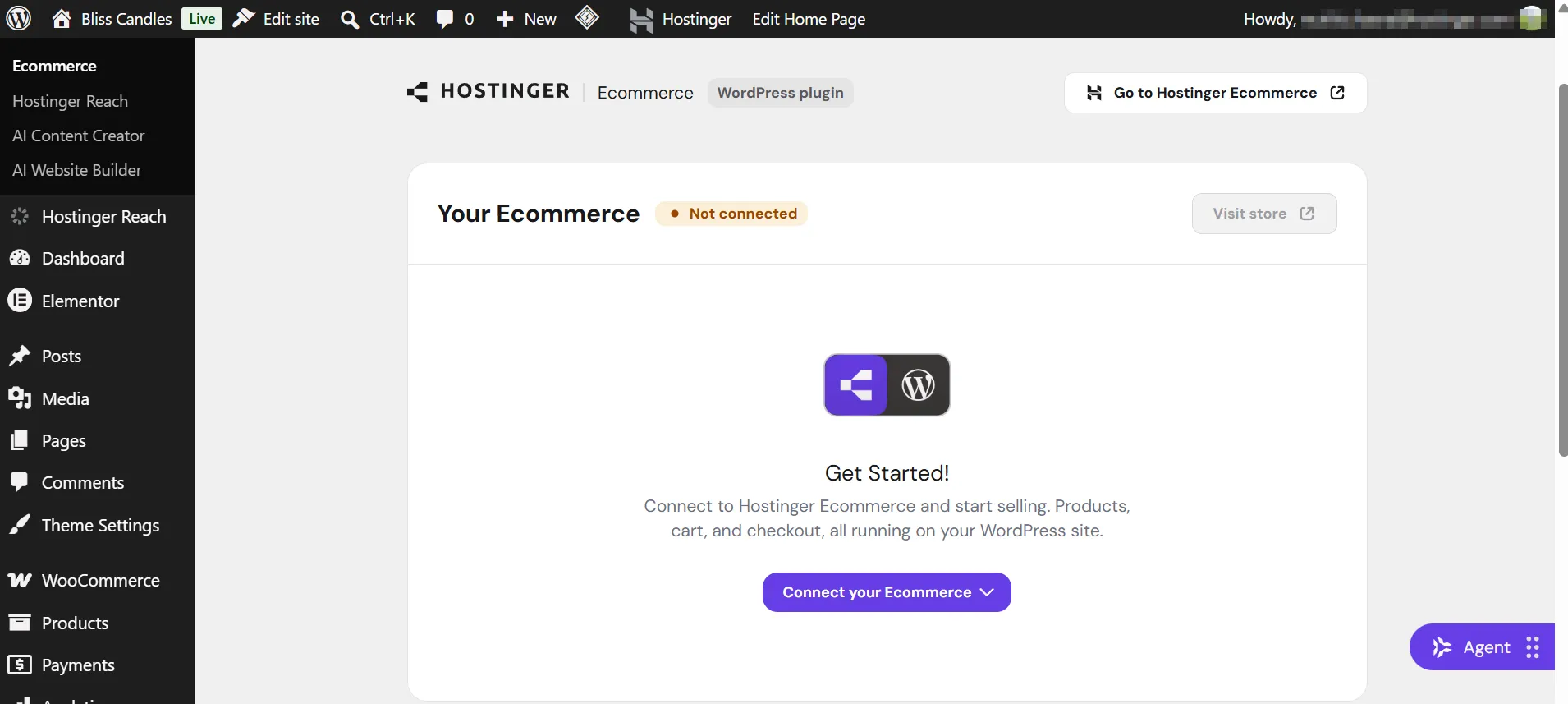
连接或创建 Hostinger Ecommerce 商店
- 在 WordPress 管理后台中,前往 Ecommerce。
- 选择 Connect your Ecommerce(连接你的电子商务商店)。

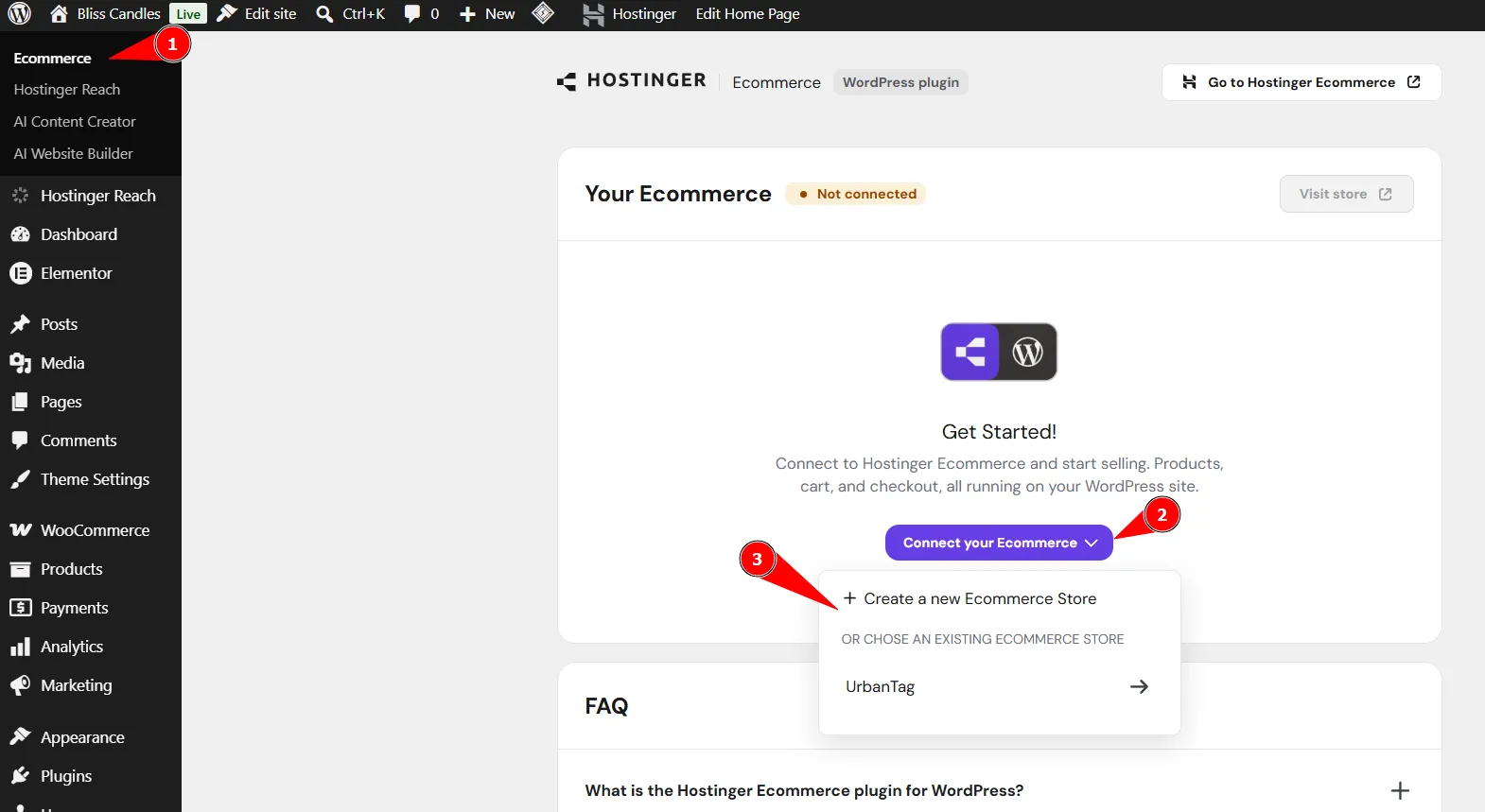
- 选择以下选项之一:
- 选择 Create a new Ecommerce Store(创建新的电子商务商店) 来设置一个新商店。输入商店名称、选择国家和货币,然后选择 Create store(创建商店)。
- 如果你已经在使用 Hostinger Ecommerce 管理商店,可从列表中选择 an existing Ecommerce store(现有的电子商务商店)。
连接成功后,商店状态将变为 Connected(已连接)。

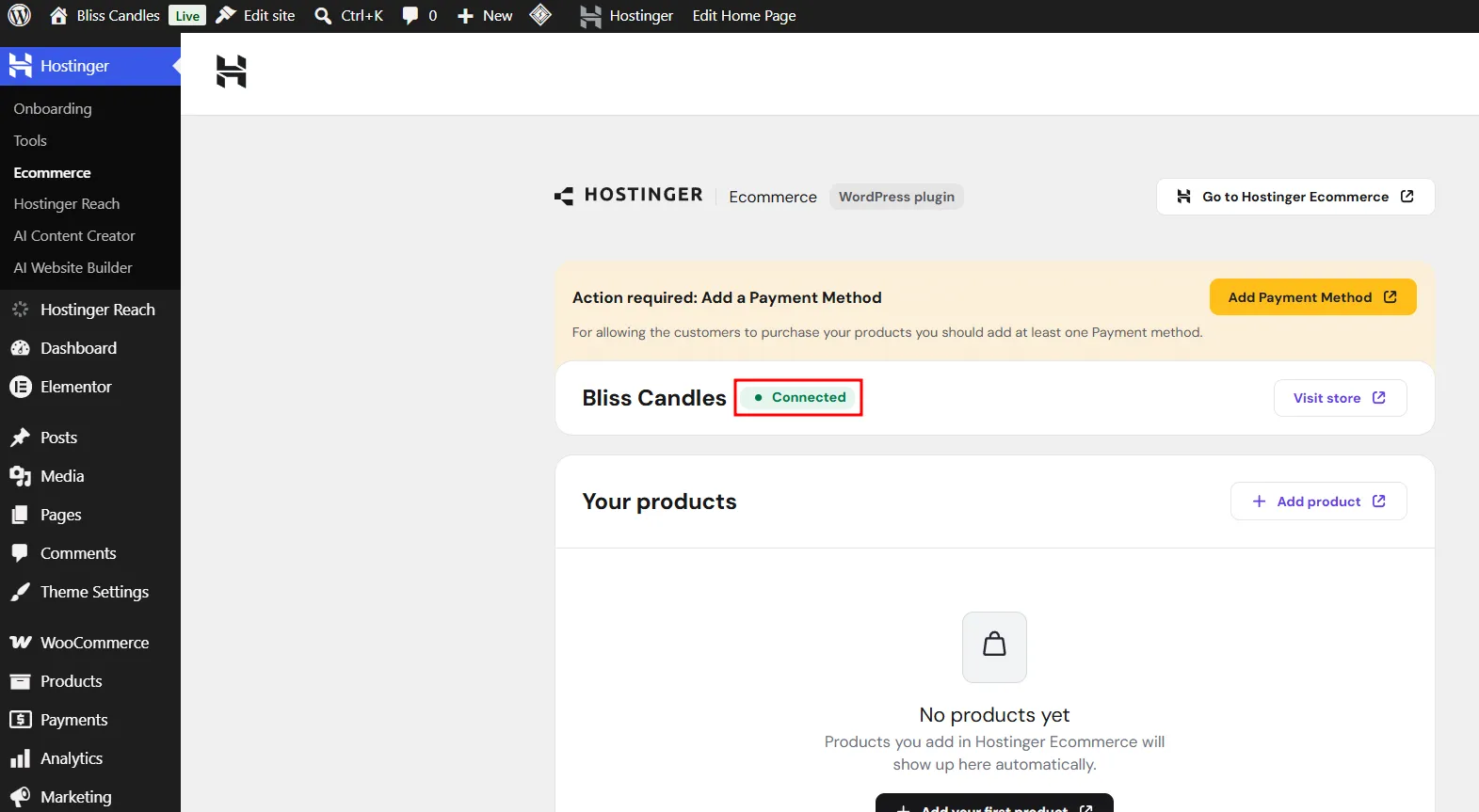
添加支付方式
- 在 WordPress 管理后台中,前往 Ecommerce。
- 点击 Add payment method(添加支付方式)。

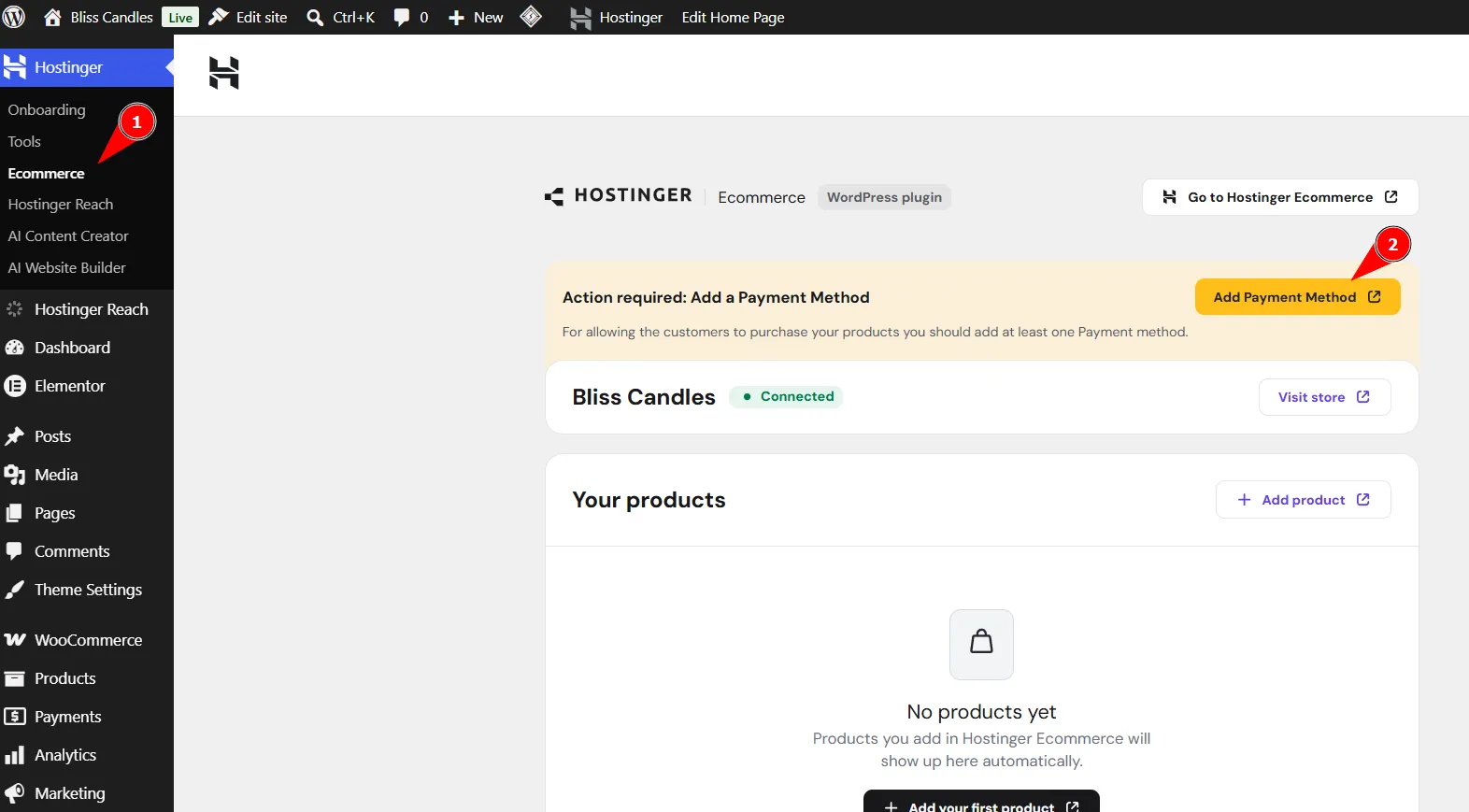
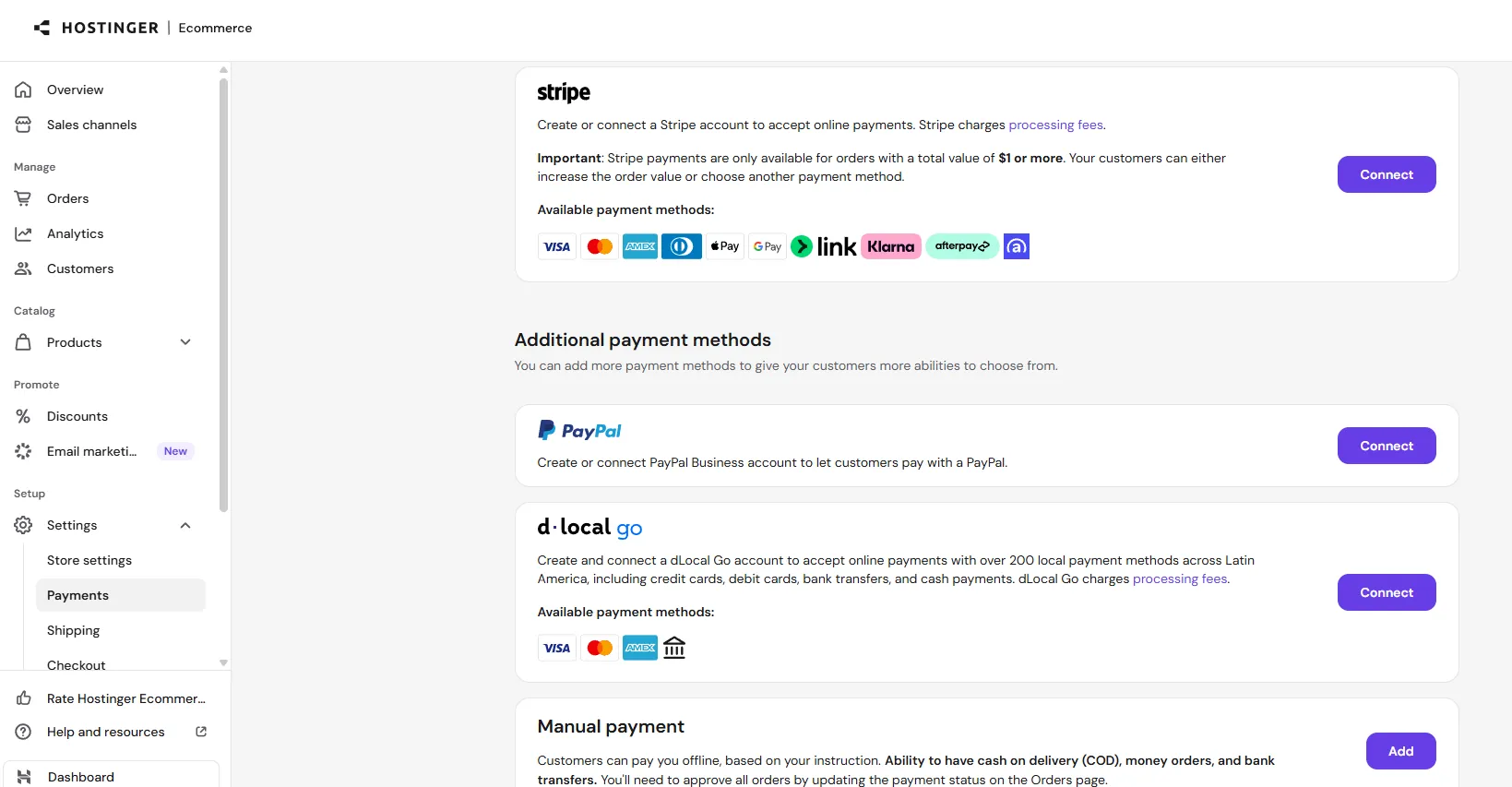
- 你将被重定向到 Hostinger Ecommerce → Settings(设置) → Payments(支付)。
- 从可用的支付选项中选择一个:
- Stripe – 支持银行卡支付和电子钱包。Stripe 会收取手续费,且订单总额必须达到 1 美元或以上。
- PayPal – 通过已连接的 PayPal Business 账户接受支付。
- dLocal Go – 支持拉丁美洲的各种本地支付方式,包括银行卡、银行转账和现金支付。dLocal 会收取手续费。
- Manual payment(手动支付) – 让客户通过货到付款、汇票或银行转账等方式线下支付。你需要手动审批这些订单,方法是在 Orders(订单) 页面更新支付状态。
- 在 Stripe、PayPal 或 dLocal Go 旁选择 Connect(连接),以关联现有账户或创建新账户。如果要添加手动支付,请选择 Add(添加),选择支付类型,输入支付方式名称,并为客户添加说明。

添加你的第一个产品
- 在 WordPress 管理后台中,前往 Ecommerce。
- 点击 Add products(添加产品)。

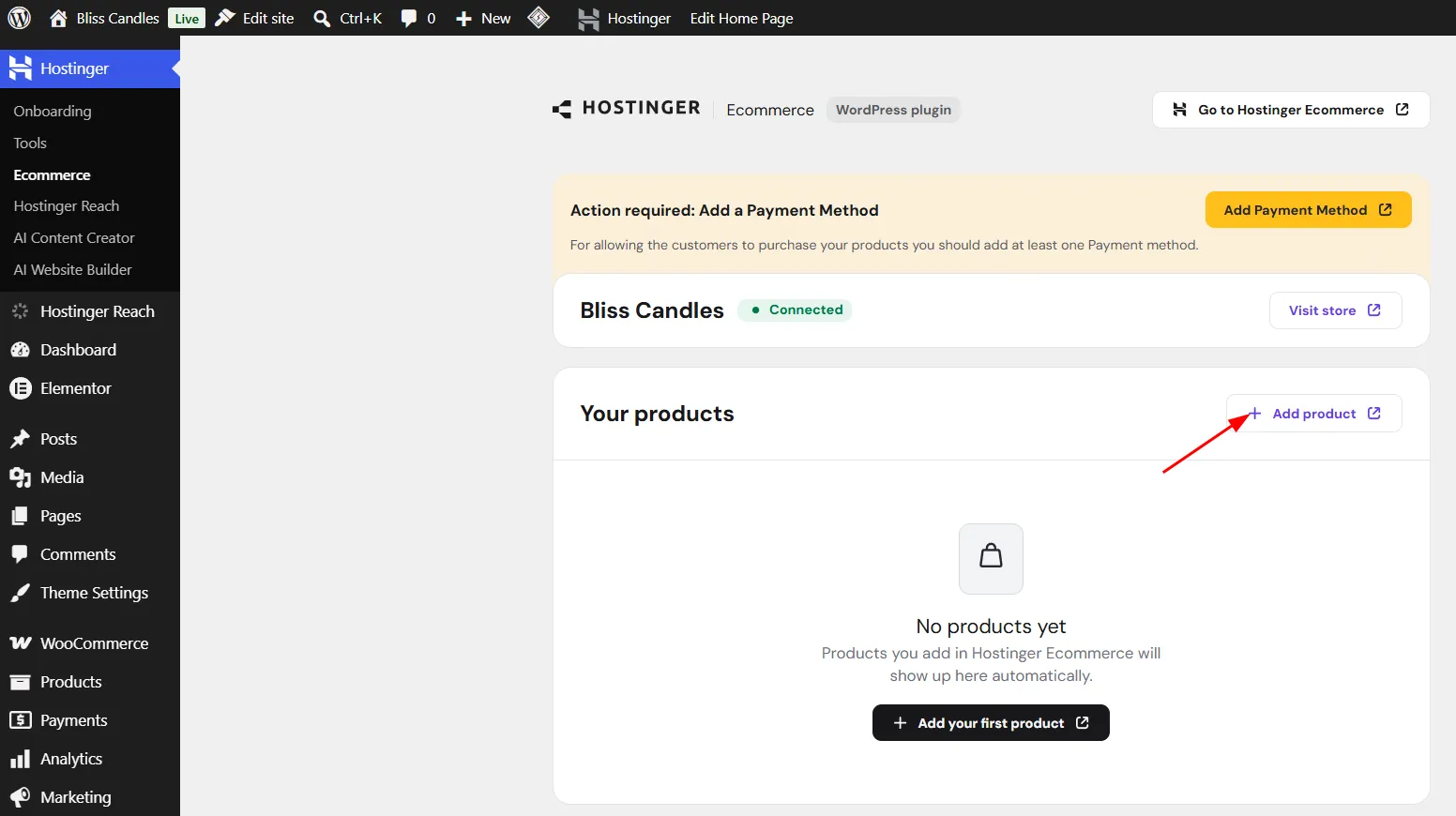
- 你将被重定向到 Hostinger Ecommerce → Products(产品),然后选择 Add product(添加产品)。

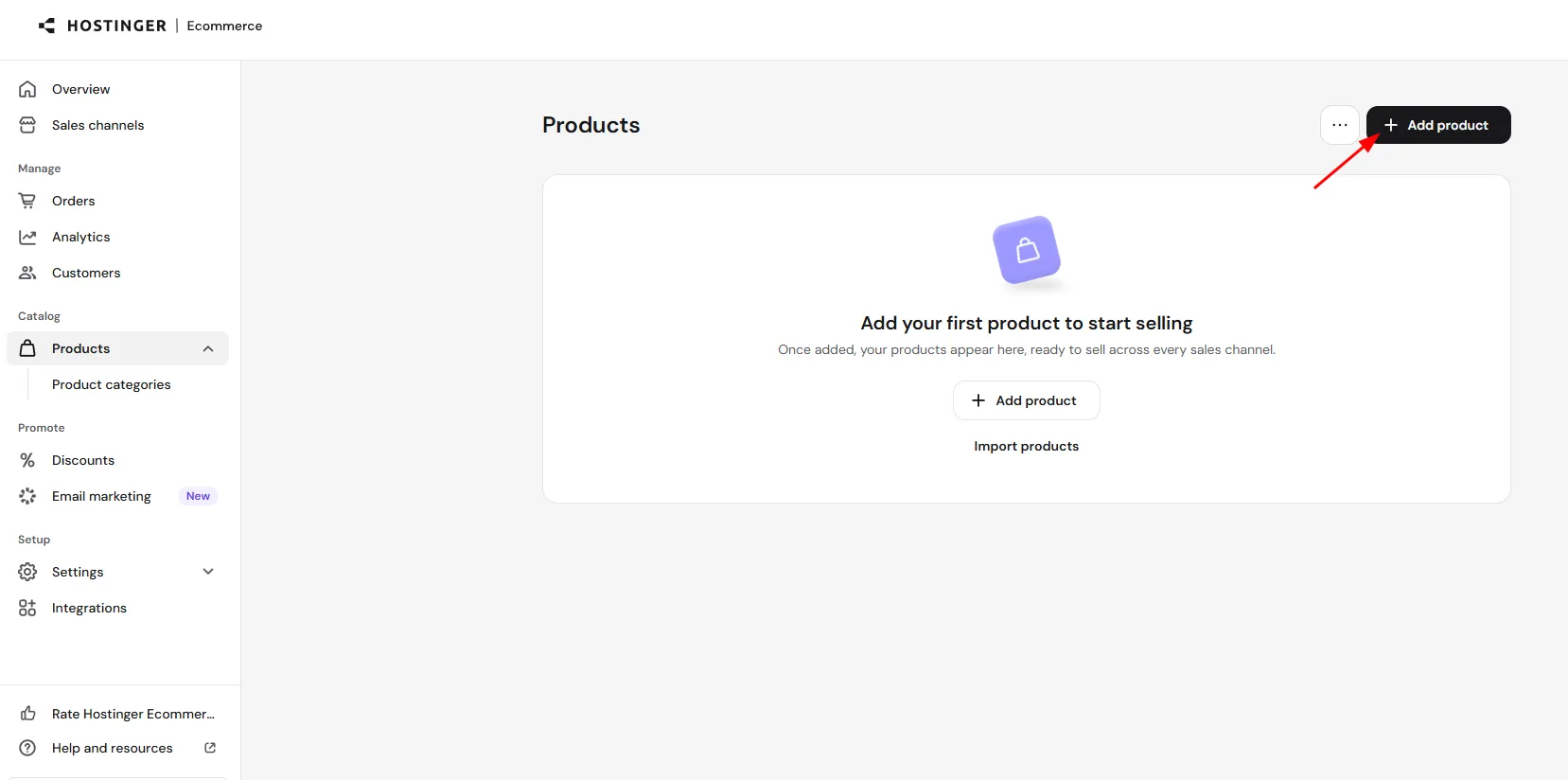
- 选择产品类型:
- Physical product(实体产品) – 适用于需要配送或自提的产品。
- Digital products(数字产品) – 适用于客户购买后通过链接下载的产品。
- Add products with AI(使用 AI 添加产品) – 上传产品照片,让 AI 自动填写产品详情。之后你可以自定义这些详情。
- 还可以直接使用 Gift card(礼品卡)、Services(服务) 和 Donation(捐赠)。

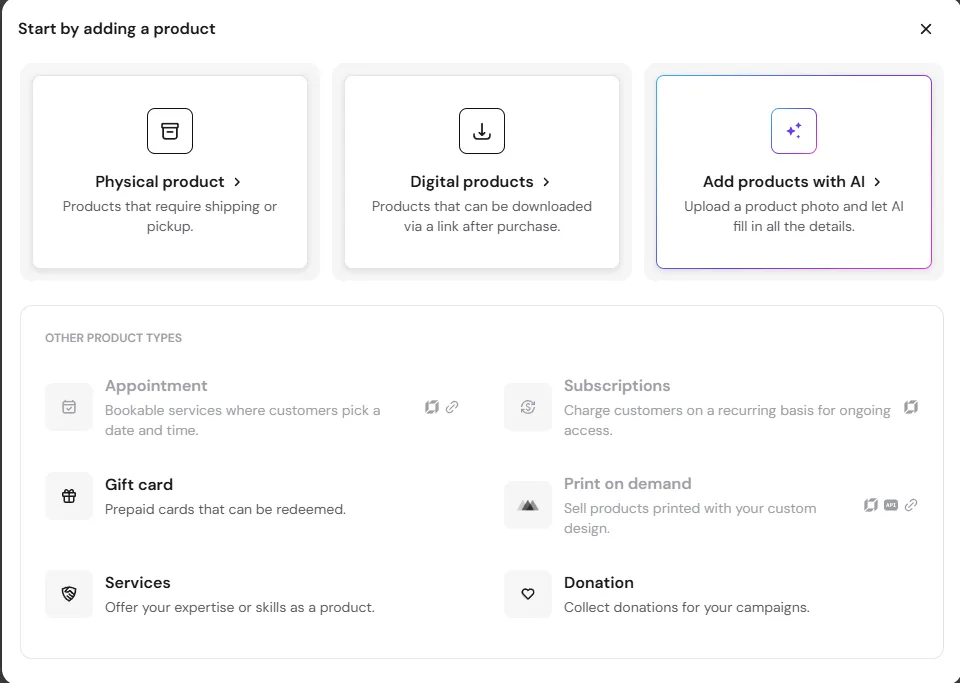
Appointment(预约)、Subscriptions(订阅) 和 Print on demand(按需印刷) 需要 Hostinger AI Builder 销售渠道,不适用于 WordPress 插件。
- 输入或查看产品详情,然后保存。或者,你也可以在 Products(产品) 页面选择 Import products(导入产品) 来一次性添加多个产品。

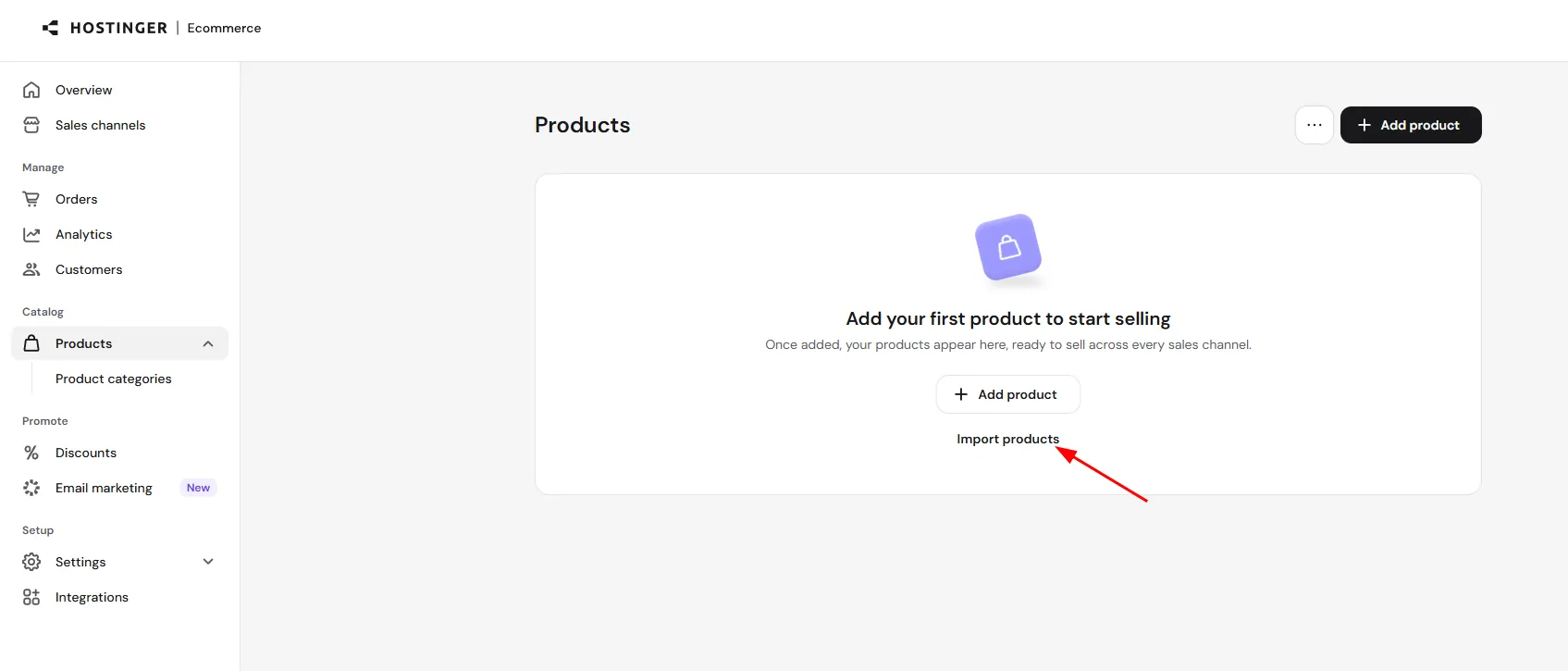
你添加的每个产品都会显示在产品列表中,并包含其价格、变体、库存状态、SKU 和状态。
你在 Hostinger Ecommerce 中添加的产品会自动同步到你的 WordPress 商店。你可以使用 Gutenberg 区块、Elementor 小工具或短代码,在 WordPress 网站的任意位置展示产品列表、产品详情和购物车页面。
你的 WordPress 网站现已连接到 Hostinger Ecommerce,只要添加了支付方式和至少一个产品,即可开始接受订单。