
Hostinger 未绑定域名访问网站内容的方法教程
新注册的域名或最近更新过域名服务器的域名,最长可能需要 24 小时才能在全球范围内生效。这是传播过程中的正常现象;虽然域名已完全激活并指向 Hostinger,但网站、电子邮件和 FTP 等大部分功能在此期间无法使用。
在这段时间里,你可能会看到“你的域名正在连接中”的提示。幸运的是,你可以使用下面介绍的任意一种方法,立即开始构建或迁移网站并查看更改效果。
使用预览域名
如果你的域名尚未指向 Hostinger 的域名服务器,可以使用预览域名。要查看你的预览域名,请前往 Websites(网站),点击你想预览的域名旁边的三点菜单(⋯)按钮,然后点击 Website Details(网站详情):
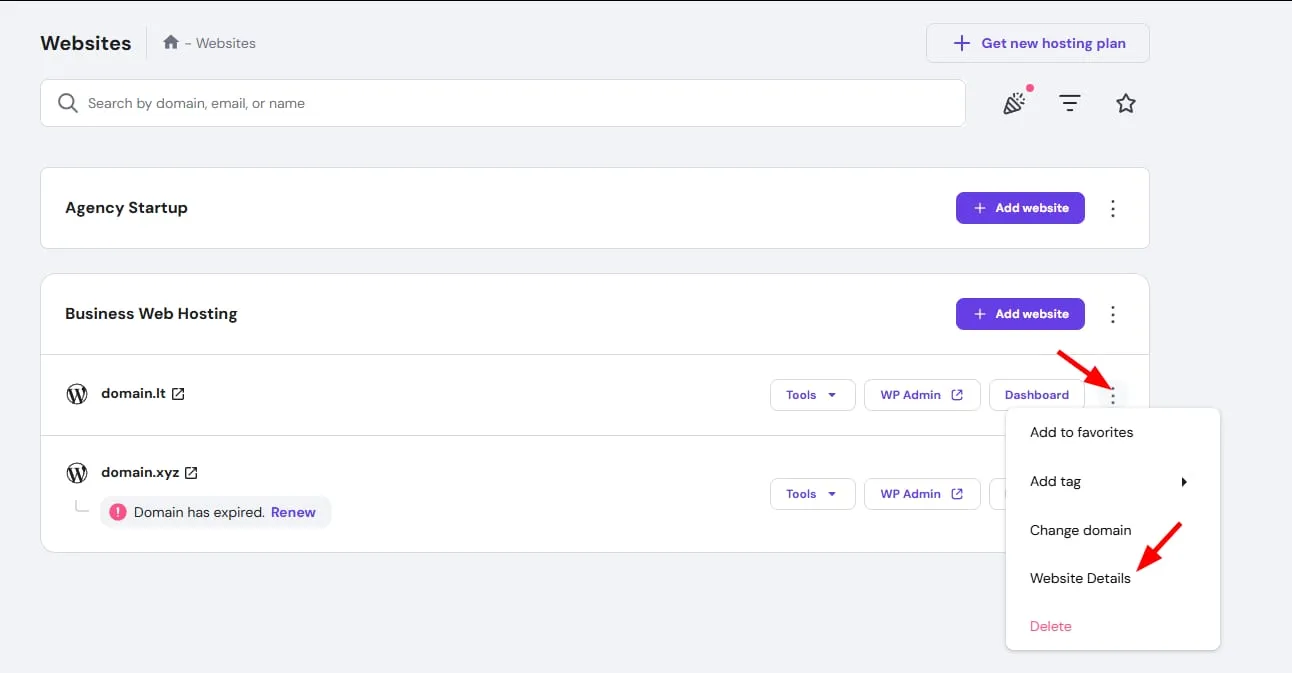
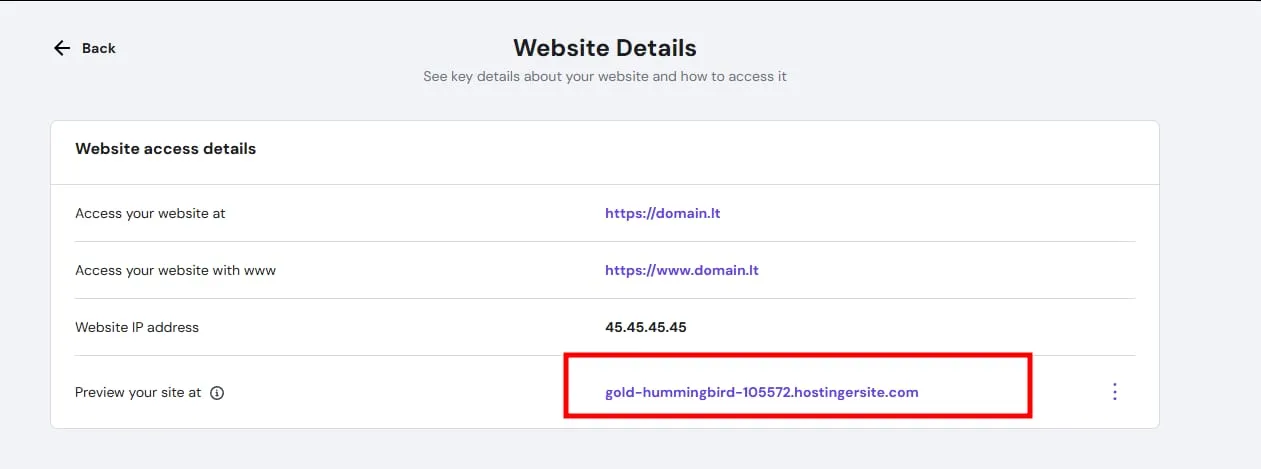
在那里你就能找到可以使用的预览域名!
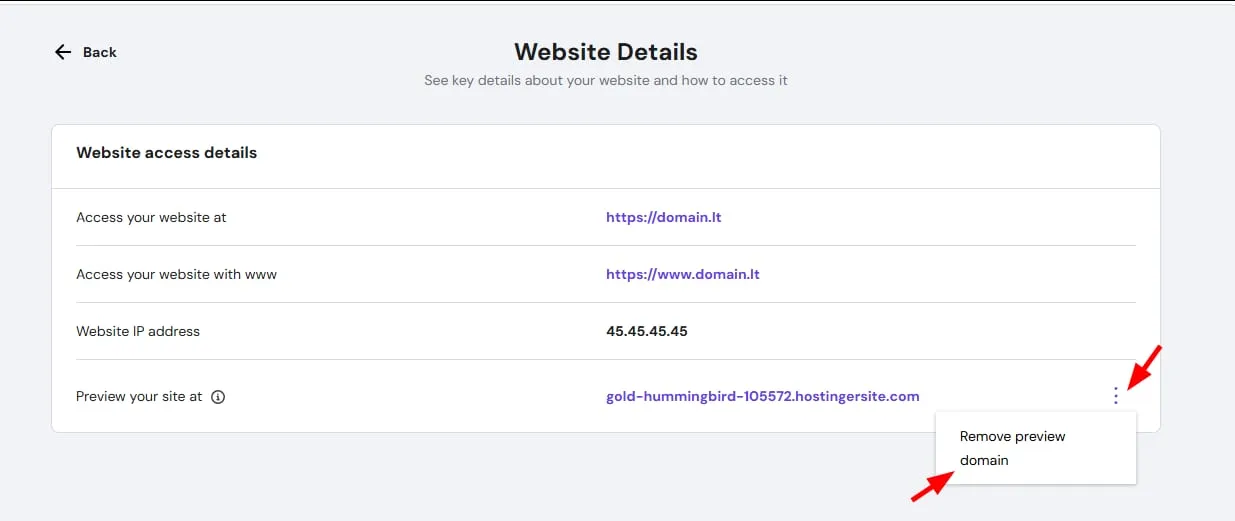
如果你想移除预览域名,可以点击三点菜单(⋯)按钮,然后点击 Remove preview domain(移除预览域名):
使用临时域名
在添加网站到你的主机方案的过程中,你可以选择使用自己已有的自定义域名或子域名,也可以使用随机生成的临时域名。
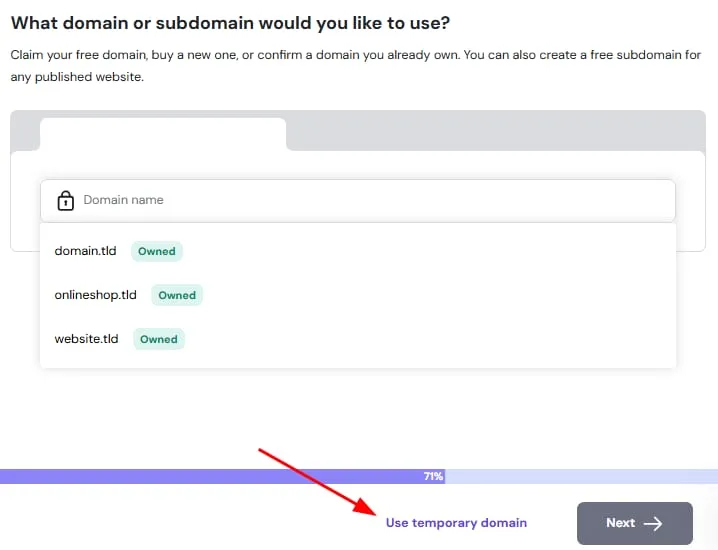
只要你的主机方案处于有效状态,临时域名就会一直可用,之后你随时可以将你的网站连接到自定义域名。
临时域名的 URL 是固定的,无法更改。
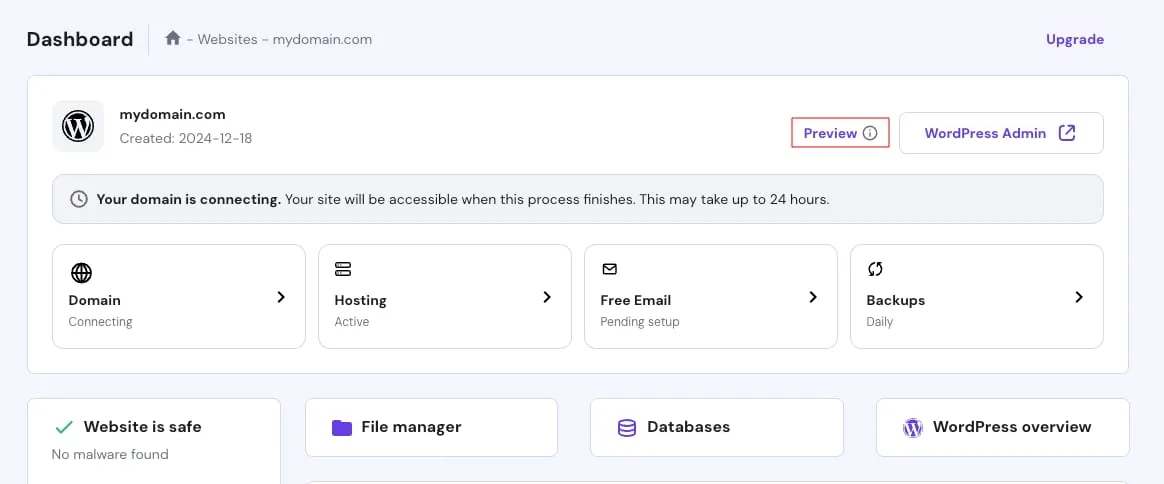
如果你已经使用自定义域名添加了网站,可以前往 Websites(网站)→ Dashboard(控制面板),点击 Preview(预览)来访问临时域名:
编辑 hosts 文件
另一种方法是编辑你设备上的 hosts 文件,添加以下几行内容:
185.185.185.185 www.domain.tld185.185.185.185 domain.tld请务必将 185.185.185.185 替换为你主机账户的 IP 地址,并将 domain.tld 替换为你的域名。
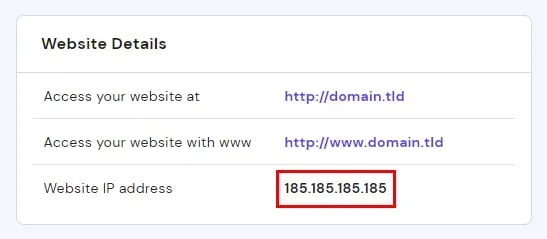
要查找主机方案的 IP 地址,请前往 Websites(网站)部分,点击你网站旁边的 Dashboard(控制面板),然后进入 Plan Details(方案详情)。IP 地址会显示在 Website Details(网站详情)部分:
不再需要时,请记得撤销对 hosts 文件的更改。
使用临时 URL
你可以使用 SkipDNS 工具生成预览 URL。
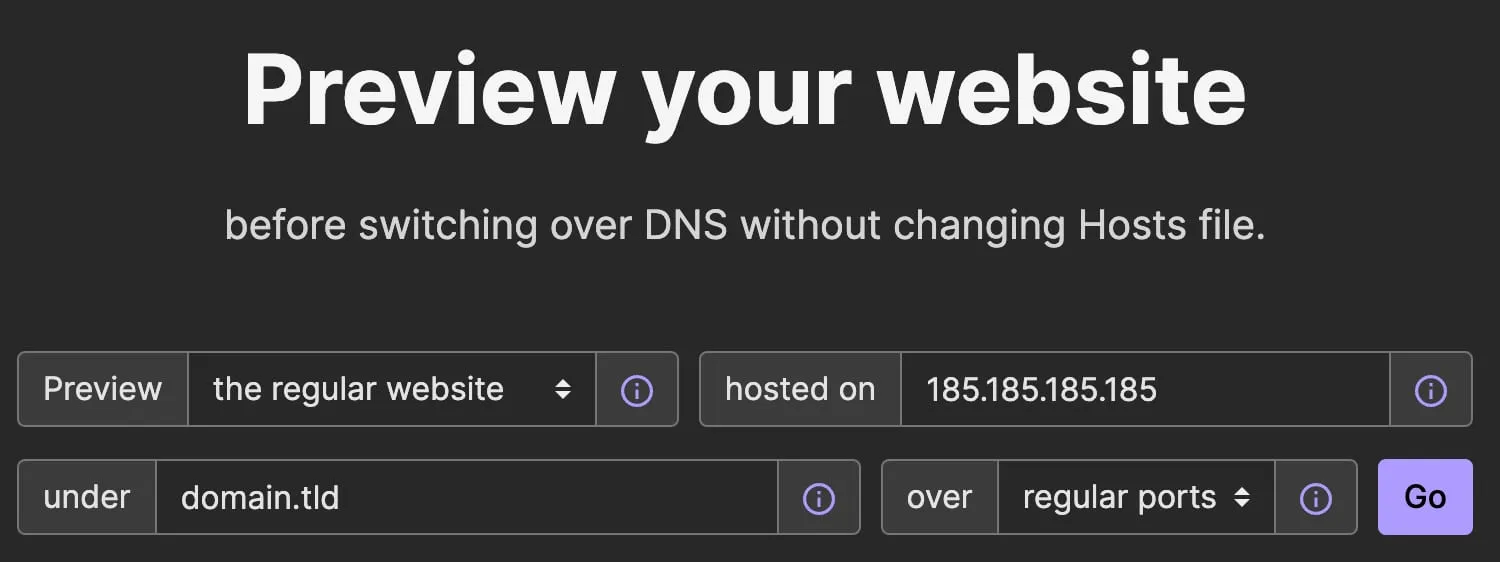
要预览你的网站内容,请在该工具中填写以下信息:
- Preview(预览):选择普通网站。
- Hosted on(托管于):填入你的主机方案 IP 地址。
- Under(在下方):填入你网站的域名或 URL。
- Over(在上方):选择常规端口。
然后点击 Go(前往):
使用免费 SkipDNS 账户创建的预览链接大约可使用 5 分钟 💡