
Hostinger Managed OpenClaw 更换 AI 模型教程
你可以通过在 Hostinger 控制面板中更新 API 提供商设置,来更改 OpenClaw 所使用的 AI 模型。借助 Managed OpenClaw,你可以选择 nexos.ai、OpenAI、Anthropic、xAI 或 Gemini 作为你的提供商,并在每个提供商下选择不同的模型。
如何更改 AI 模型
要使用来自其他提供商的模型,你可以手动更新你的 API 密钥。
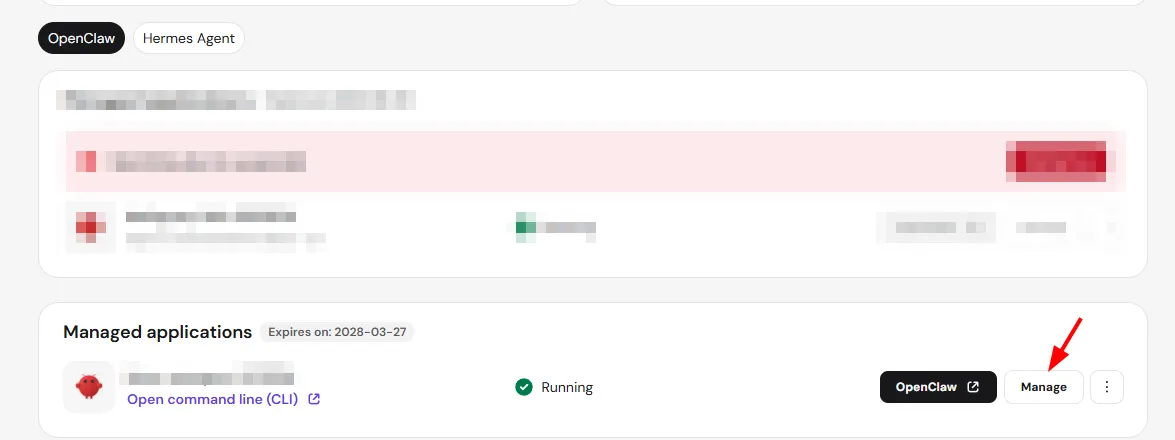
- 前往 Hostinger 控制面板中的 OpenClaw 版块。
- 点击你的应用程序旁边的管理(Manage)。
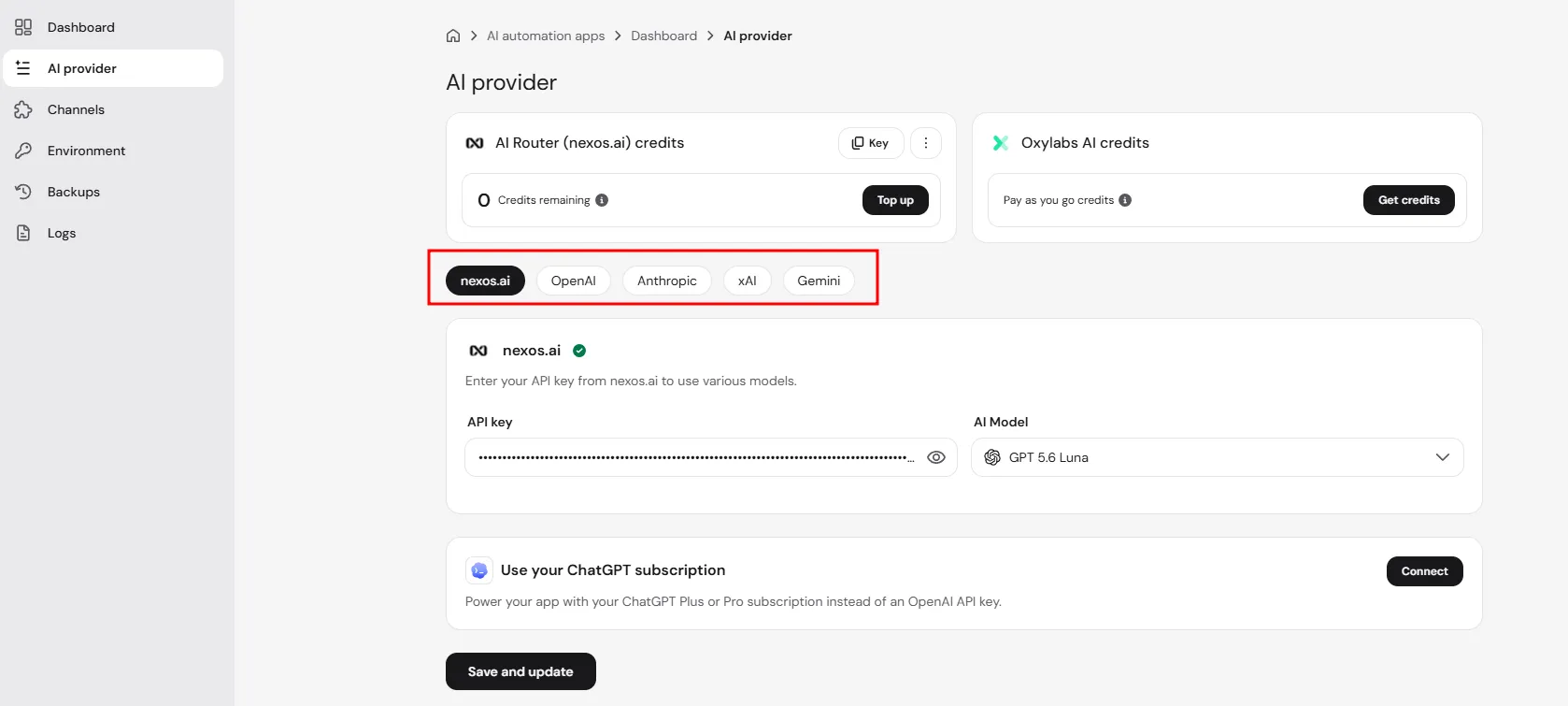
- 在左侧边栏中,点击 AI 提供商(AI provider)。
- 选择你所选供应商对应的提供商标签页(nexos.ai、OpenAI、Anthropic、xAI 或 Gemini)。
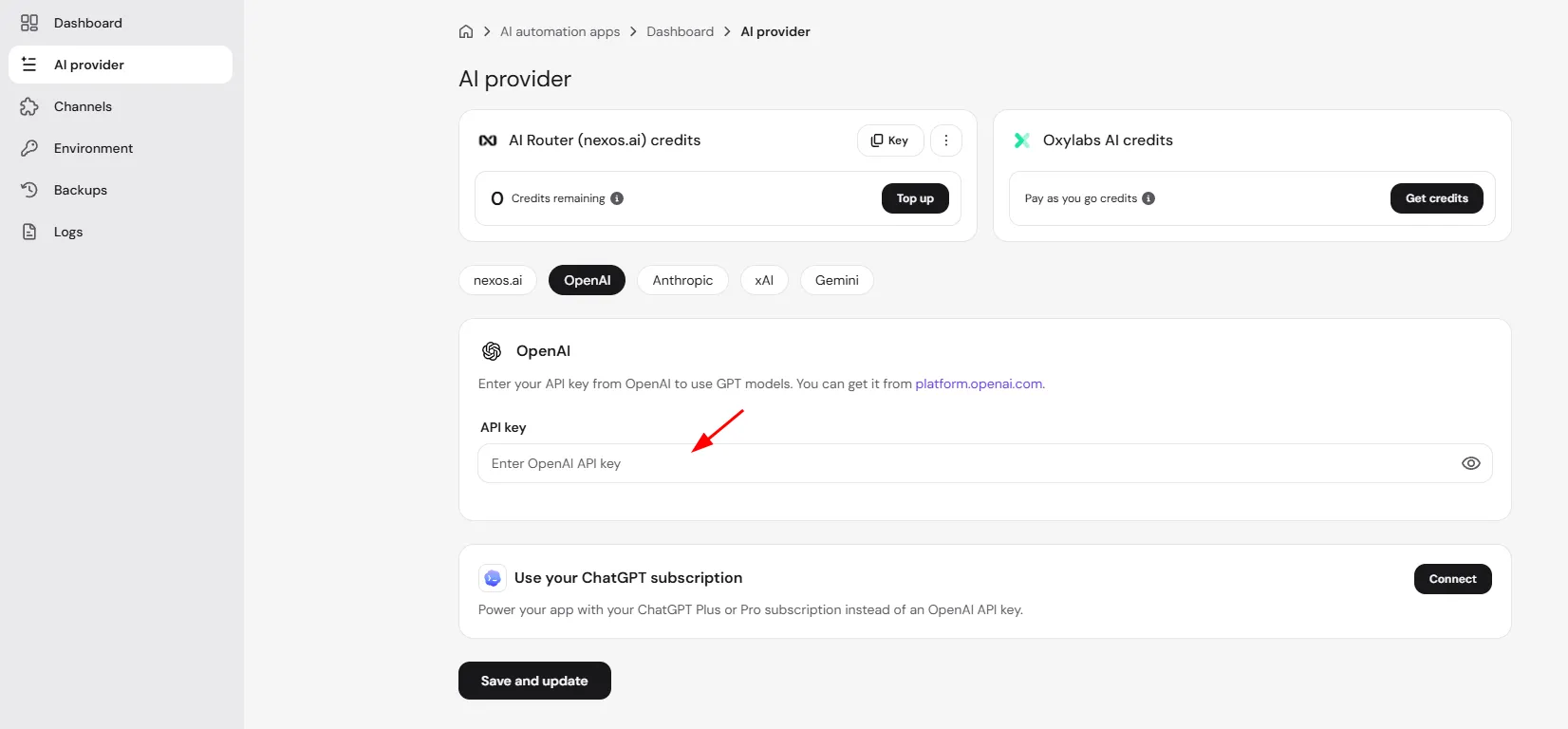
- 输入从你所选供应商(例如 OpenAI、Anthropic、Google Gemini 或 nexos.ai)获取的 API 密钥。
如果没有 API 密钥和已购买的额度,OpenClaw 将无法正常运行。
- 保存 API 密钥后,即可使用 AI 模型(AI Model)下拉菜单。选择你想使用的模型。
- 保存更改。
添加新的 API 密钥后,点击 OpenClaw 启动应用程序。系统会自动识别新密钥并执行必要的配置,此时会显示正在启动 OpenClaw(Starting OpenClaw)窗口。
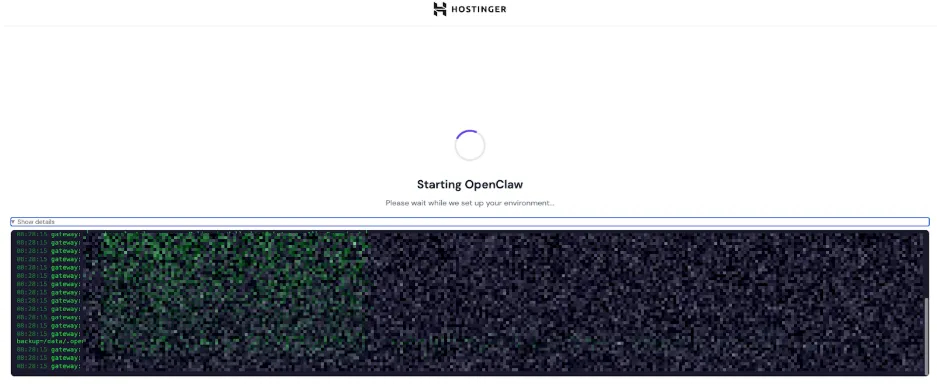
此过程完成后,你的助手即可使用新模型开始工作。
通过 OAuth 连接(OpenAI)
如果你订阅了 ChatGPT Plus 或 Pro,可以直接连接订阅,而无需使用 API 密钥。额度将从你连接的 ChatGPT 订阅中扣除,令牌也会自动刷新。
- 前往 Hostinger 控制面板中的 OpenClaw 版块。
- 点击你的应用程序旁边的管理(Manage)。
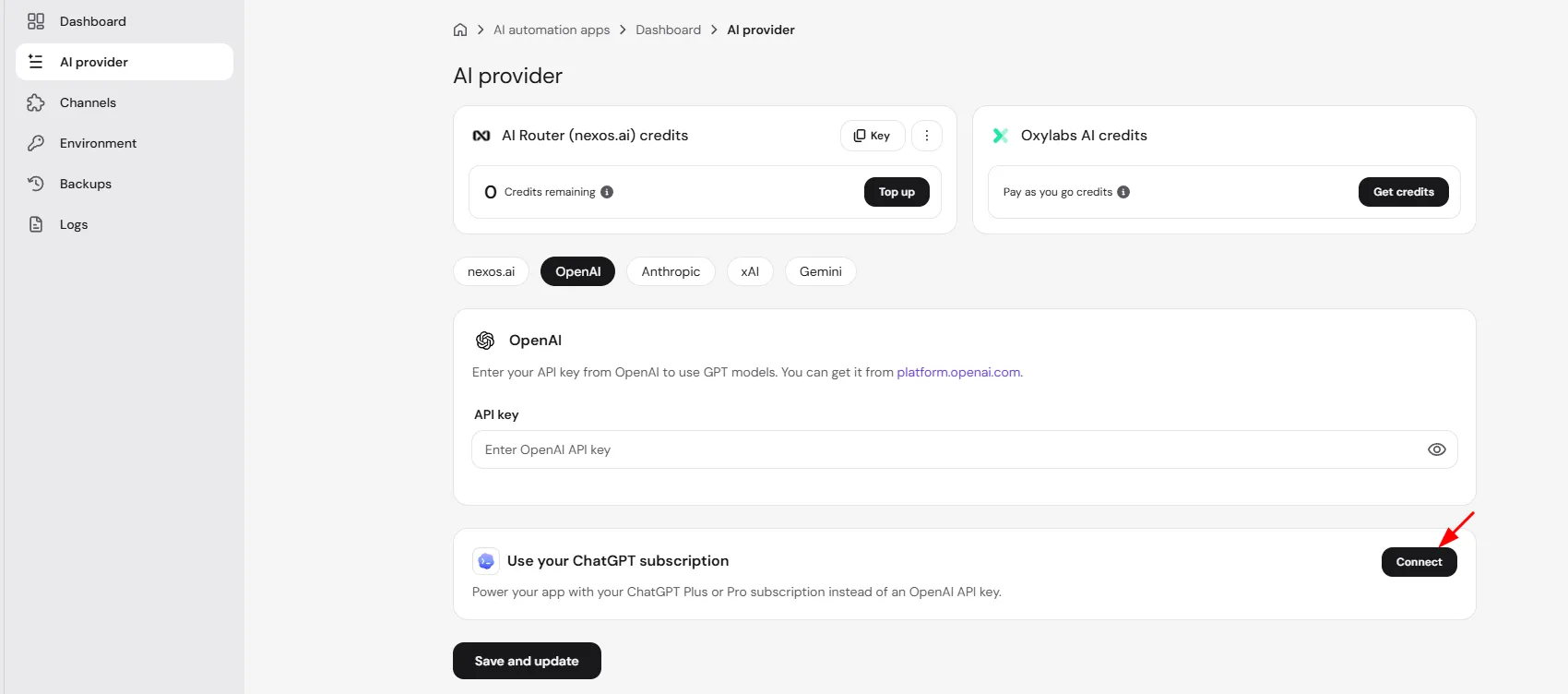
- 在左侧边栏中,点击 AI 提供商(AI provider),然后选择 OpenAI 标签页。
- 在“使用你的 ChatGPT 订阅”(Use your ChatGPT subscription)下,点击连接(Connect)。
- 此时会出现一个窗口,显示指向 https://auth.openai.com/codex/device 的链接以及一个验证码。打开该链接,使用你的 ChatGPT Plus 或 Pro 账户登录,输入 Hostinger 控制面板中显示的验证码,并完成验证。
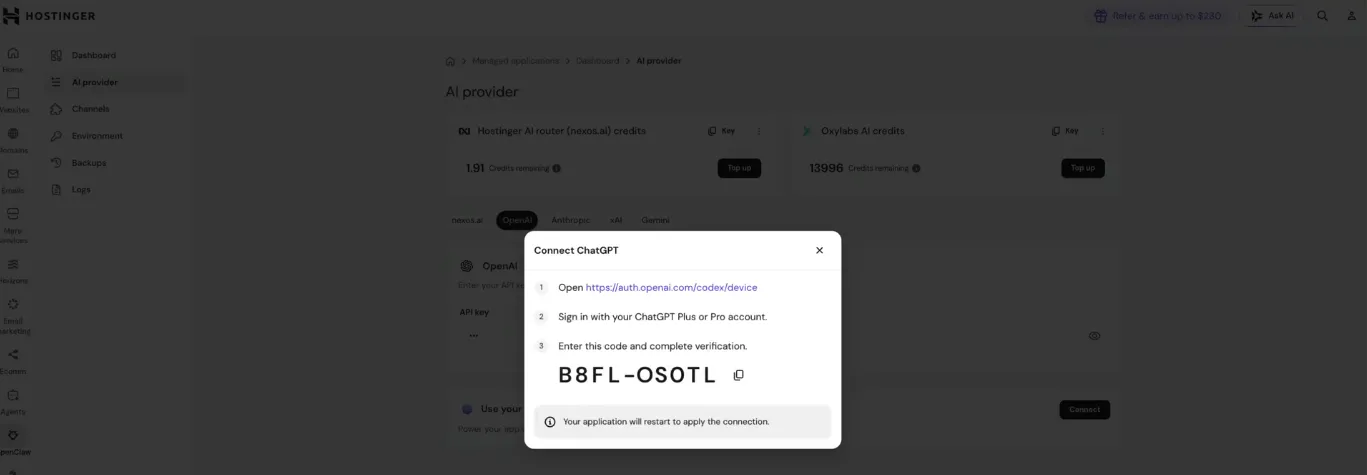
- 连接成功后,你的应用程序将自动重启以应用该连接。
现在,无论是通过 API 密钥,还是通过已连接的 ChatGPT 订阅进行设置,你的 Managed OpenClaw 应用程序都将使用你在 Hostinger 控制面板 AI 提供商版块中选择的提供商和 AI 模型。