
Hostinger 修改 WordPress 管理员邮箱教程
WordPress 管理员邮箱用于接收重要的站点通知、密码重置邮件以及核心更新通知。如果你已无法访问原来的邮箱地址,或者正在转移站点所有权,可能就需要更改该邮箱。你可以通过 Hostinger 控制面板 轻松完成,也可以通过数据库手动修改。
前提条件
- 可以访问你的 Hostinger 控制面板。
- 一个正常运行(有效)的 WordPress 安装。
通过 WordPress 仪表盘更改邮箱
这是最快、最推荐的方法,因为无需直接编辑数据库表。
- 登录你的 Hostinger 控制面板,进入 Websites(网站)板块。
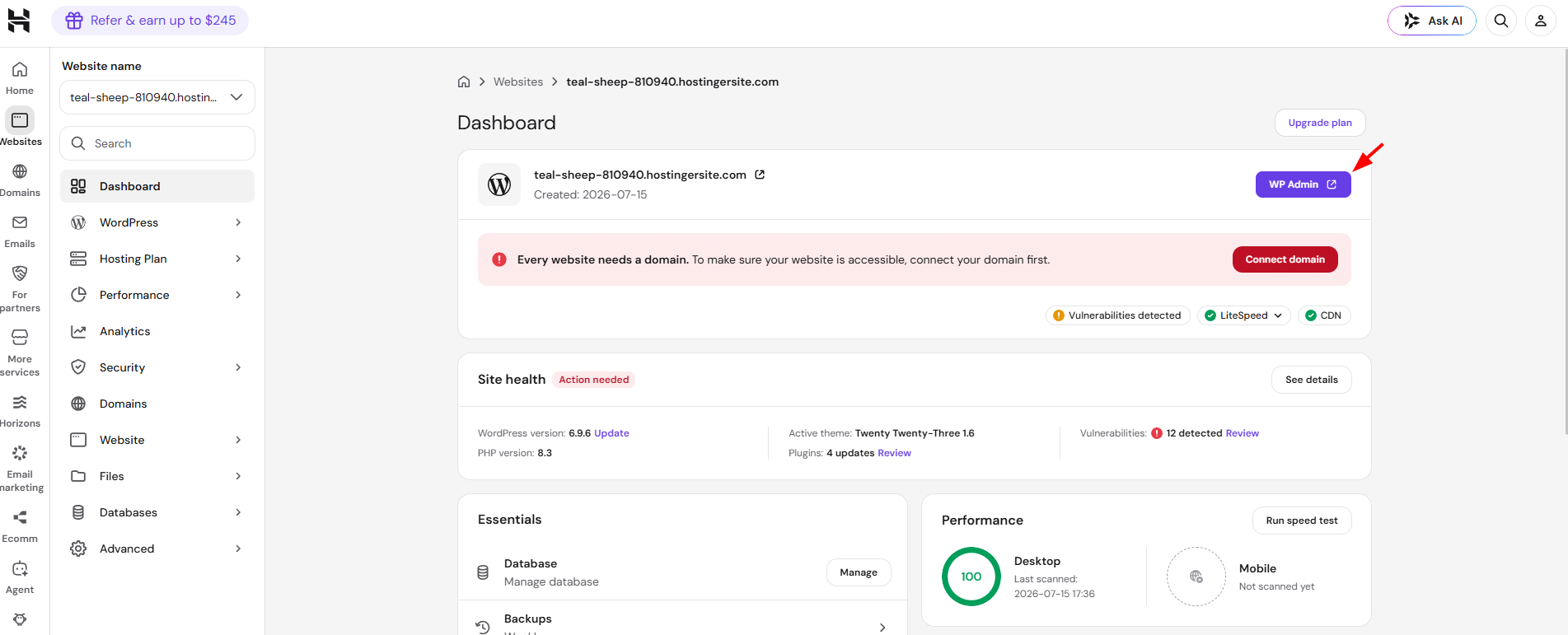
- 在你要管理的网站旁边,点击 Dashboard(仪表盘)。
- 在左侧边栏中搜索 WordPress,然后点击 WP admin。
- 找到 Users(用户) 菜单。
- 点击 Edit(编辑)(铅笔图标)。
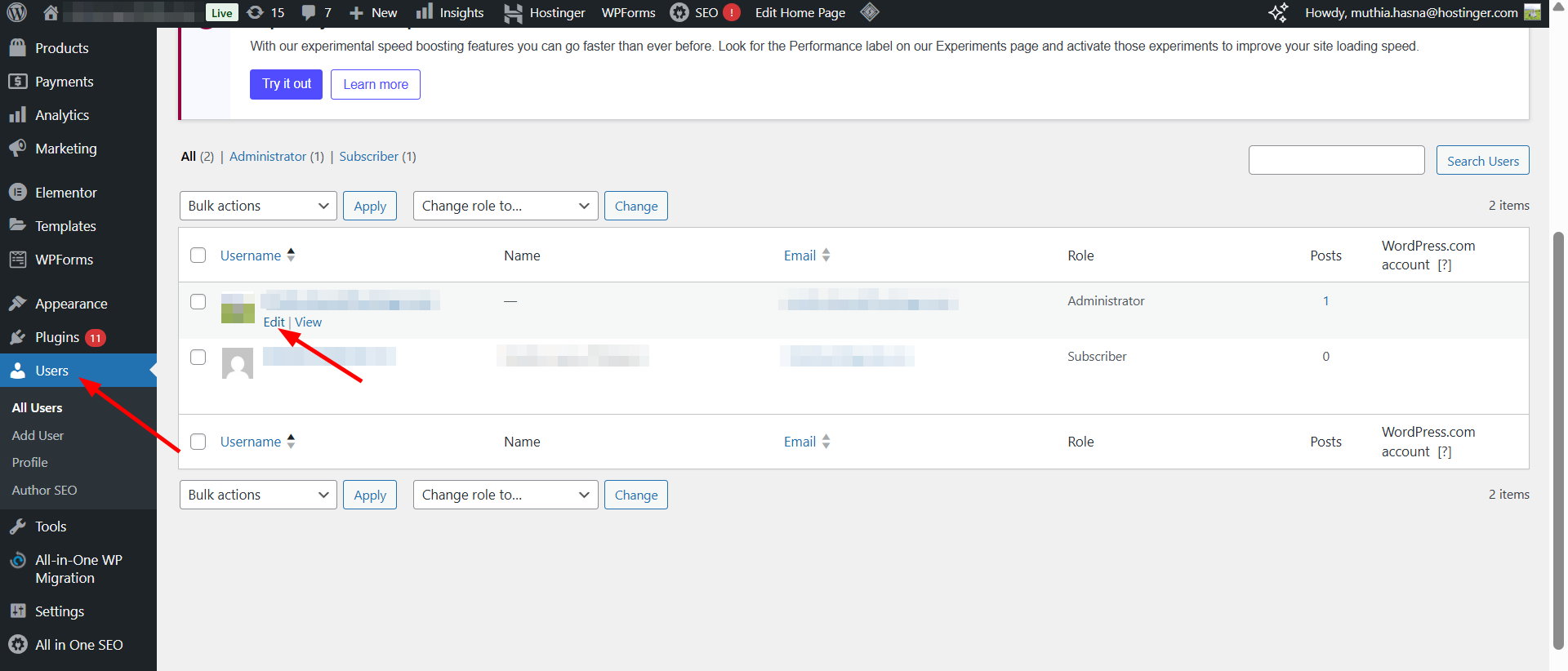
- 输入新的邮箱地址,然后点击 Save(保存)。
通过 phpMyAdmin 手动更改邮箱
如果你无法访问 WordPress 仪表盘或 Hostinger 控制面板的概览工具,可以直接在网站数据库中更新邮箱。
如果你的情况属于上述问题,请参阅排查在 Hostinger 上无法访问 WordPress 管理登录页面的问题。
步骤 1 – 确定正确的数据库
在进入 phpMyAdmin 之前,请先确认你的网站正在使用哪个数据库:
- 在 Hostinger 控制面板中打开 File Manager(文件管理器)。
- 进入 public_html 文件夹。
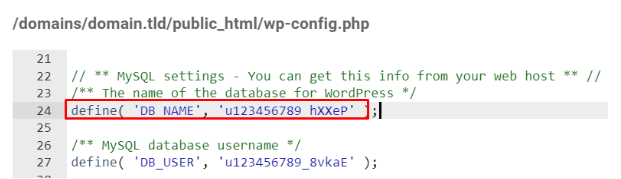
- 打开 wp-config.php 文件,找到这一行:
define('DB_NAME', 'database_name');,并记下该数据库名称。
步骤 2 – 更新 user_email 值
- 返回 Hostinger 控制面板,依次进入 Databases(数据库) → phpMyAdmin。
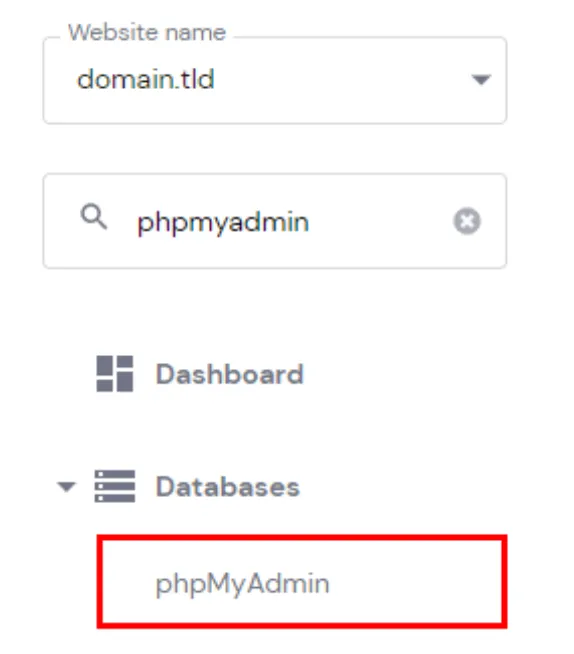
- 在步骤 1 中确定的数据库旁边,点击 Enter phpMyAdmin(进入 phpMyAdmin)。
- 在左侧边栏中,点击 wp_users 表(注意:你的表前缀可能与
wp_不同,例如wp123_users)。
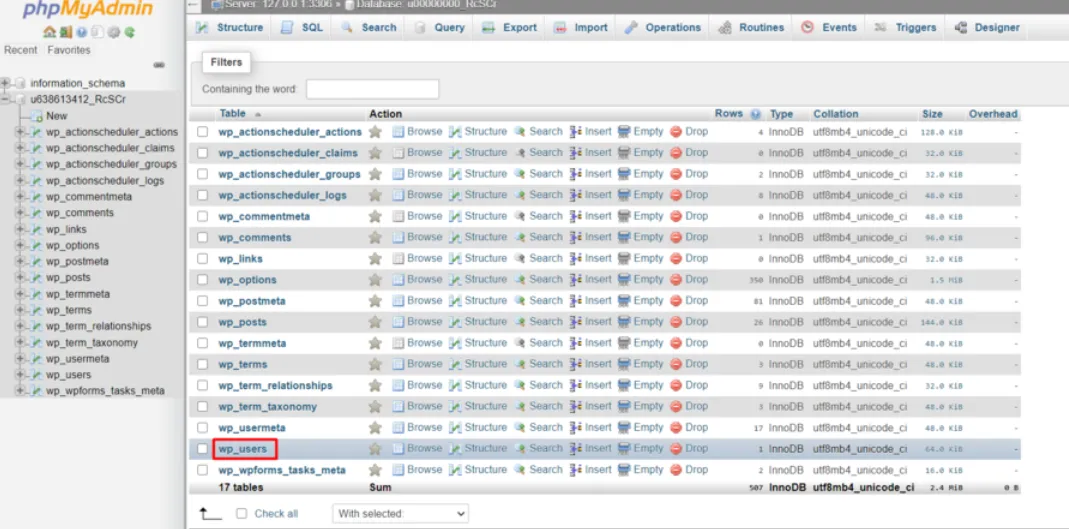
- 找到你要修改的管理员用户,点击 Edit(编辑)。
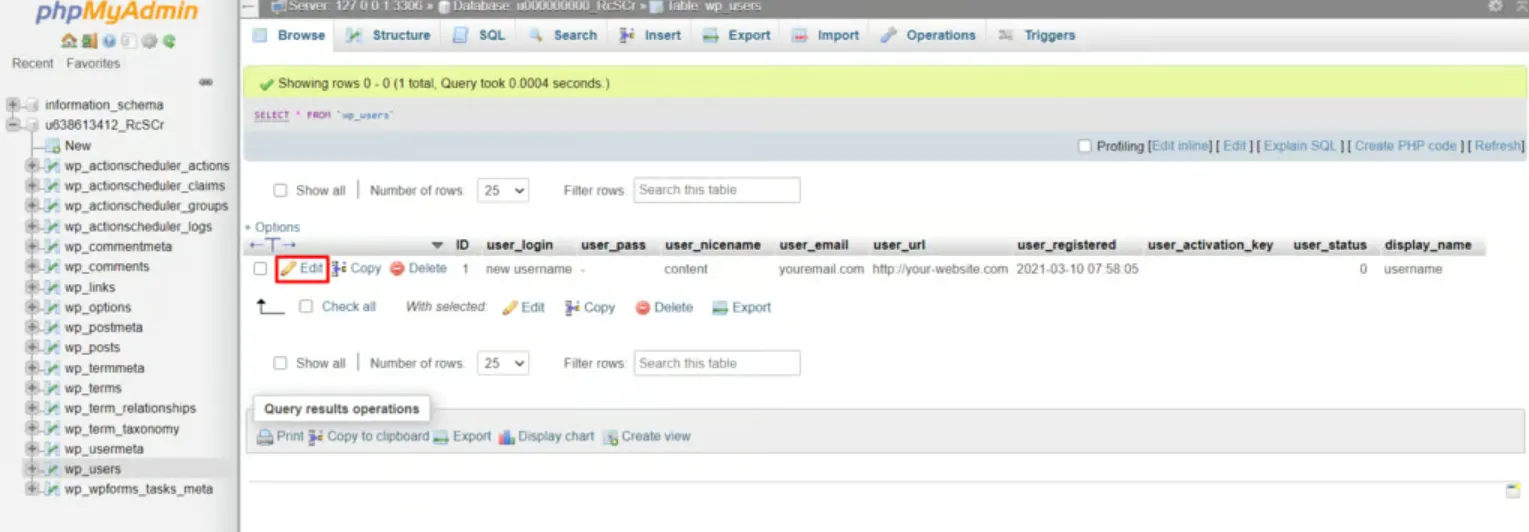
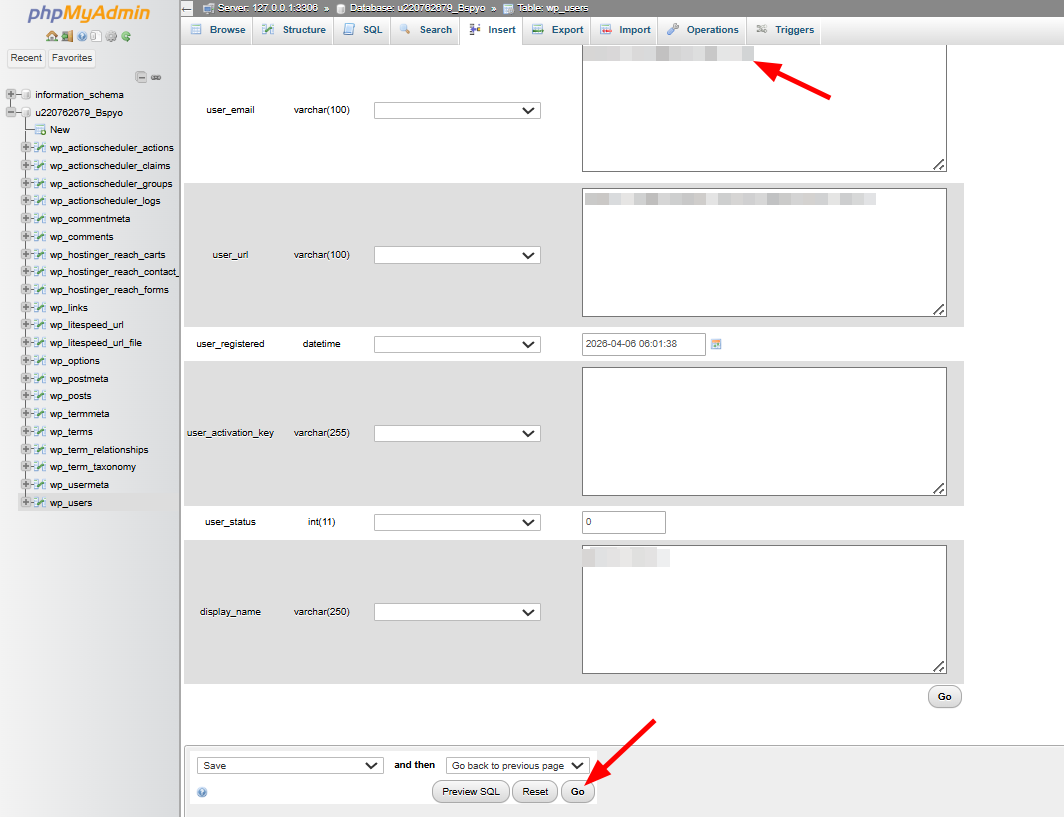
- 找到 user_email 行,在 Value(值) 列中输入你的新邮箱地址。
- 点击页面底部的 Go(执行) 以保存更改。
及时更新 WordPress 管理员邮箱可以确保你随时了解站点的状态。虽然通过 WordPress 仪表盘修改最为简单直接,但 phpMyAdmin 方法为手动调整提供了一个可靠的备选方案。