
Hostinger .UK 域名注册人修改教程
如果你的域名是在 2024 年 12 月 12 日之后注册并转移到 Hostinger 的,你可以通过以下两种方式来更新 .UK 域名的联系信息。
根据你要更新的信息类型,有两种方式可以更改 .UK 域名的联系信息:
| 非身份信息 | 身份信息 |
| - 注册人和组织名称保持不变 - 仅更改地址、电话号码和电子邮箱 - 此操作在 Hostinger 控制面板中完成 - 免费 | - 注册人和组织名称需要更新 - 如果注册联系人(Registrant Contact)是个人,则需要更新注册联系人的姓名 - 如果注册联系人是非个人,则需要更新注册联系人的公司名称 - 此操作在 Nominet 控制面板中完成 - 此操作为付费服务 |
如果需要在 Nominet 控制面板中更正身份信息(例如修复拼写错误),该更改通常是免费的。
如何更新非身份信息
在不更改身份信息的情况下调整注册联系人,可以在 Hostinger 控制面板中创建新的联系人资料来完成,但必须保持类型和身份信息完全一致。
也就是说,地址、电话号码和电子邮箱可以更新,但注册人或组织名称必须保持不变。
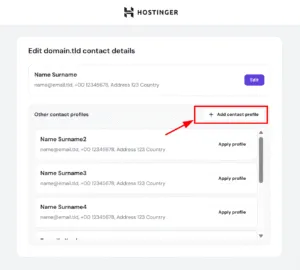
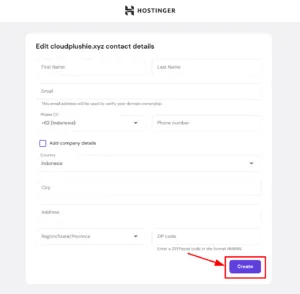
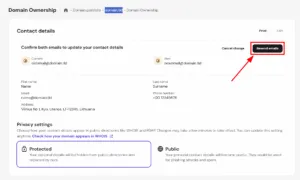
你将收到一封发送到域名注册电子邮箱的验证邮件,请你批准此项更改。如果你也在更新电子邮箱地址,则该邮件会发送到当前和新的两个邮箱地址。
如果你没有收到用于验证更改的电子邮件,可以点击 Resend Emails(重新发送邮件)再次发送。
如何从 Nominet 面板更新身份信息
如果你想更新注册联系人(无论是个人还是非个人),更改应在 Nominet 控制面板中完成。
步骤 1 – 登录 Nominet 面板
每个 .UK 域名的注册人都会有一个为其创建的账户,你可以登录 Nominet 控制面板。
如果你从未设置过 Nominet 账户,可以选择“Forgotten Password?”(忘记密码?)选项。
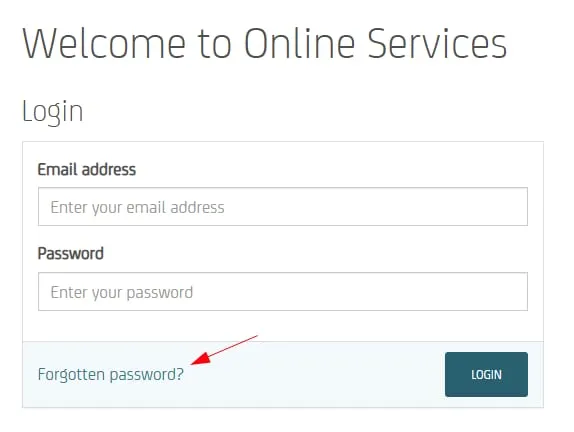
输入域名所有权页面上显示的域名注册人电子邮箱地址:
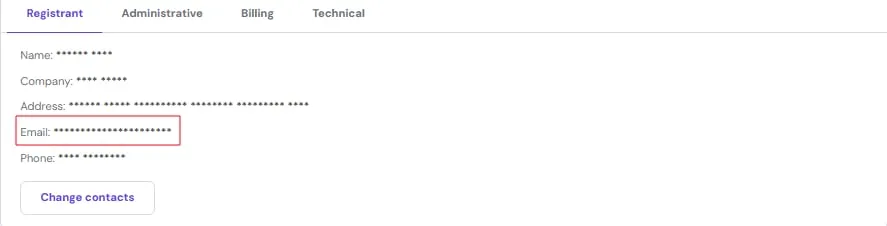
然后你会收到一封电子邮件,其中包含重置 Nominet 账户密码的链接。
步骤 2 – 查找域名
重置完成后,使用相同的电子邮箱地址和新创建的密码登录。若登录的账户正确,控制面板首页将列出该域名:
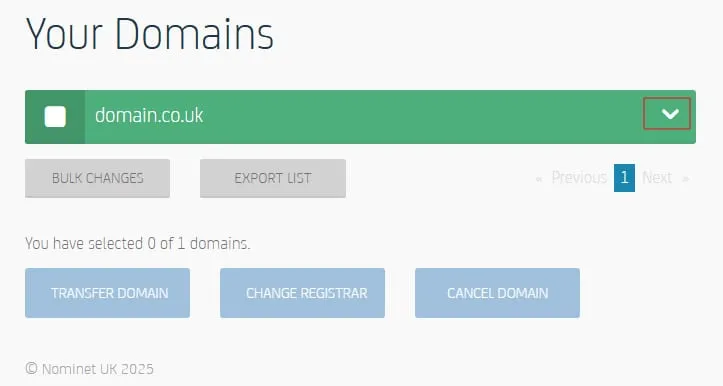
点击下拉选项,即可打开域名详情。
步骤 3 – 更新你的身份信息
点击注册人对应的 Edit(编辑)选项,你将看到域名所有者的身份信息。
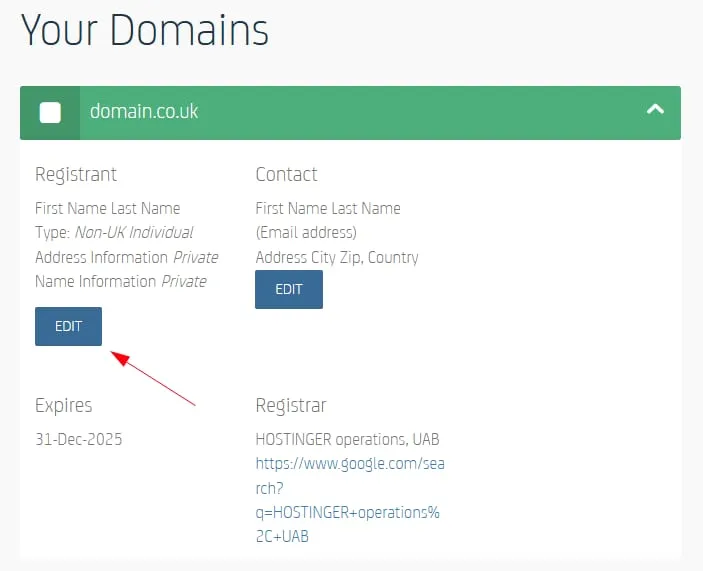
打开后,输入注册人的新身份信息,并选择相应的注册人类型。
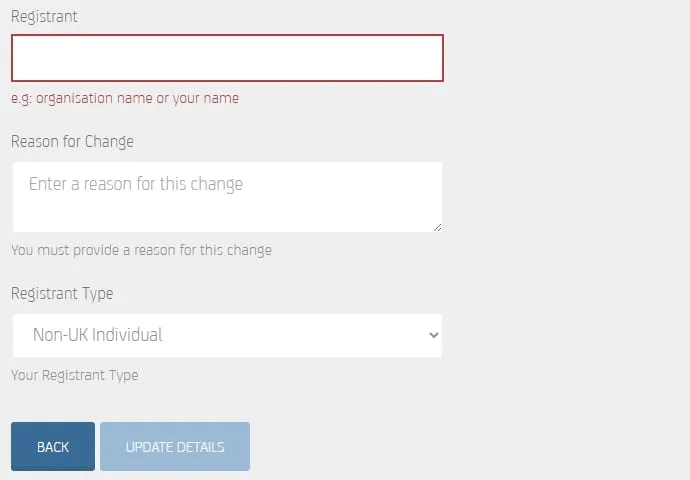
还需要在表单中提供更改原因。一切正确填写后,选择“Update details”(更新详情)。
步骤 4 – 等待确认
Nominet 的工作人员将审核更改请求。你将在大约 2 个工作日内收到一封电子邮件,确认更改已被接受,或通知你需要提供更多信息。
如果你的域名是在 2024 年 12 月 12 日之前注册并转移到 Hostinger 的,请参阅这篇文章。