
Hostinger AI 建站教程:手动模式连接 Printful 到在线商店的方法
将你的 Hostinger AI Builder 手动模式在线商店连接到 Printful,开始销售按需印刷(print-on-demand)产品。
步骤 1 – 安装 Printful 应用
在 Hostinger AI Builder 中,前往集成,点击 Printful 应用旁边的开始使用按钮。
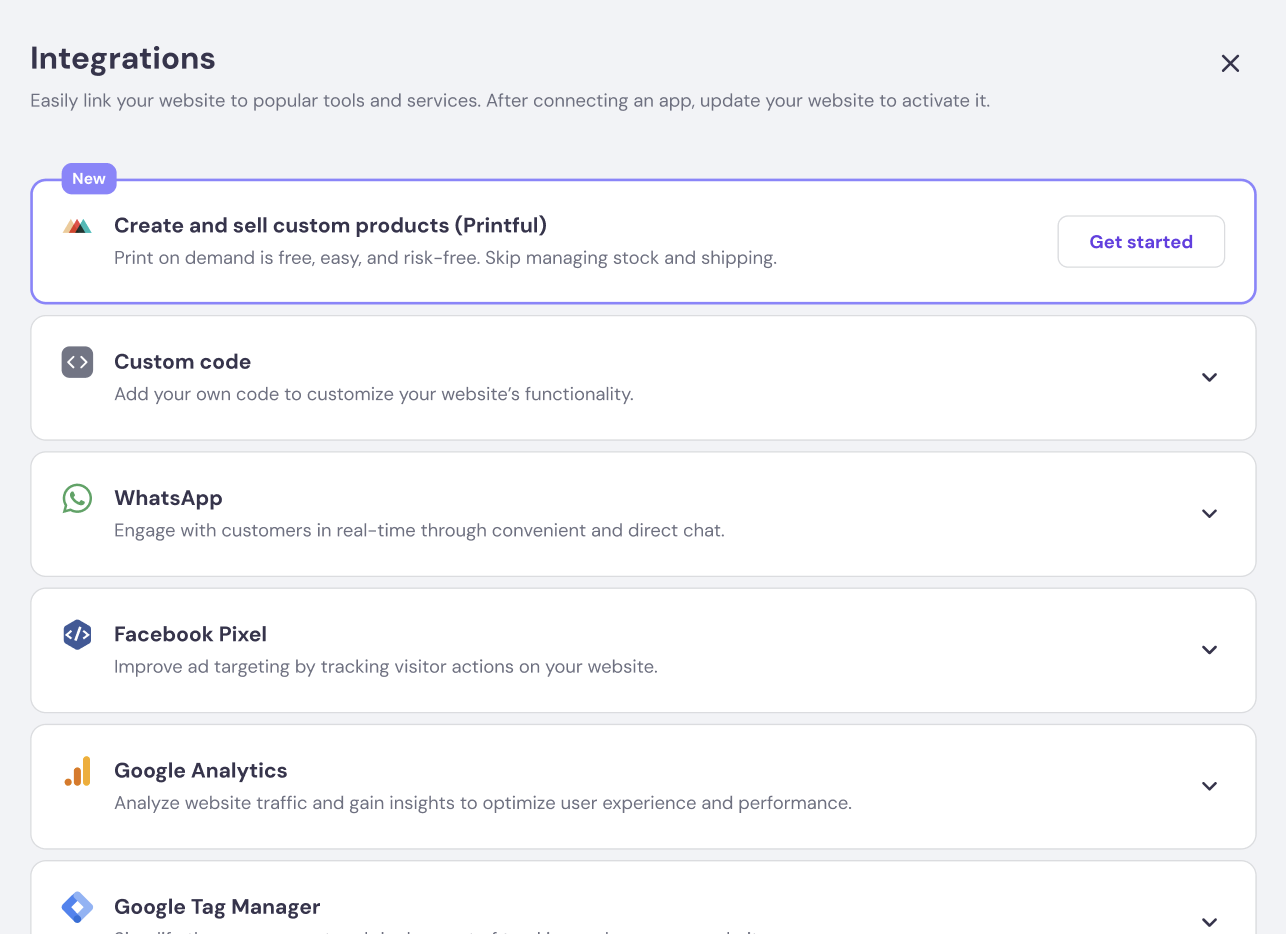
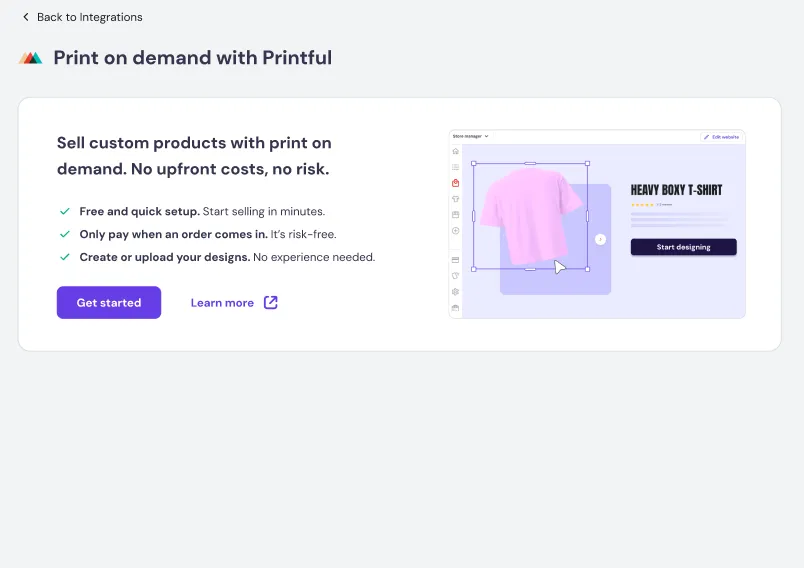
- 选择开始使用。
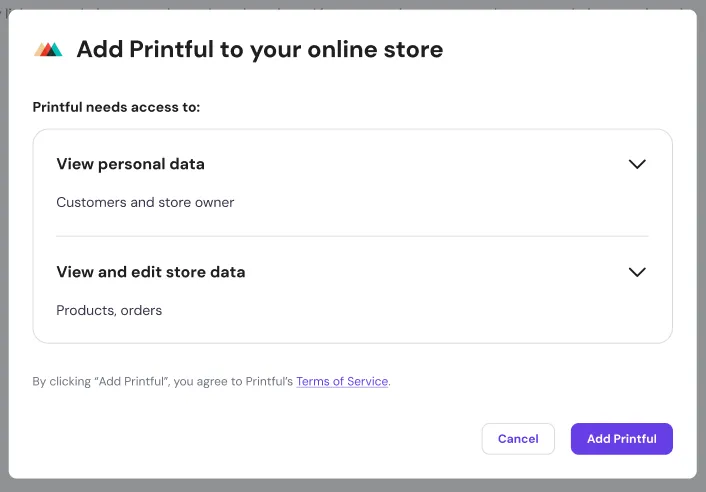
- 接着,点击添加 Printful并确认应用安装。
步骤 2 – 连接你的商店
安装应用后,你需要登录或创建新的 Printful 账户。按照步骤操作,将两者连接起来即可。
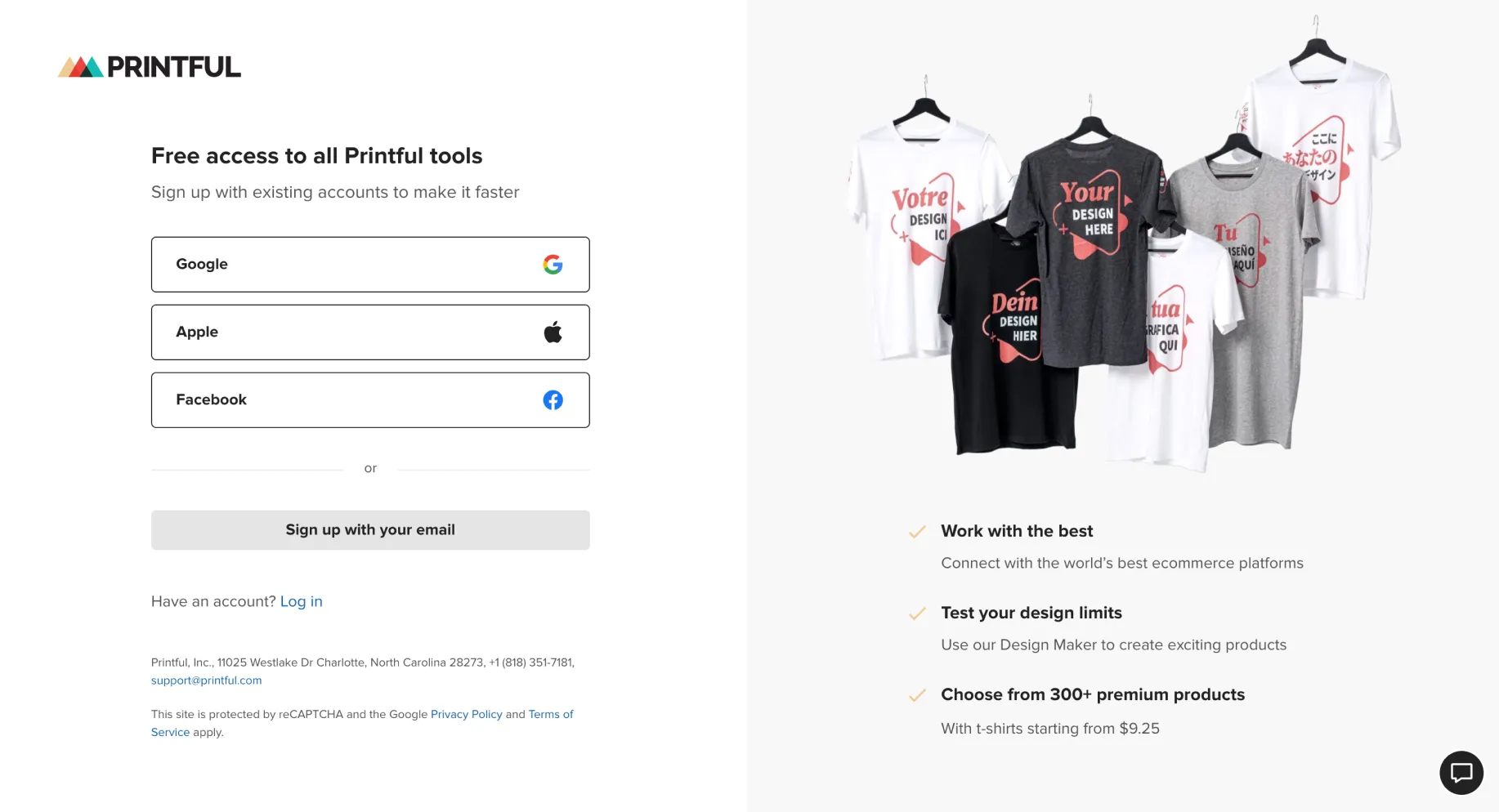
步骤 3 – 完成按需印刷的入门设置步骤
请完成所有按需印刷的入门设置步骤,例如创建产品、完成账单设置、为在线商店添加支付方式以开始接收订单,以及设置配送方式,从而顺利开始接受按需印刷产品订单。
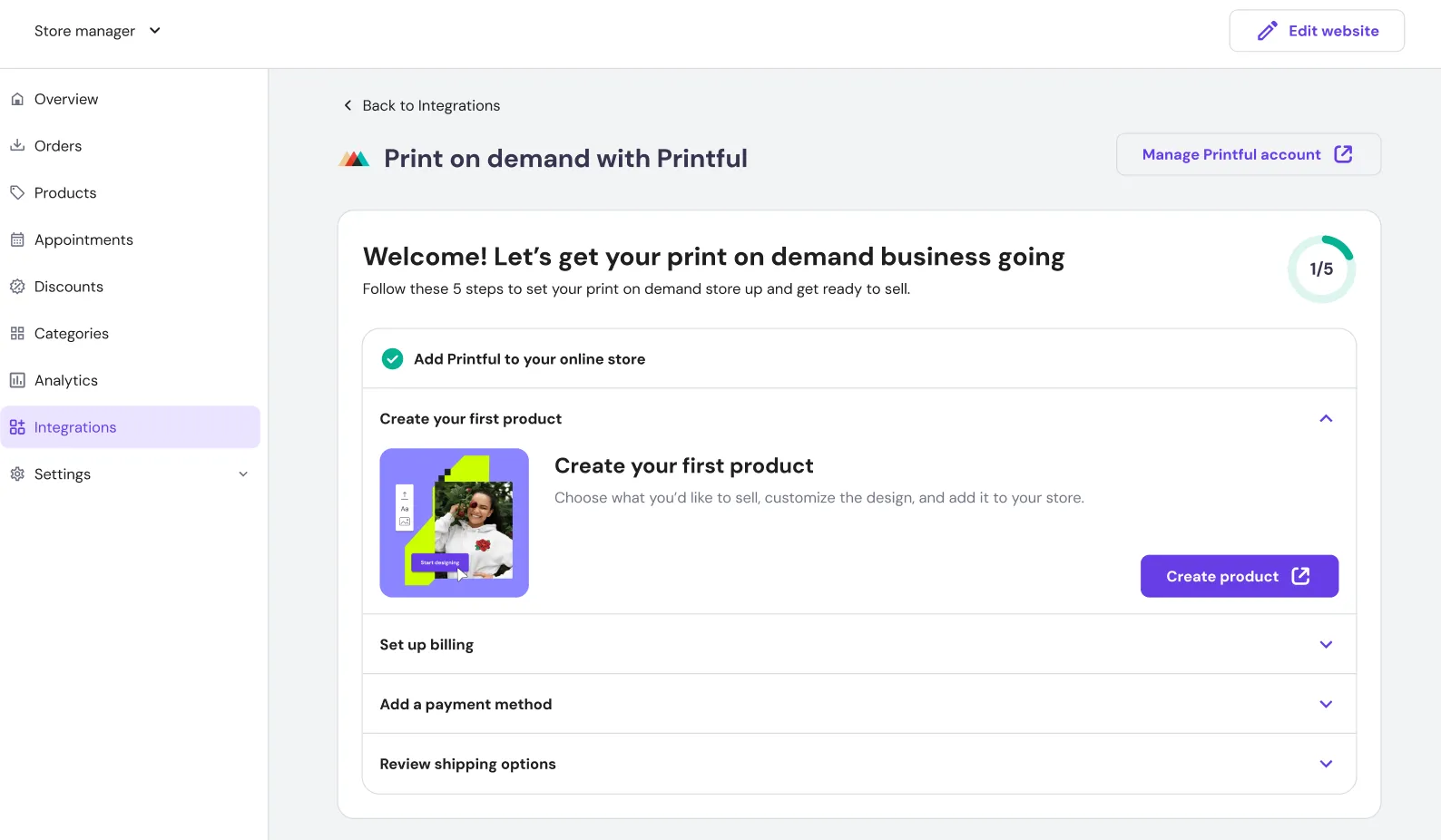
大功告成!你的商店现已连接到 Printful,可以开始销售按需印刷产品了。
更多 Printful 按需印刷资源