
Hostinger AI Builder 智能模式下绑定域名教程
在引导流程中,你可以将自定义域名绑定到 Hostinger AI Builder 智能体模式的 Web 应用,也可在网站创建后的任意时间进行绑定。你可以在 Hostinger 控制面板的网站列表中绑定域名,也可以直接在 Hostinger AI Builder 编辑器中操作。
绑定域名
首先,如果域名尚未指向 Hostinger,请务必将域名服务器(nameservers)更改为 Hostinger 提供的域名服务器,然后再继续操作。你也可以按照文章中提到的第二种方法,通过添加 CNAME 记录来指向 Hostinger。
如果域名已在 Hostinger 注册或已指向 Hostinger,请继续以下步骤。
- 在左侧边栏中打开网站列表页面,
- 在你想要绑定域名的 Web 应用旁,点击绑定域名,点击后会显示与该项目相关的域名。
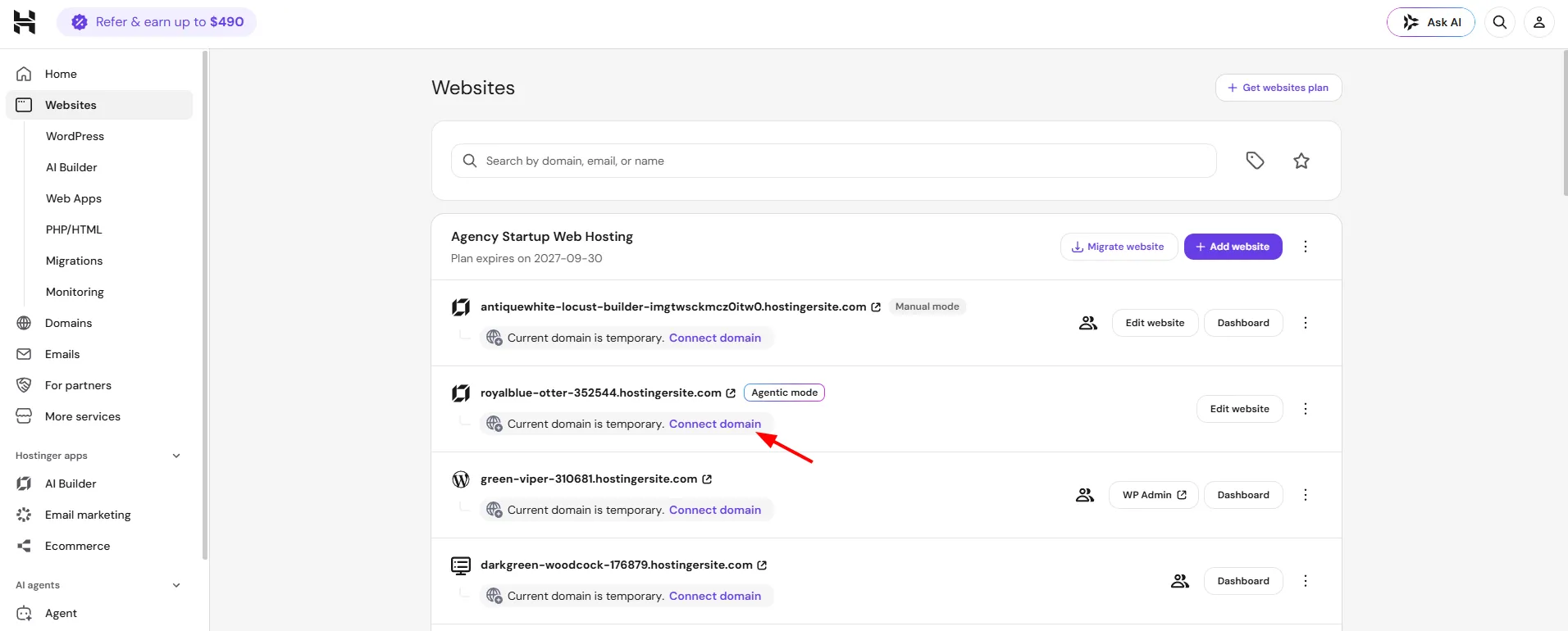
- 按照 Hostinger 控制面板中的后续步骤操作。
你也可以在 Hostinger AI Builder 编辑器中绑定域名。为此,请按照以下步骤操作:
-
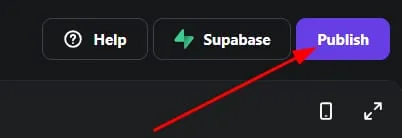
点击发布按钮,准备将你的网站上线:
-
网站可以发布时,你会看到绑定域名(Connect Domain)选项。
-
系统会跳转到下一个界面,你可以在其中输入要使用的域名。输入域名后,按照 Hostinger 控制面板中的后续步骤操作。
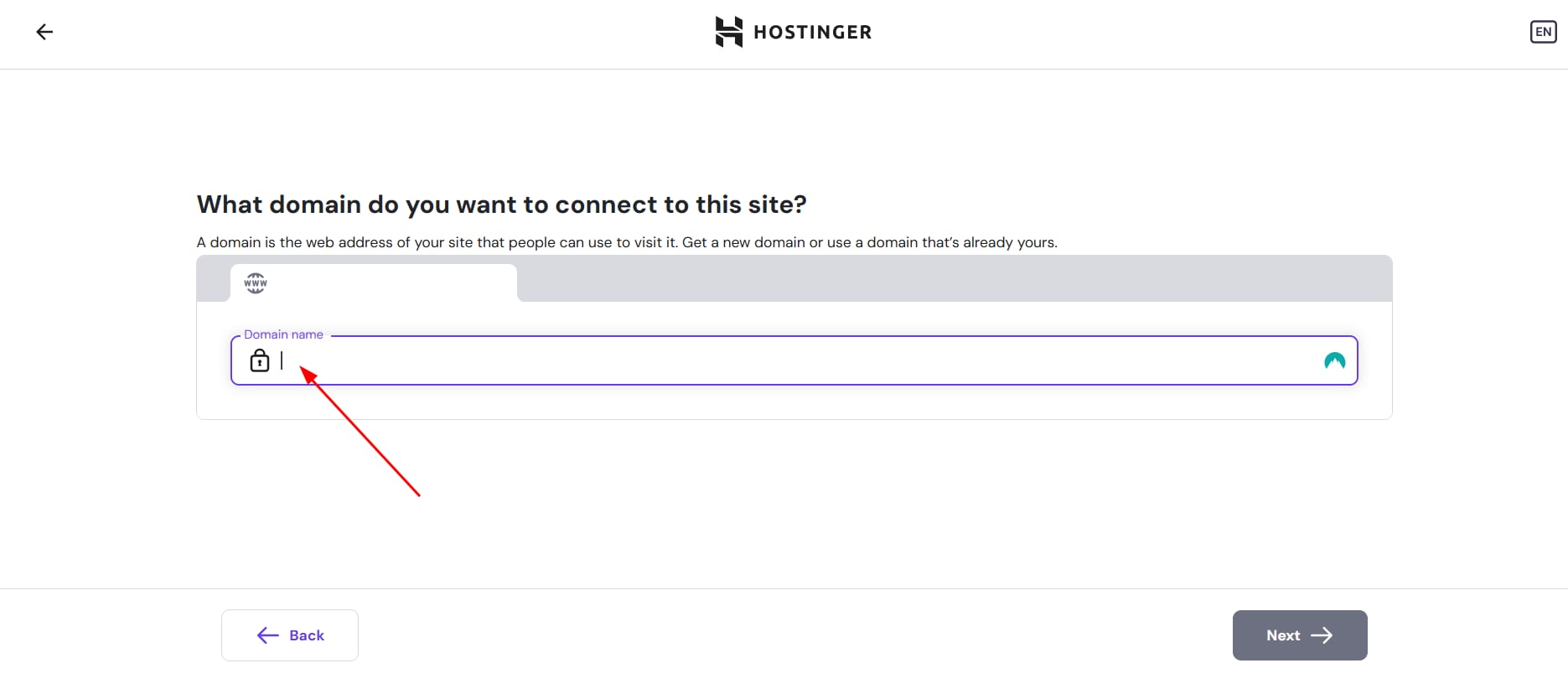
点击绑定域名后,Hostinger AI Builder 会根据你的项目摘要推荐域名。你可以选择其中一个推荐域名,也可以手动输入域名继续。
如何让你的 Web 应用上线
将自定义域名绑定到使用 Hostinger AI Builder 创建的 Web 应用后,若要让应用正式上线,你还需要发布项目。
要发布项目,请点击 Hostinger AI Builder 工具右上角的发布按钮:
发布成功后,你会看到一个系统生成的专属链接,用于查看你的新 Web 应用:
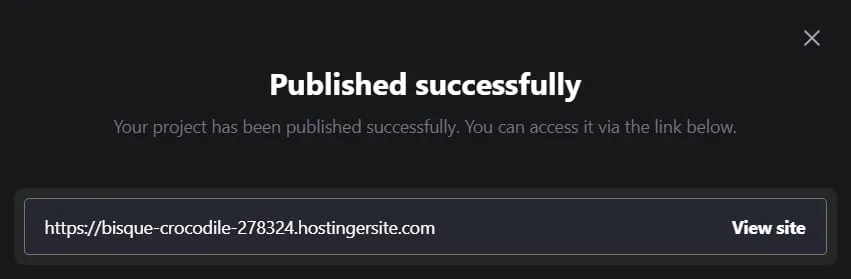
当发布成功完成后,你的新 Web 应用现已正式上线,可以开始使用。
如需执行其他域名相关操作(例如更换域名或设置重定向),请参阅智能体模式下的域名管理。