
Hostinger Managed OpenClaw 环境变量管理教程:安全配置 API 密钥与令牌
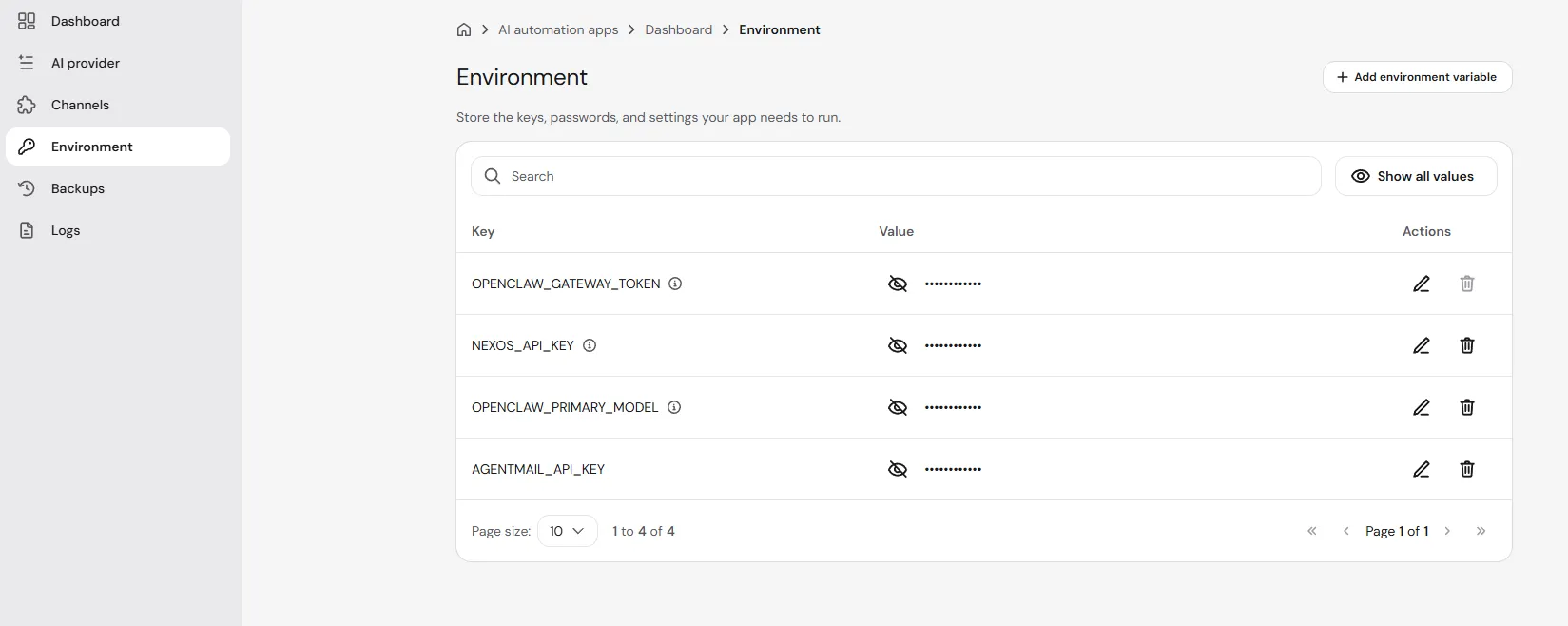
Managed OpenClaw 提供了专属的环境(Environment)功能,可安全存储 AI 智能体运行所需的所有配置密钥、密码和参数。该界面作为集成凭据(例如 AI 服务提供商的 API 密钥)和运行配置(如你的 OPENCLAW_GATEWAY_TOKEN)的中央存储库。
本教程介绍如何在 Hostinger 控制面板中的 Managed OpenClaw 智能体上查看、修改并安全部署环境变量。
开始之前
- 你必须拥有有效的 Hostinger Managed OpenClaw 服务。
- 请确保已准备好第三方服务提供商所需的 API 密钥或凭据。
步骤 1 — 进入环境(Environment)界面
要查看或调整你的配置数据,请在你的管理界面中打开环境设置面板:
- 登录你的 Hostinger 账户,访问 Hostinger 控制面板。
- 在左侧边栏菜单中选择 OpenClaw 部分。
- 点击你的应用程序旁边的 **Manage(管理)**按钮,进入你的管理面板。
- 在管理菜单中选择 **Environments(环境)**选项。
步骤 2 — 查看你的变量
进入环境界面后,你可以检查已配置的密钥:
- 查看中央表格中显示的参数。
- 出于安全考虑,敏感值默认以掩码形式显示(••••••••),但你可以通过可见性控件单独或一次性显示其真实值。
步骤 3 — 添加、编辑或删除变量
你可以通过更新配置列表来提升智能体的功能。在此处所做的任何更改都会先暂存,直到你部署后才会生效:
-
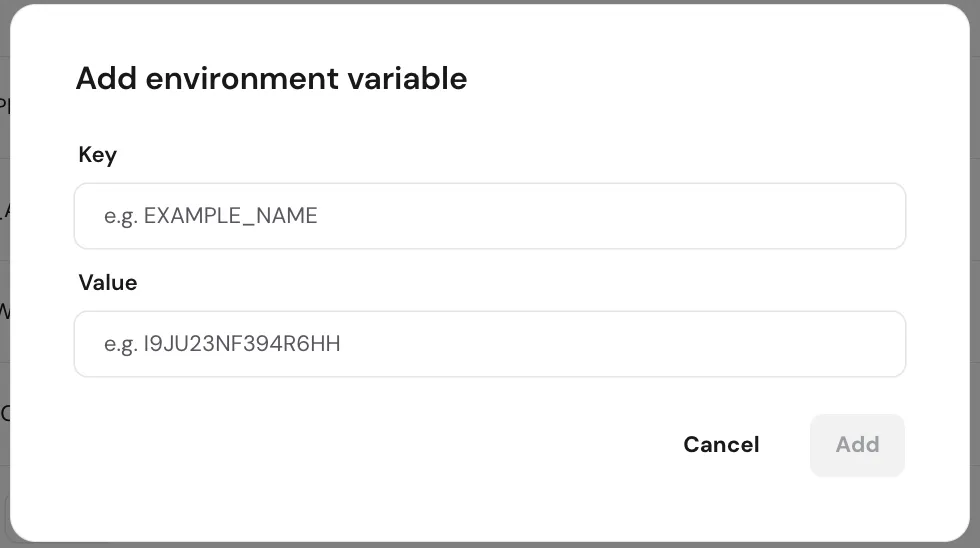
添加变量: 点击 **Add environment variable(添加环境变量)**按钮,并填写所需的 Key(键)和 Value(值)字段。
-
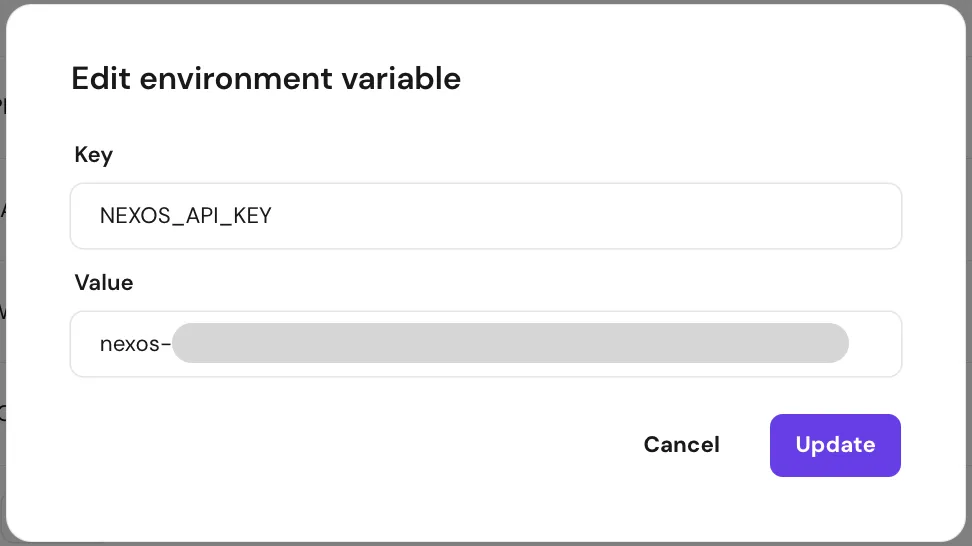
编辑变量: 点击你想修改的变量旁边的编辑按钮,调整其名称或值字符串。
-
删除变量: 点击变量旁边的删除图标,并确认删除提示。
受保护的(系统管理的)变量
某些参数由 OpenClaw 自动管理,以防止核心应用程序出现故障,这些参数会标有“系统管理”信息图标。
例如,你的 OPENCLAW_GATEWAY_TOKEN 变量是受保护的;如有必要,你可以更新其值字段,但平台会锁定该变量的键名,你无法重命名或删除它。
步骤 4 — 应用更改
暂存的更改不会立即应用到你的运行中智能体。要将更新部署到线上环境:
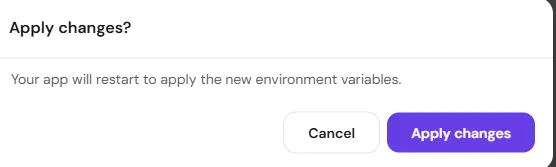
- 点击 **Apply changes(应用更改)**按钮。
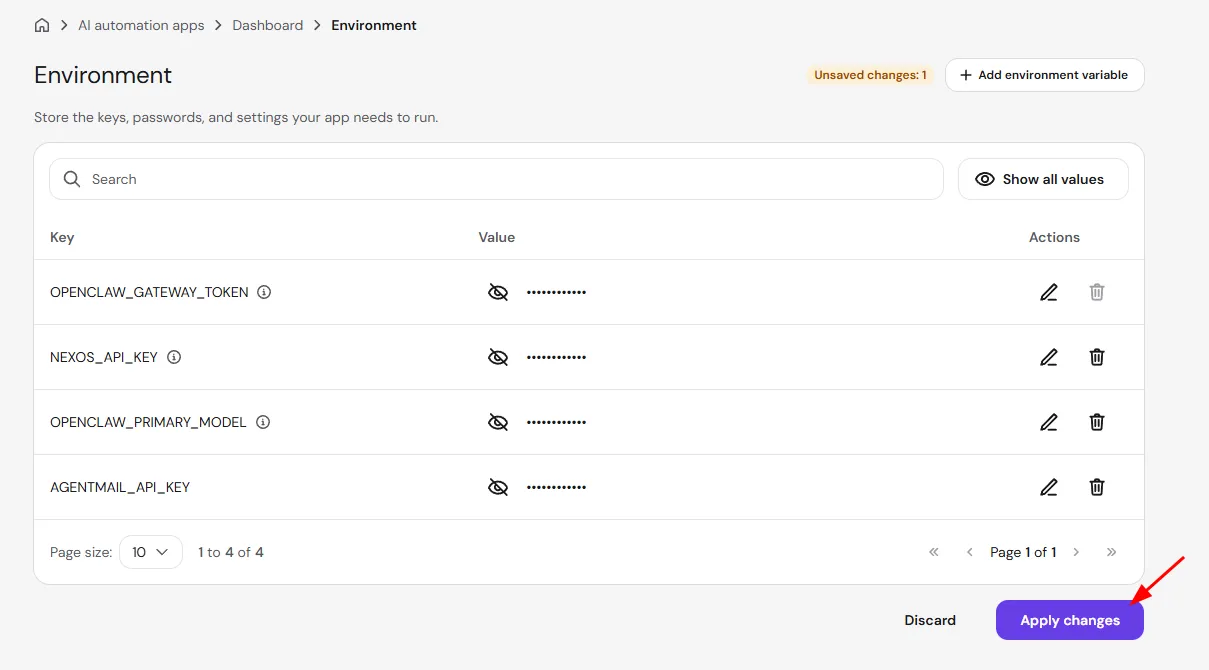
- 在对话框中确认提示。此操作会重启你的 Managed OpenClaw 智能体,使其能够使用新参数成功初始化。
注意
- 对于最初通过 Hostinger 控制面板 Environments(环境)功能添加的变量,直接在 Managed OpenClaw CLI 或 Managed OpenClaw WebUI 中删除 API 密钥或配置仅是临时性的。这些密钥会在应用程序重启后重新出现。要彻底且永久地删除某个环境变量,你必须通过 Hostinger 控制面板中的 **Environments(环境)**管理面板将其删除。