
Hostinger 网站备份恢复 WordPress 教程
在 Hostinger 中,你可以通过备份页面上的“恢复网站”选项从备份恢复 WordPress 网站,该选项会将文件和数据库一并回滚到你选择的日期。如果“网站备份”选项不可用,则需要分别恢复文件和数据库。
恢复你的网站
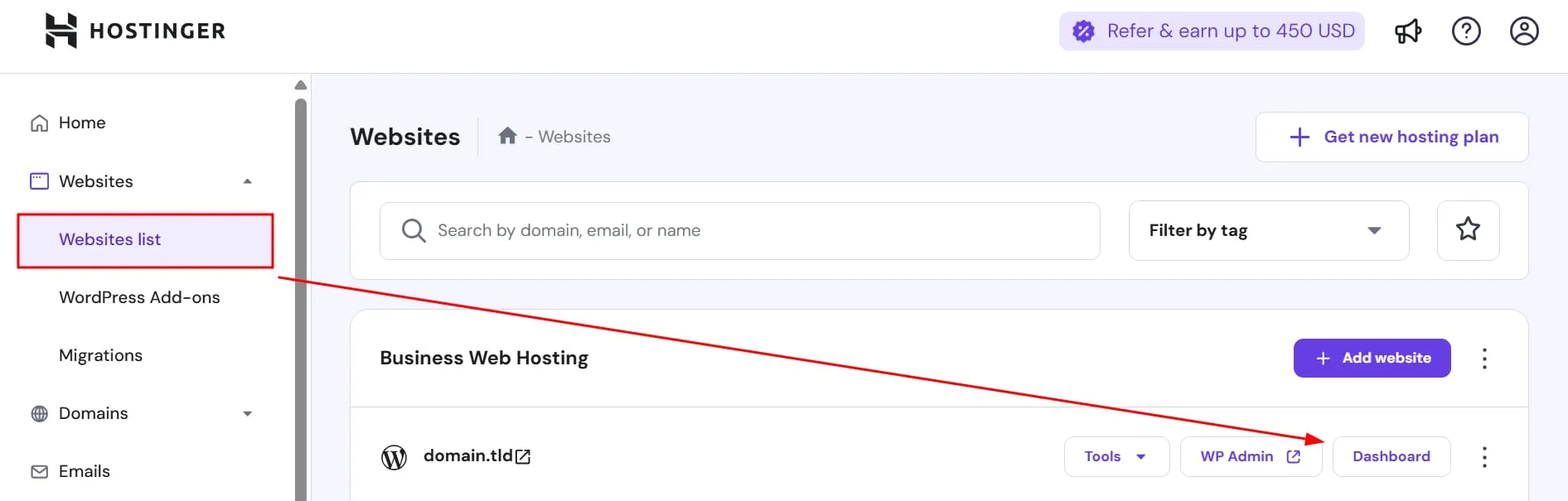
- 进入 Websites(网站)→ 网站列表 → Dashboard(控制面板)。
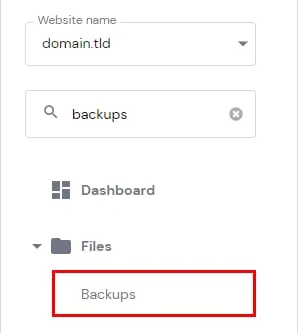
- 在侧边栏中搜索 Backups(备份) 并点击它。
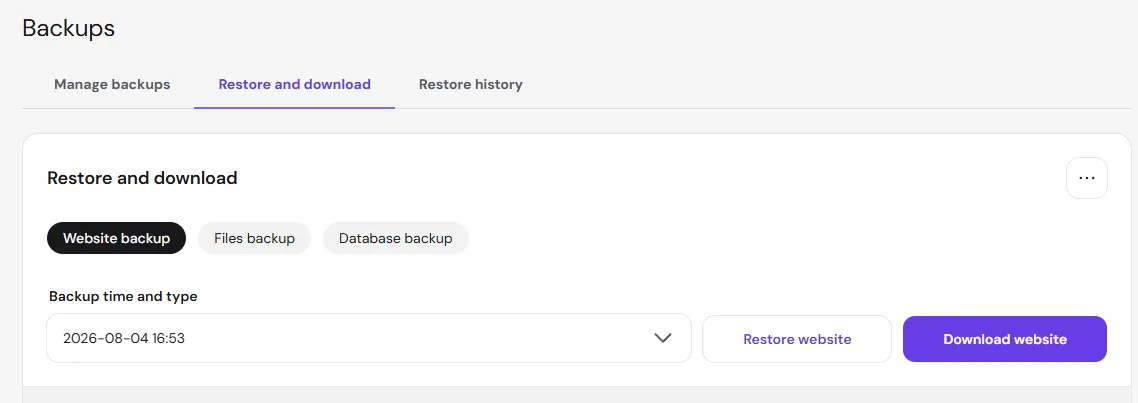
- 在 Restore and Download(恢复和下载) 标签页中的 Website backup 下,选择你偏好的日期,然后点击 Restore website(恢复网站)。
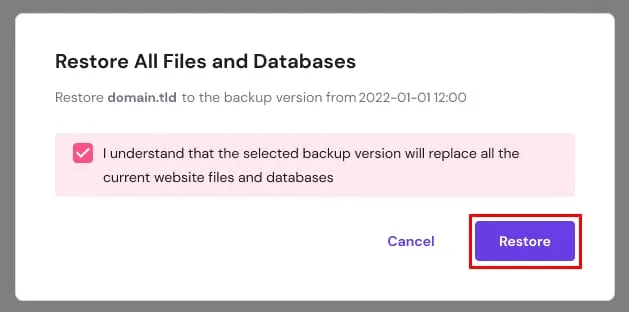
- 此时会弹出数据覆盖警告。如果你确定要替换当前网站,请勾选复选框并点击 Restore。
几分钟后(具体取决于你网站的大小),文件和数据库将一同恢复到所选日期。即使浏览器标签页被最小化或关闭,恢复过程也会在后台继续进行——你可以在 Restore History(恢复历史记录)标签页中查看进度。
如果你没有找到“Website backup”,则需要按照以下步骤分别恢复文件和数据库。
恢复你的文件
首先,进入 Websites → 网站列表 → Dashboard(控制面板)。
然后在侧边栏中搜索 Backups 并点击它:
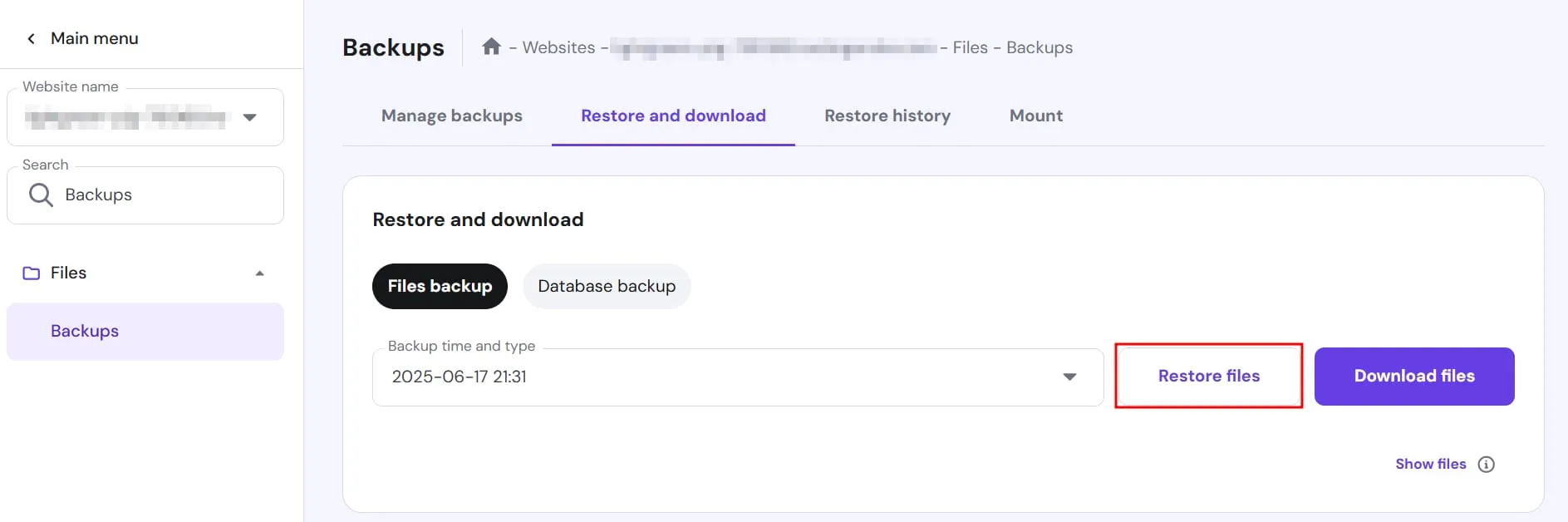
进入面板的 Backups 部分后,选择 Restore and Download 标签页。在 Files backup 下,选择你偏好的日期,然后点击 Restore Files:
准备就绪后,会弹出一条关于数据覆盖的消息。如果你确定要替换当前网站,请勾选复选框并点击 Restore:
恢复你的数据库
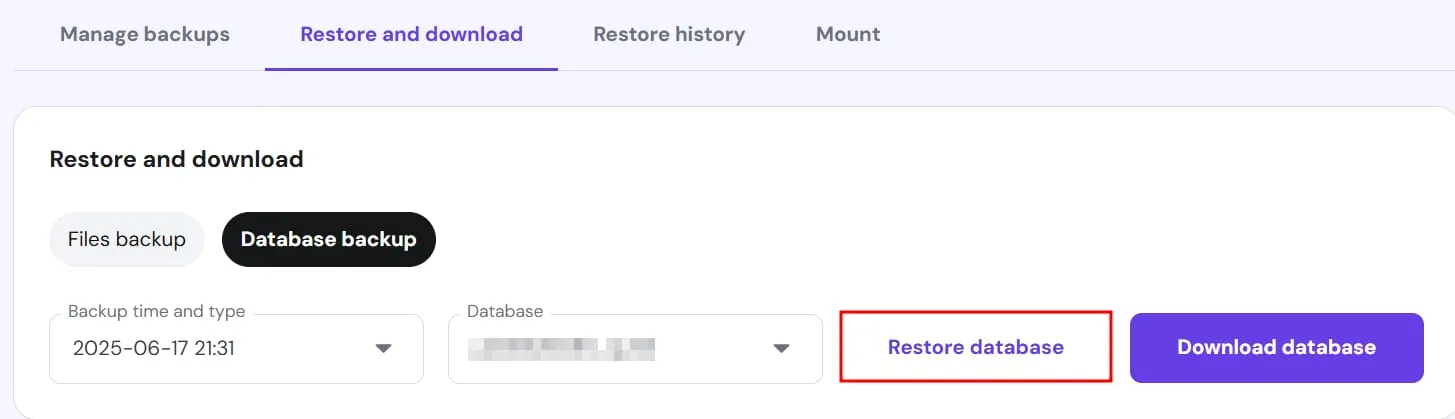
文件恢复完成后,在 Database backup 下重复相同的步骤。系统会显示一个下拉列表,供你选择或输入数据库名称。如果你不确定数据库名称,请查阅我们的指南如何查找你的 WordPress 数据库。
几分钟后(具体取决于你网站的大小),文件和数据库将恢复到所选日期。即使浏览器标签页被最小化或关闭,恢复过程也会在后台继续进行。你可以在 Restore History(恢复历史记录)标签页中查看状态和进度。
注意
- 如果你的网站是使用其他 CMS 创建的,你会收到“No backups found(未找到备份)”消息。此外,如果你的 WordPress 网站位于子域名上,Restore 按钮可能会显示“Restore website is coming soon(恢复网站功能即将上线)”消息。
在这些情况下,你可以按照以下步骤分别恢复文件和数据库:在 Hostinger 中从备份恢复特定网站或子域名