
Hostinger AI Builder 手动模式接入 Google AdSense 教程
将 Google AdSense 连接到你的 Hostinger AI Builder 手动模式网站,开始通过广告为你的内容变现。
将 Google AdSense 代码插入你的网站
- 在 Hostinger AI Builder 中,进入 集成设置
- 找到**自定义代码(Custom code)**字段。
- 在其中插入你的 Google AdSense 代码:
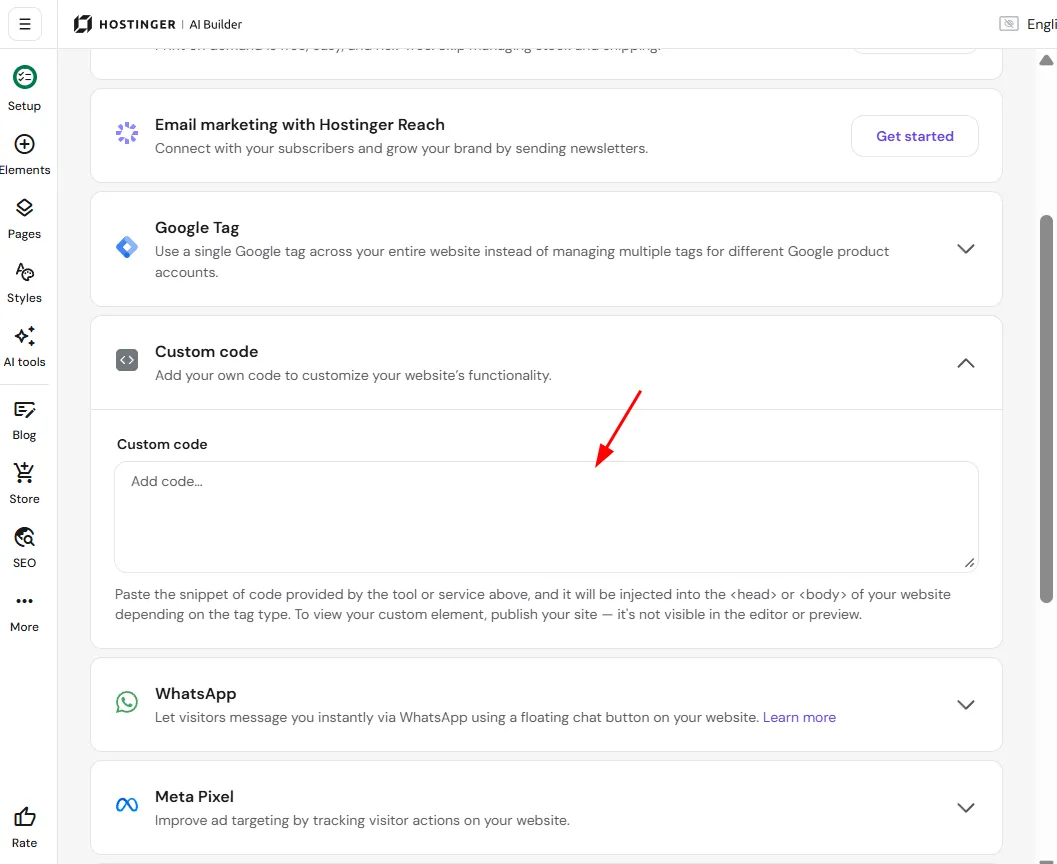
- 保存更改并 更新你的网站。现在,就可以开始创建广告了。
创建广告
你可以从两种广告类型中进行选择:
| 自动广告 | 广告单元 |
| 由 Google 自行决定展示哪些广告以及展示位置,让你可以专注于创作优质广告内容 | 你可以从多种广告类型和广告尺寸中进行选择,并将广告精准放置在页面上的任意位置 |
| 只需一个开关即可控制所有广告 | 你需要自行确保你的广告符合 AdSense 计划政策 |
| 自动广告适用于移动端、平板和桌面端,能在你的页面上提供良好的广告覆盖率 | |
| 只有在广告效果可能较好且能提供良好用户体验时,Google 才会展示自动广告 | |
| 设置 开始之前,请确保你的网站已列在你的 Ads(广告)页面上:将新网站添加到你的 AdSense 网站列表 请按照 Google AdSense 的以下指南操作:如何设置自动广告 | 设置 请按照 Google AdSense 的以下指南操作:创建展示广告单元 复制广告单元代码,并使用 嵌入代码元素 将其粘贴到你的网站中 |
广告最长需要一小时才会显示在你的网站上。如果超过一小时仍未显示,请检查你的网站状态是否为 Ready(就绪):查看 AdSense 网站的状态
查找你的广告代码
| 自动广告 | 广告单元 |
| 请按照 Google AdSense 的以下指南操作:如何获取并复制自动广告代码 复制 AdSense 代码,并将其粘贴到你网站集成设置的**自定义代码**字段中 | 请按照 Google AdSense 的以下指南操作:如何获取并复制广告单元代码 复制广告单元代码,并使用 嵌入代码元素 将其粘贴到你的网站中 |
向你的网站上传 ads.txt 文件
创建你的 ads.txt 文件 可以让你控制谁可以在你的网站上销售广告位,这是 Google 强烈推荐的做法。
创建文件后,打开你网站的 集成设置,并将该文件粘贴到 Google AdSense 字段中:
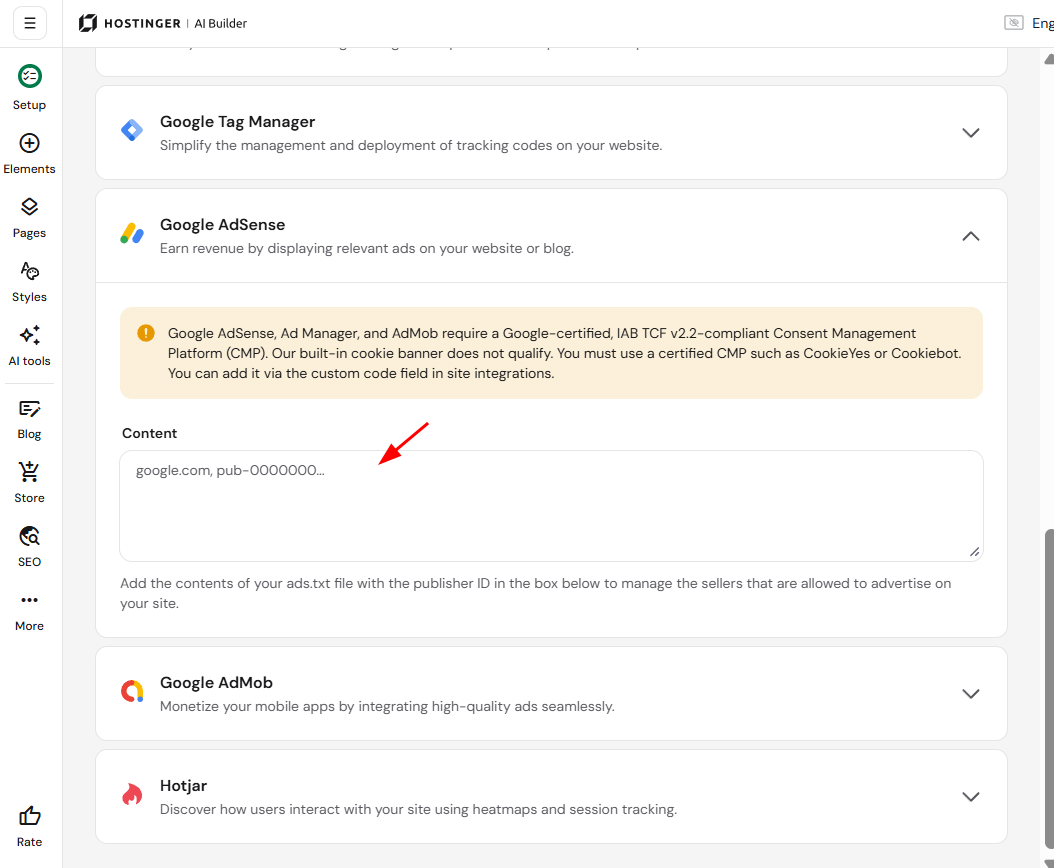
你的 ads.txt 文件应如下所示,其中 pub-0000000000000000 是你的 发布商 ID:google.com, pub-0000000000000000, DIRECT, f08c47fec0942fa0。
最后,保存更改并 更新你的网站。
在广告开始展示之前,你的账户和网站都需要获得 AdSense 的批准。状态显示为“准备中(Getting ready)”表示你的账户仍在审核中。Google 通常需要几天时间完成审核,但在某些情况下可能需要2–4 周。