
Hostinger Reach 表单添加到 WordPress 网站教程
现在,只需一次点击即可将 Hostinger Reach 表单添加到你的 WordPress 网站,无需编辑主题文件或手动粘贴代码。通过 Hostinger Reach 插件,你可以选择在 Reach Form Builder 中构建的任何表单,并直接通过 Hostinger Reach 插件页面、WordPress 区块编辑器、Elementor 或 HTML 代码片段将其放置到新建或现有页面上。嵌入后,在 Reach 中对表单所做的更新会自动同步到你的 WordPress 网站。
开始之前
- 你的 WordPress 网站上已安装并启用 Hostinger Reach 插件。
- 已在 Reach Form Builder 中创建表单。如果你尚未创建,可以按照下文的说明直接从 Hostinger Reach 插件中构建。
- 建议使用 WordPress 区块编辑器或 Elementor,这样添加表单更简单。
从 Hostinger 插件创建新表单
- 在 WordPress 管理后台,前往 Hostinger → Reach。
- 在 Form Builder 下,点击 Create a Form。
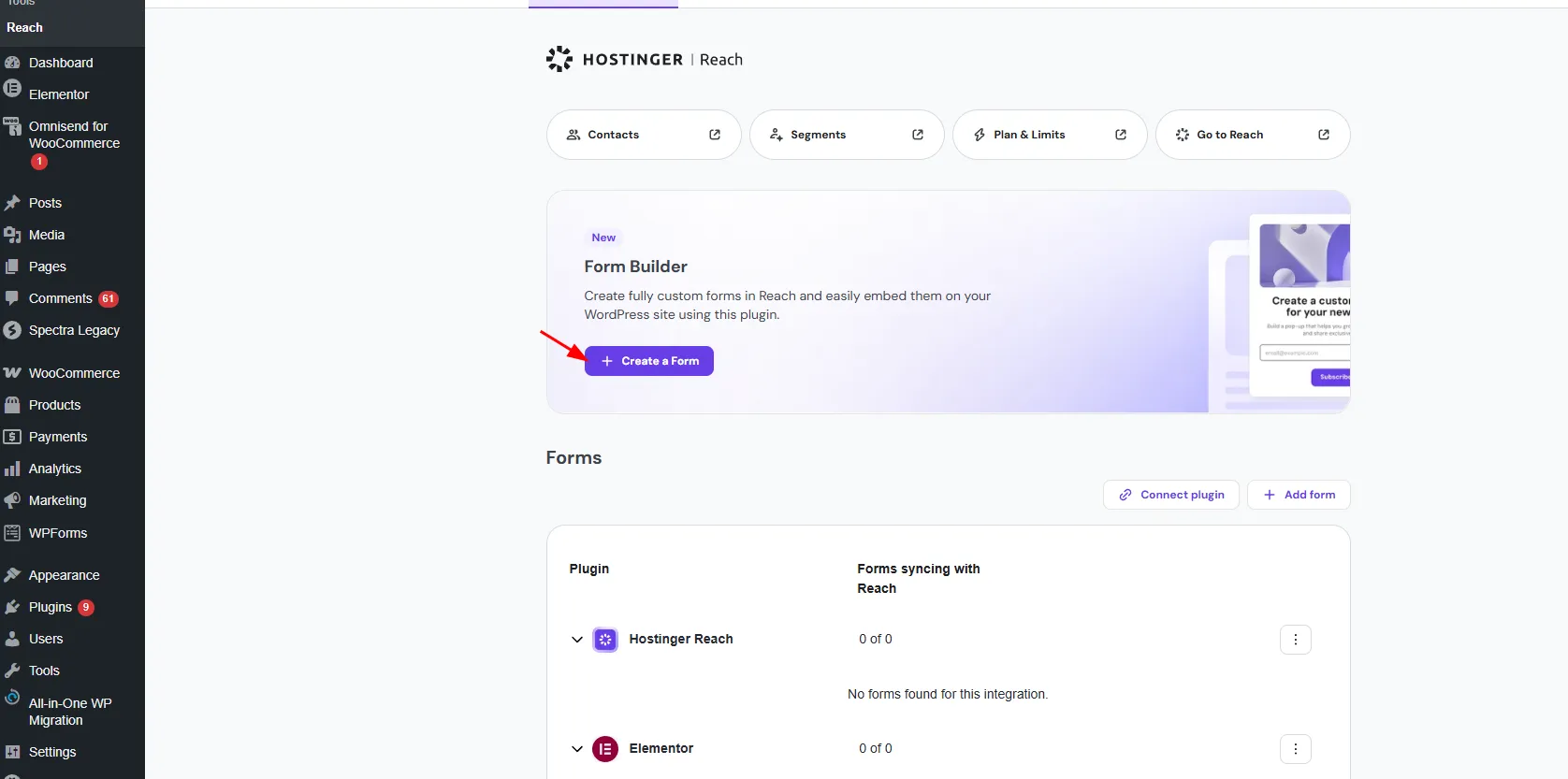
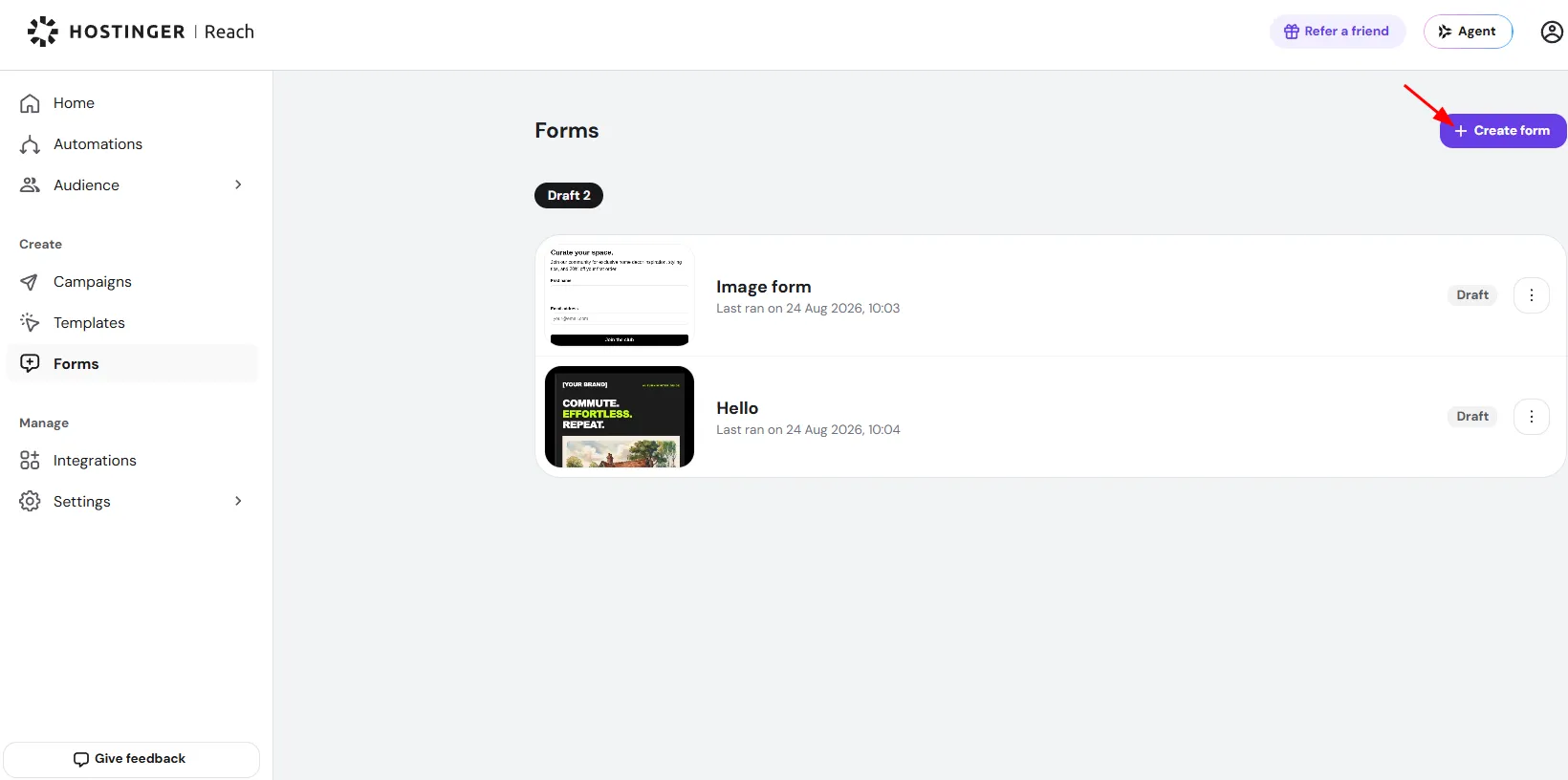
- 在 Reach 控制面板中,点击 Create form。
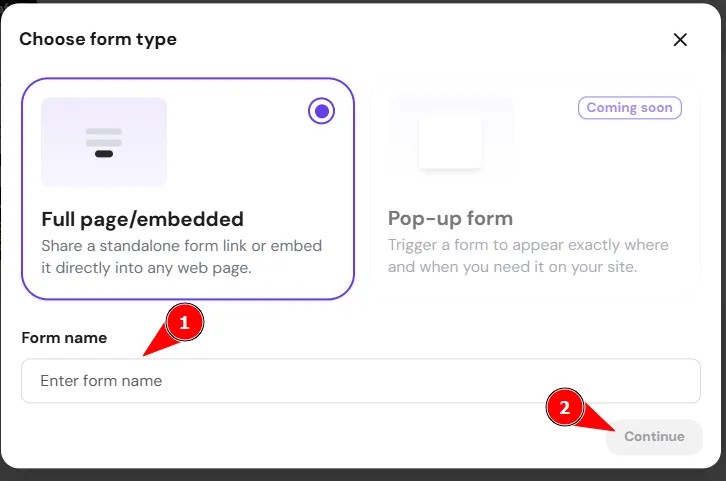
- 输入表单名称,然后点击 Continue。
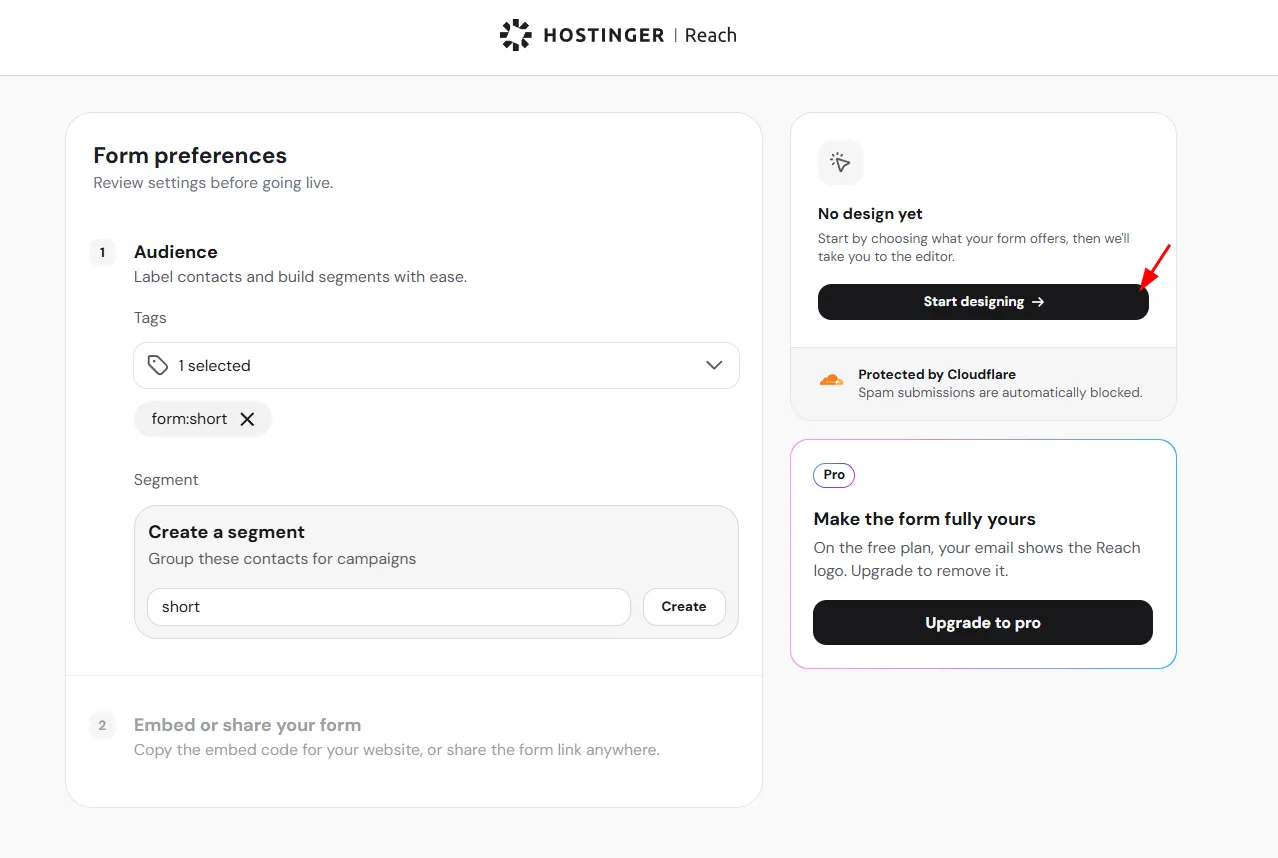
- 点击 Start designing 来设计你的表单。
- 在 Reach Form Builder 中设计表单,必要时可使用 Build with AI,然后点击 Save form。
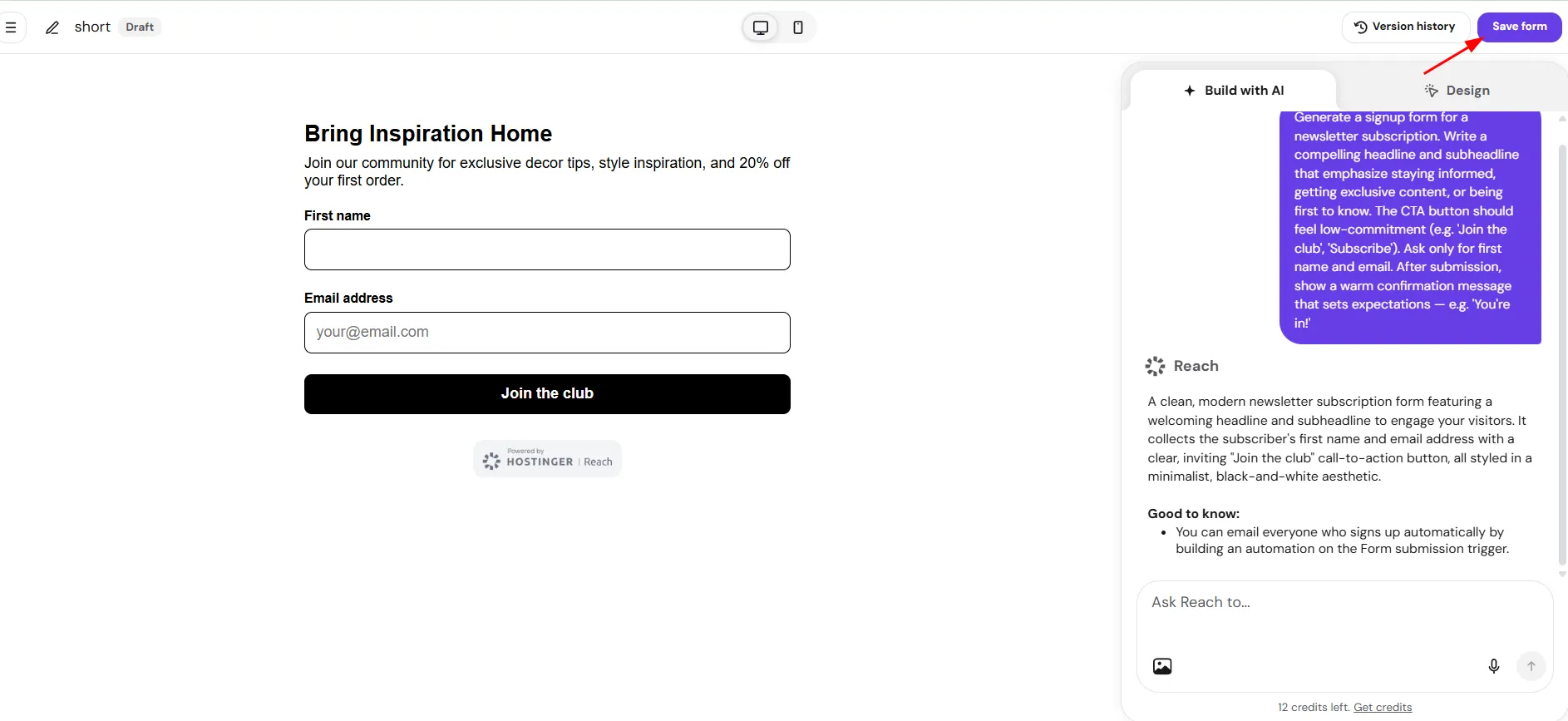
- 返回区块编辑器或 Elementor 中的页面,并按照下文区块编辑器或 Elementor 章节中的步骤选择新表单。
注意
- Hostinger → Reach 下的表单列表会显示通过区块编辑器和 Elementor 与 Reach 同步的所有表单,并且每个表单都有一个开关,用于启用或禁用同步。
直接从 Hostinger Reach 插件页面添加表单
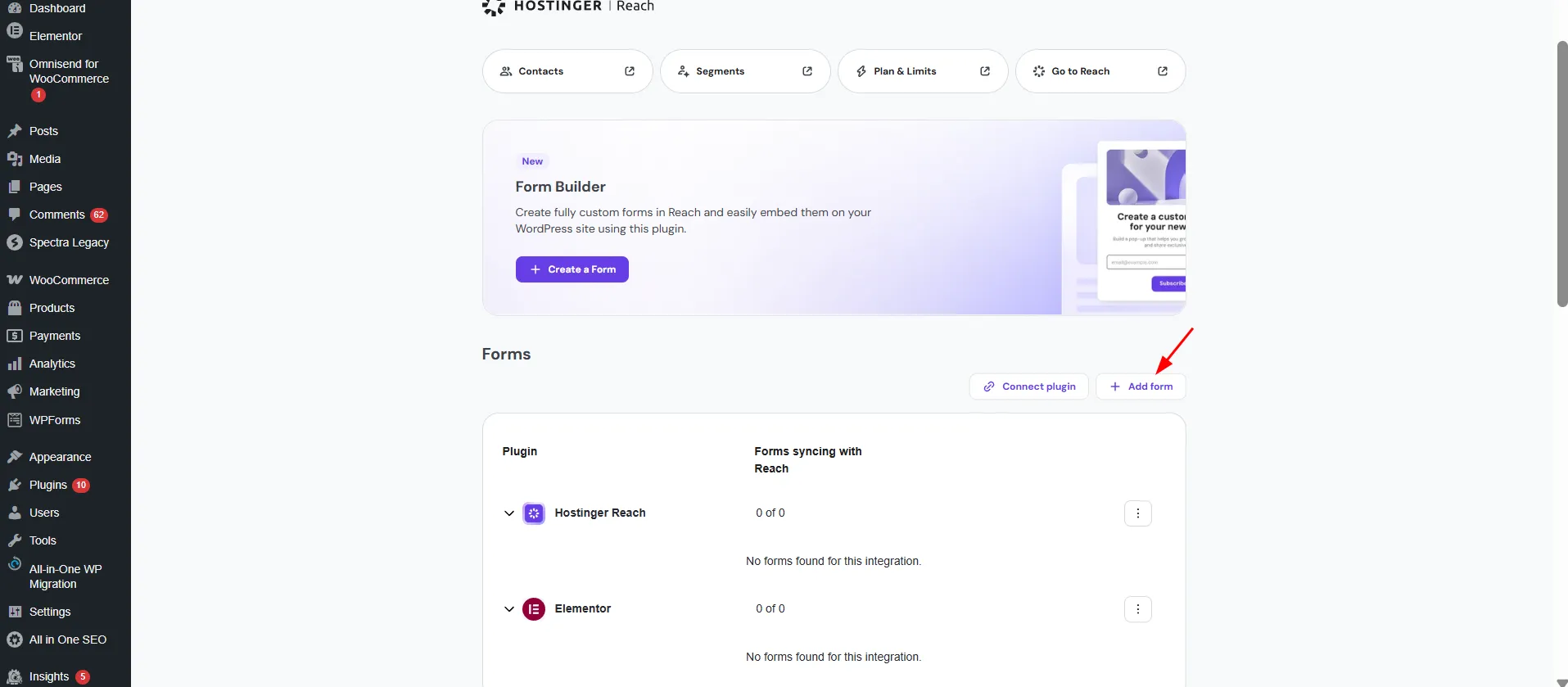
- 在 WordPress 管理后台,前往 Hostinger → Reach。
- 在 Forms 下,点击 Add form。
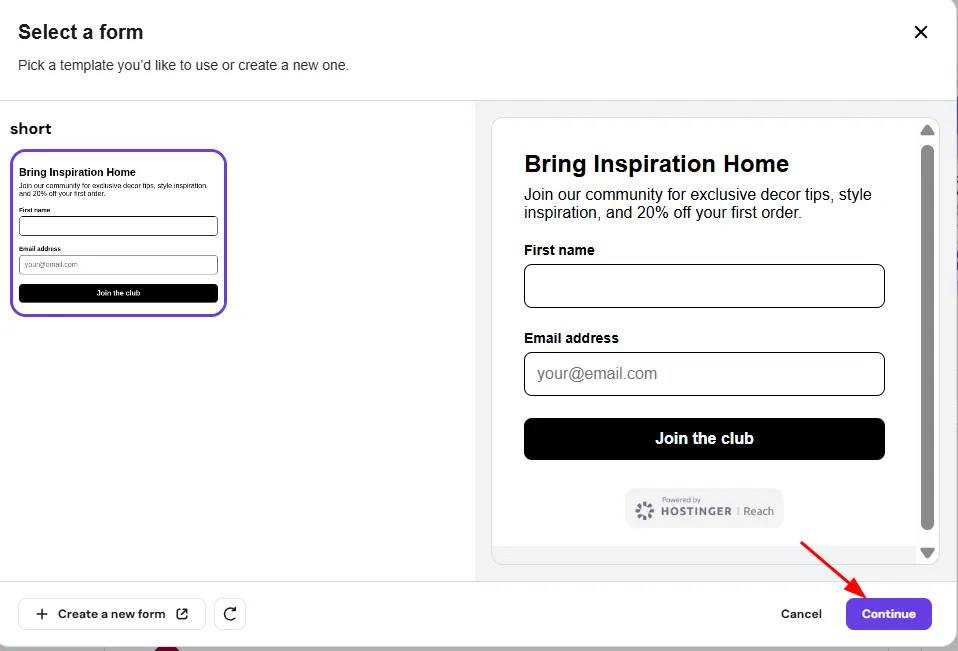
- 在 Select a form(选择表单)窗口中,选择一个现有的表单模板,或点击 Create a new form 在 Reach 中构建新表单。点击 Continue。
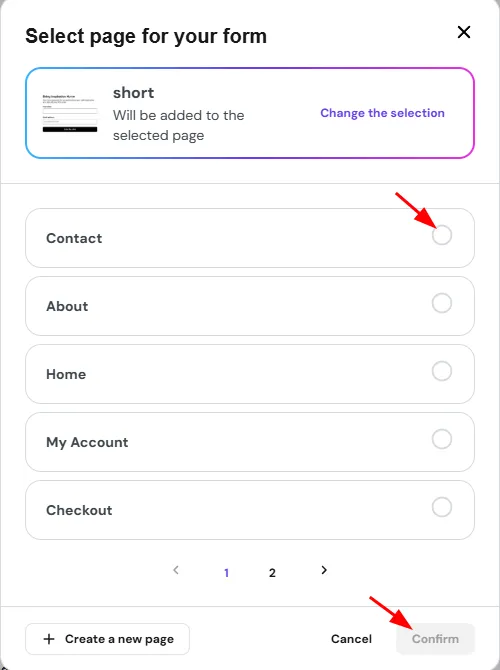
- 在 Select page for your form(为表单选择页面)窗口中,选择表单要显示的页面,或点击 Create a new page 将其添加到新页面。点击 Confirm。
- 表单将被添加到页面中,然后点击 Publish 保存页面。
使用 WordPress 区块编辑器添加表单
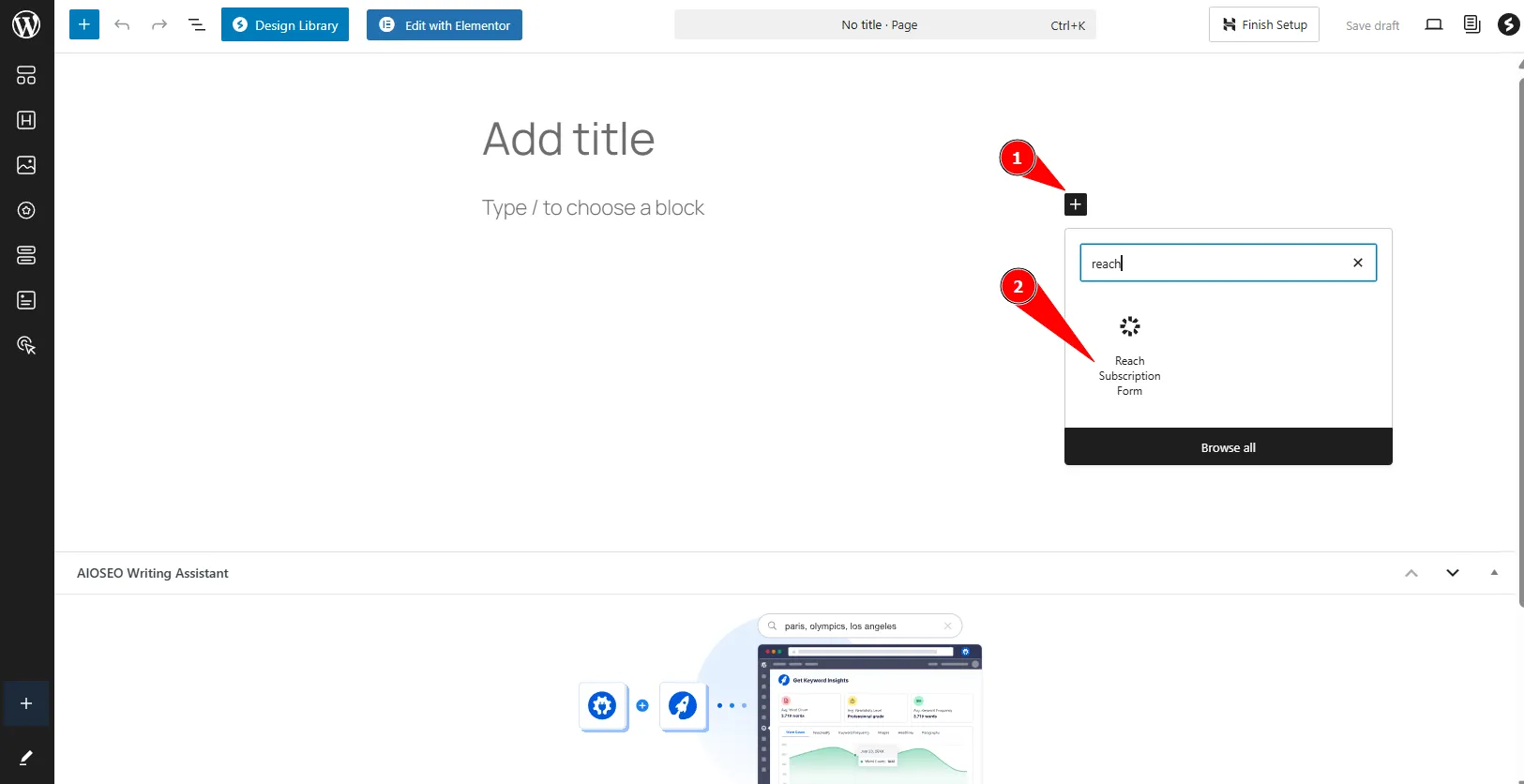
- 在WordPress 区块编辑器中打开页面,然后点击区块插入器图标。
- 搜索 Reach Subscription Form 区块并将其添加到页面。
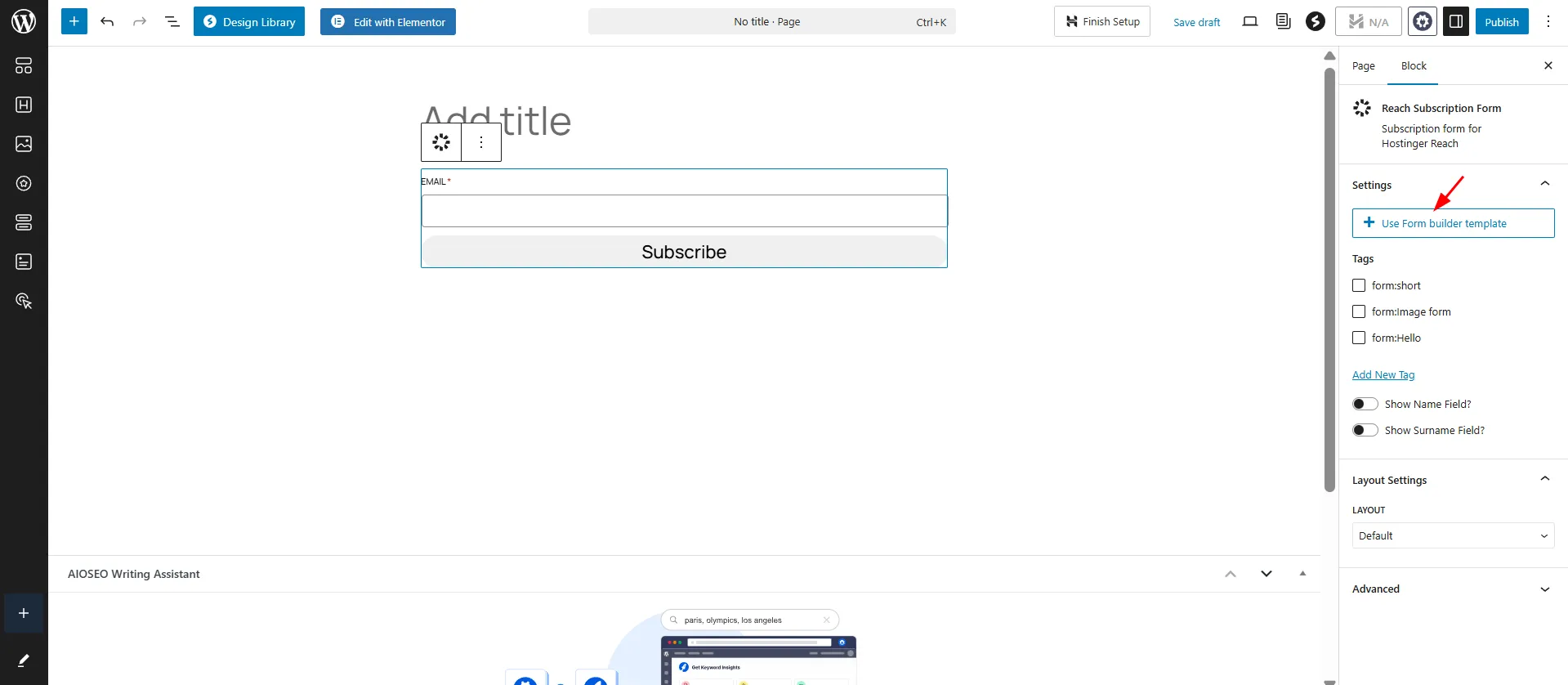
- 点击 Use Form builder template。
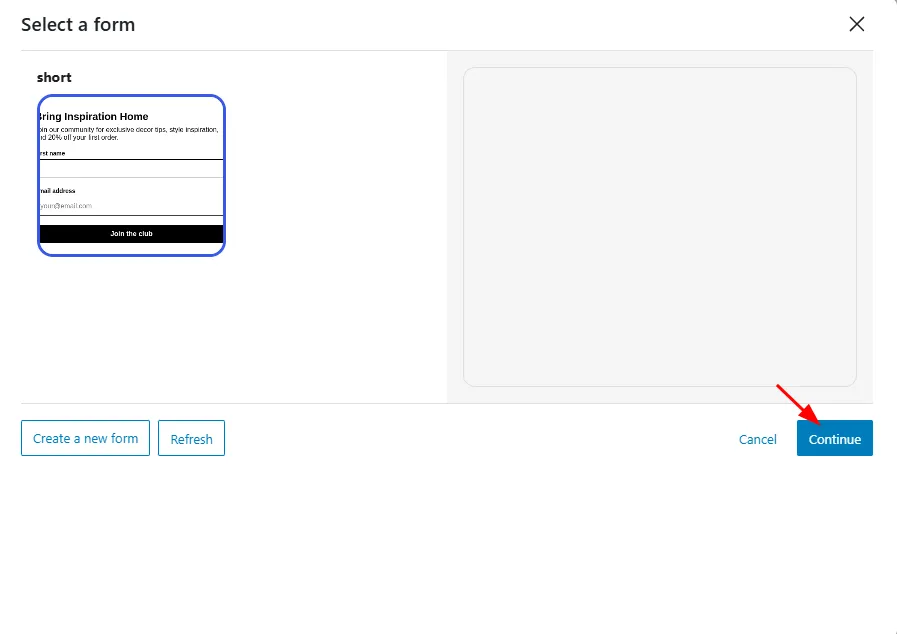
- 在 Select a form(选择表单)窗口中,选择一个现有的表单模板,或点击 Create a new form 在 Reach 中构建新表单。
- 点击 Continue。
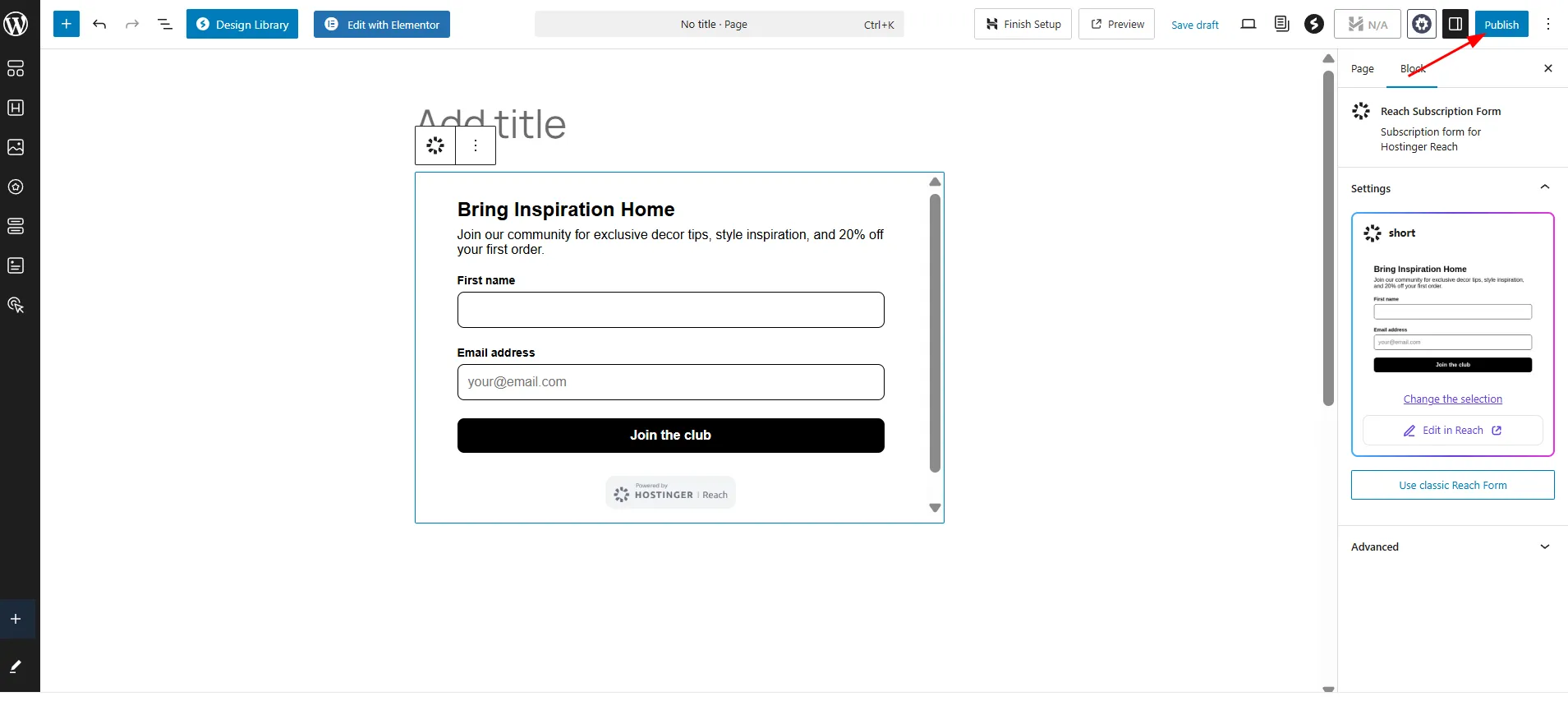
- 点击 Publish 保存页面。
使用 Elementor 添加表单
- 在 Elementor 中打开页面,然后在元素面板中搜索 Hostinger Reach 小工具。
- 将 Hostinger Reach 小工具拖入你的布局。
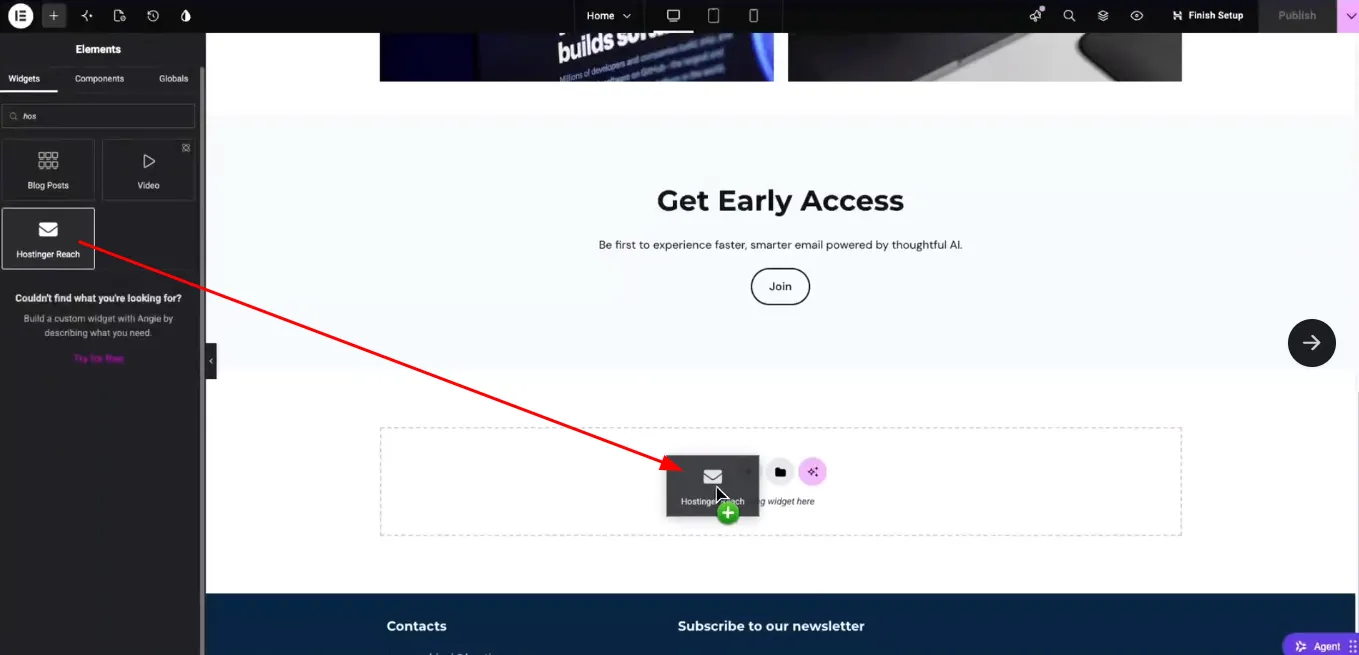
- 点击 Use Form builder template。
- 在 Select a form(选择表单)窗口中,选择一个现有的表单模板,或点击 Create a new form 在 Reach 中构建新表单。
- 点击 Continue。
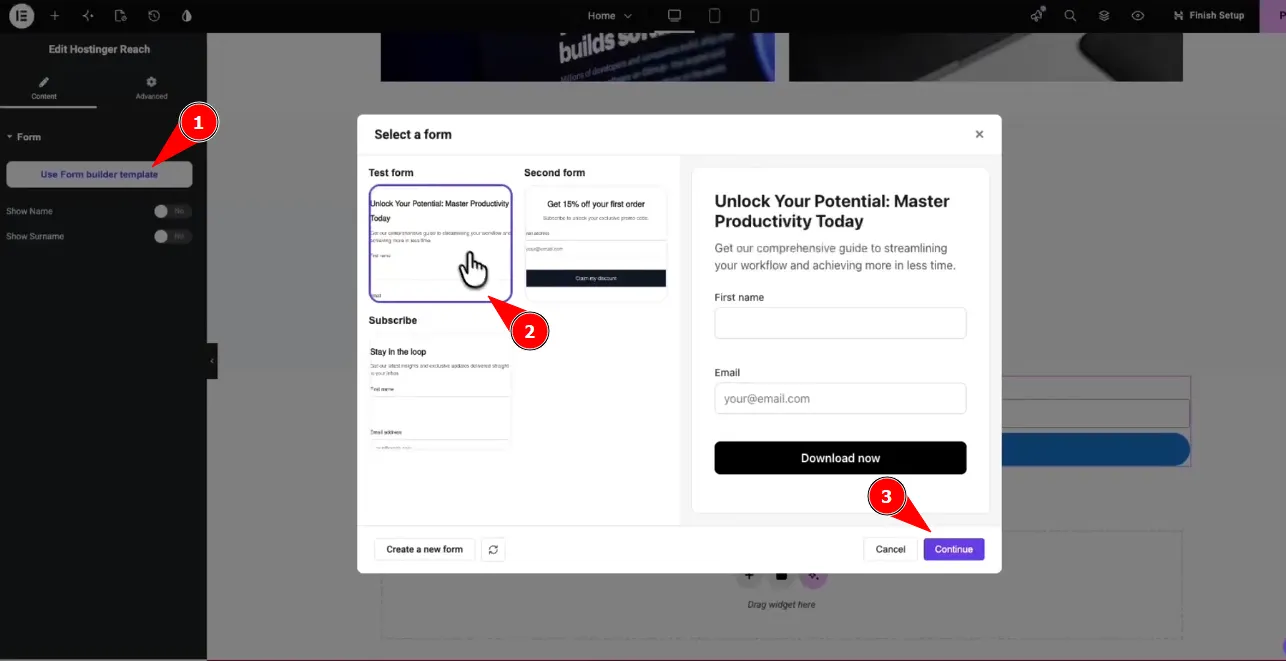
- 点击 Publish 保存页面。
使用 HTML 代码添加表单
如果你的网站不使用 WordPress 区块编辑器或 Elementor,可以使用 HTML 代码作为替代方案来添加表单。
步骤 1 – 添加站内跟踪脚本
要在 WordPress 网站上显示表单,请先在你的网站中添加跟踪脚本(一次性设置):
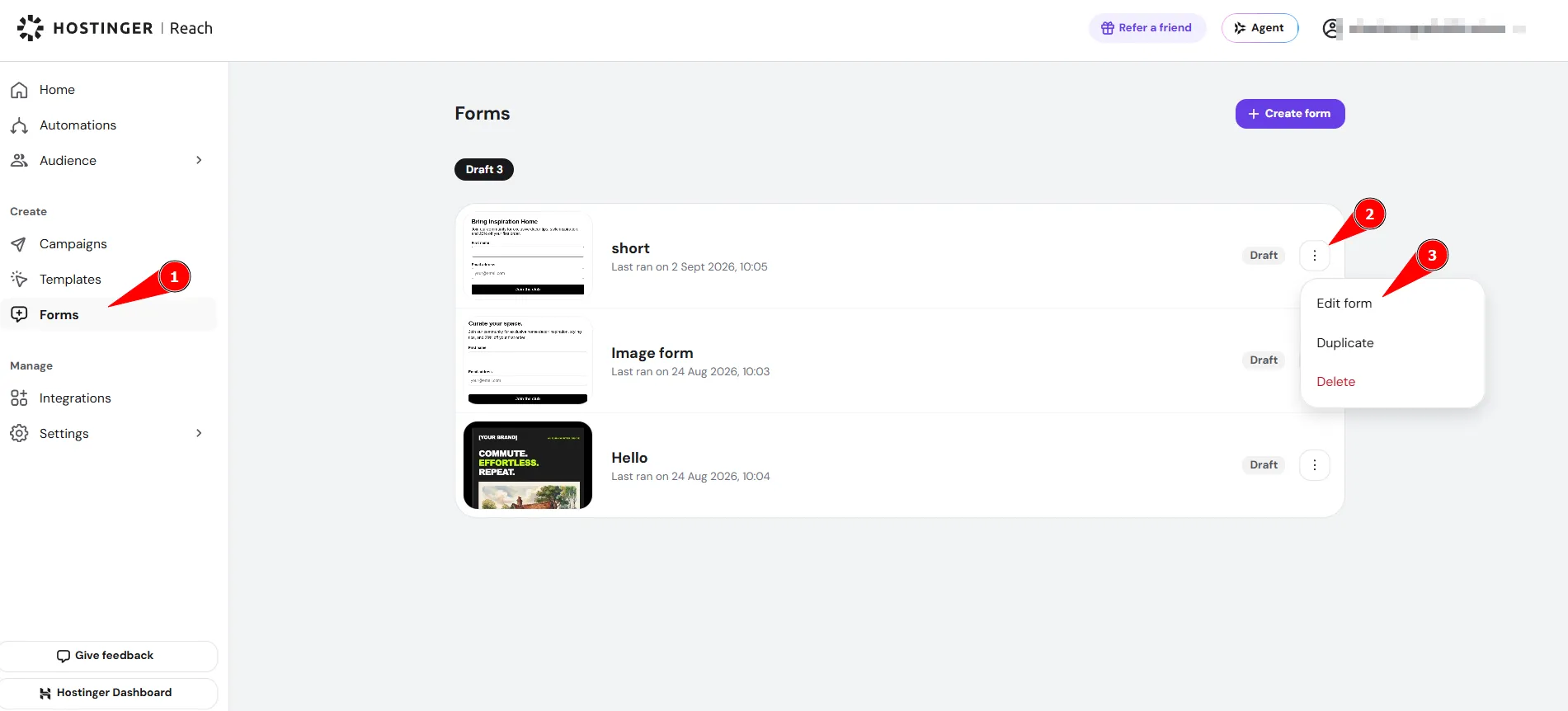
- 前往 Reach 控制面板,然后点击 Form。
- 选择你要添加的表单,点击省略号图标,然后选择 Edit form。
- 在 Embed or share your form 下,点击 Activate form。
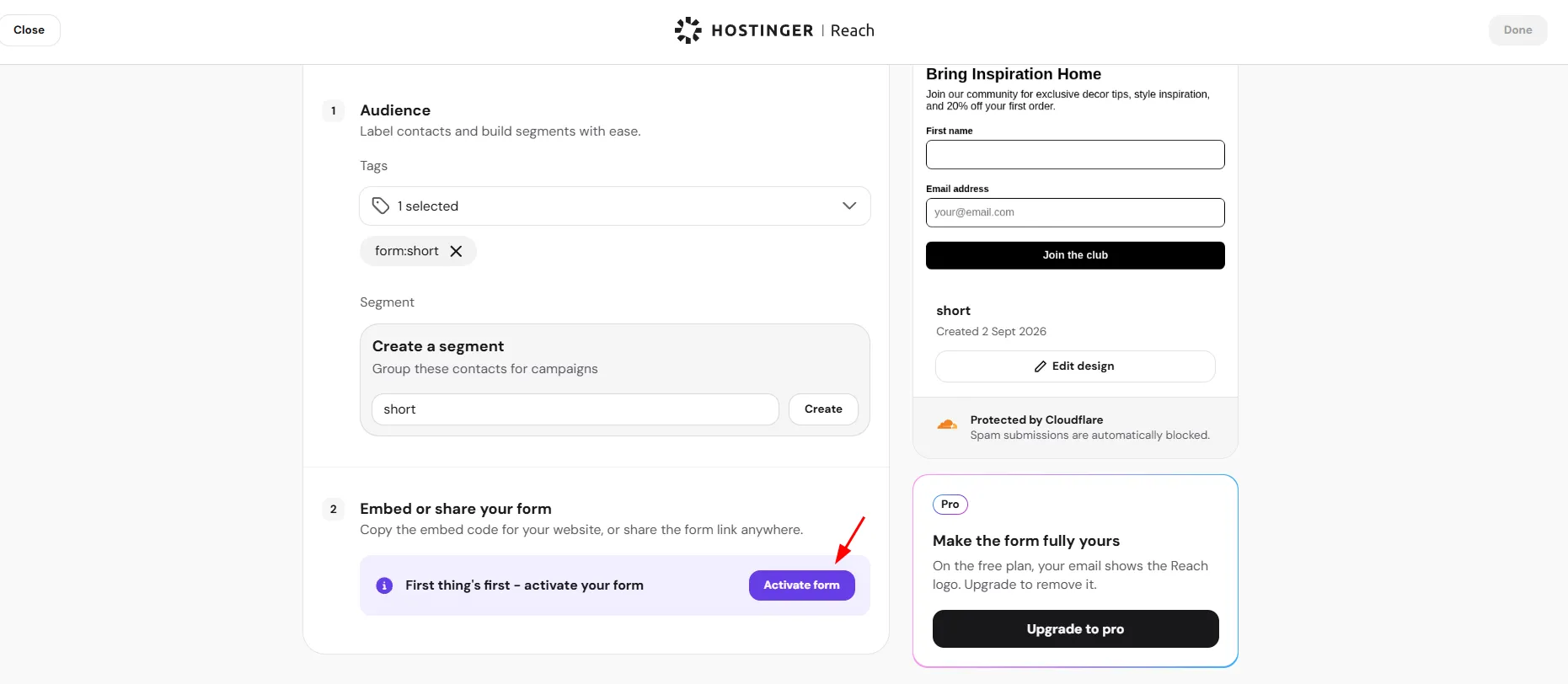
- 选择 Embed 并复制站内跟踪脚本。
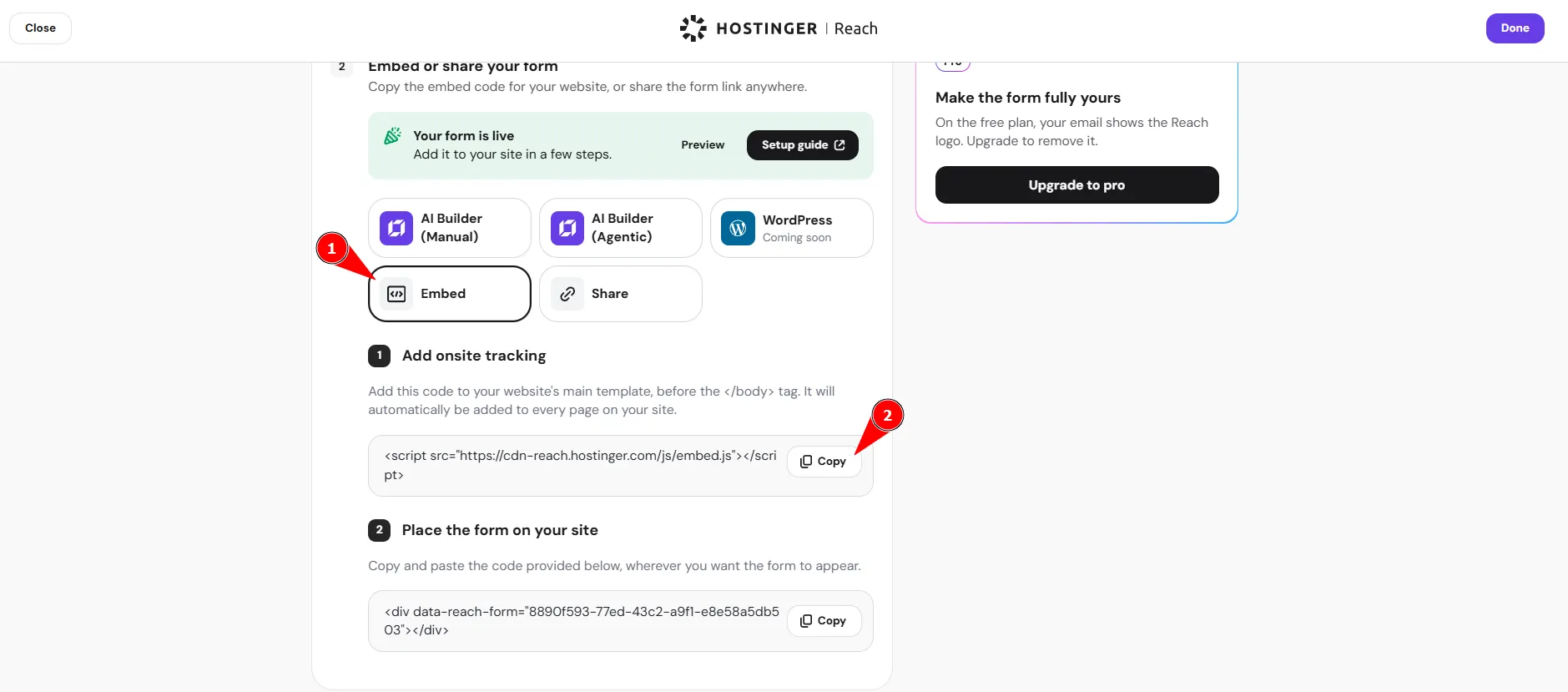
在表单能够在你的网站上加载之前,你需要将 Reach 提供的脚本添加到你的网站文件中。
此代码片段应放置在 footer.php 文件中,紧靠在结束标签 之前。如果 标签不存在,可以将脚本粘贴到文件的最末尾。
方案 1 – 使用 WordPress 主题文件编辑器
- 登录你的 WordPress 管理后台。
- 前往 Appearance → Theme File Editor。
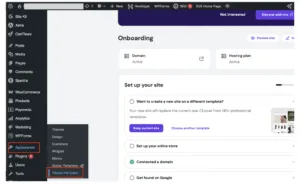
- 打开 footer.php 文件。
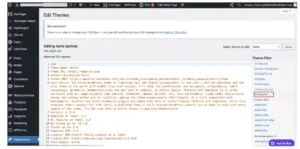
- 滚动到文件底部。
- 粘贴来自 Hostinger Reach 的脚本(以 之前;如果该标签不存在,则放置在文件末尾。
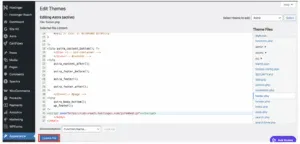
- 保存更改。
方案 2 – 使用 Hostinger 文件管理器
- 登录你的 Hostinger 账户。
- 前往 Websites → Dashboard(控制面板)(对应你的 WordPress 网站)。
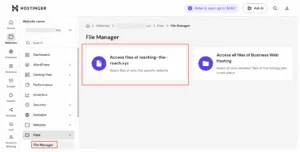
- 打开文件管理器,然后点击 Access Files。
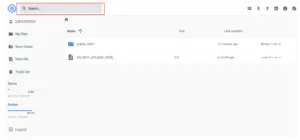
- 搜索 footer.php。
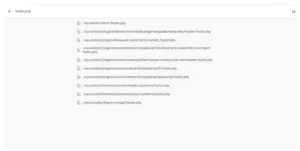
你可能会看到多个 footer.php 文件。请务必:
- 选择属于你的当前活动主题的文件
- 打开该文件并滚动到底部。
- 粘贴来自 Hostinger Reach 的代码片段:
- 放置在 标签之前。
- 如果该标签不存在,则粘贴到文件末尾。
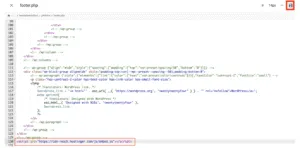
- 保存更改。
步骤 2 – 将表单放置到你的页面上
添加跟踪脚本后,你就可以将表单放置在网站的任何位置。
首先,按照前面的步骤从 Reach 复制表单嵌入代码。
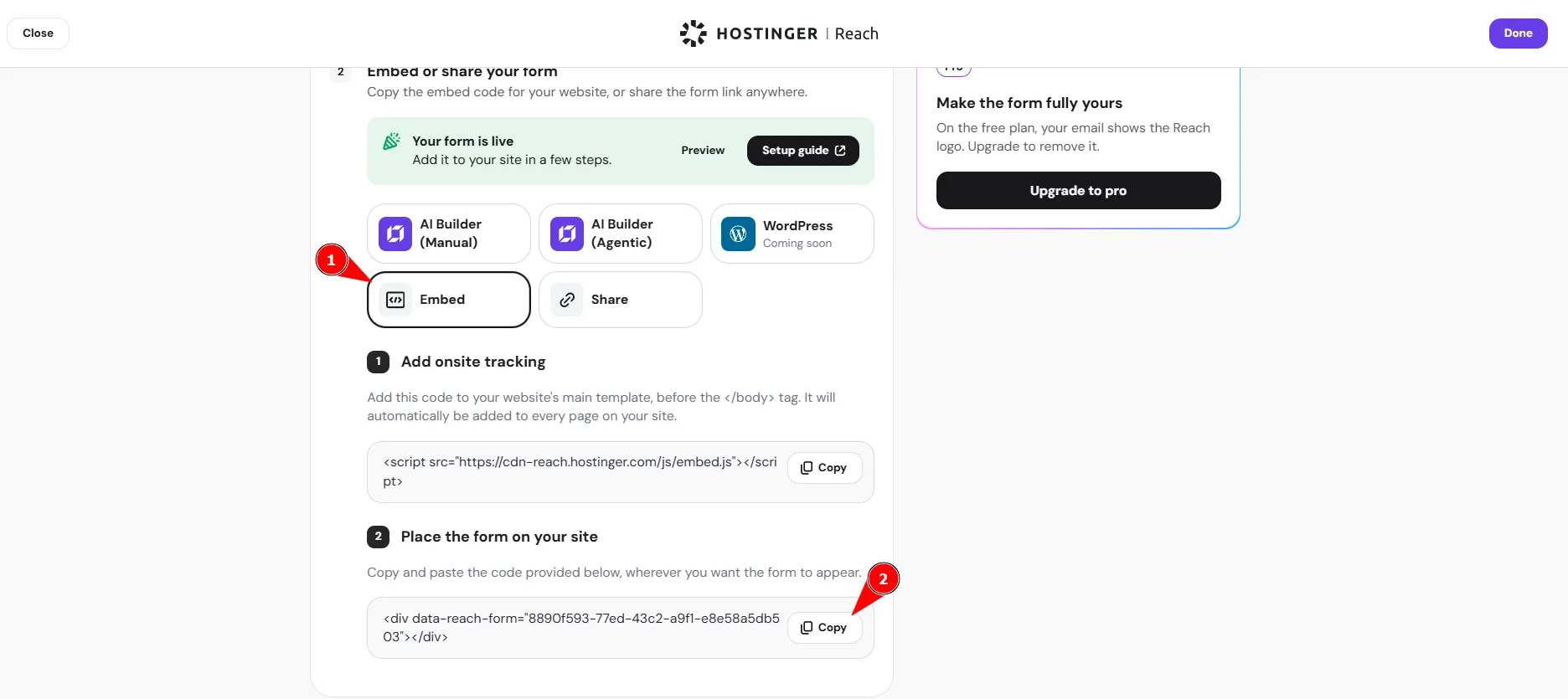
然后,前往你的 WordPress 编辑器,将其添加到你希望表单显示的页面。
使用 WordPress 区块编辑器
- 在你的 WordPress 控制面板中打开页面。
- 编辑你想要显示表单的页面。
- 添加一个自定义 HTML 区块。
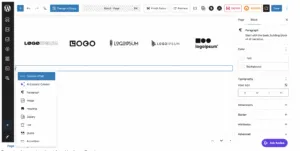
- 粘贴来自 Hostinger Reach 的表单代码片段。
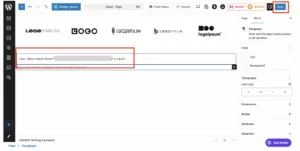
- 更新或发布页面。
使用 Elementor
- 在 Elementor 中打开你的页面。
- 搜索 HTML 小工具。
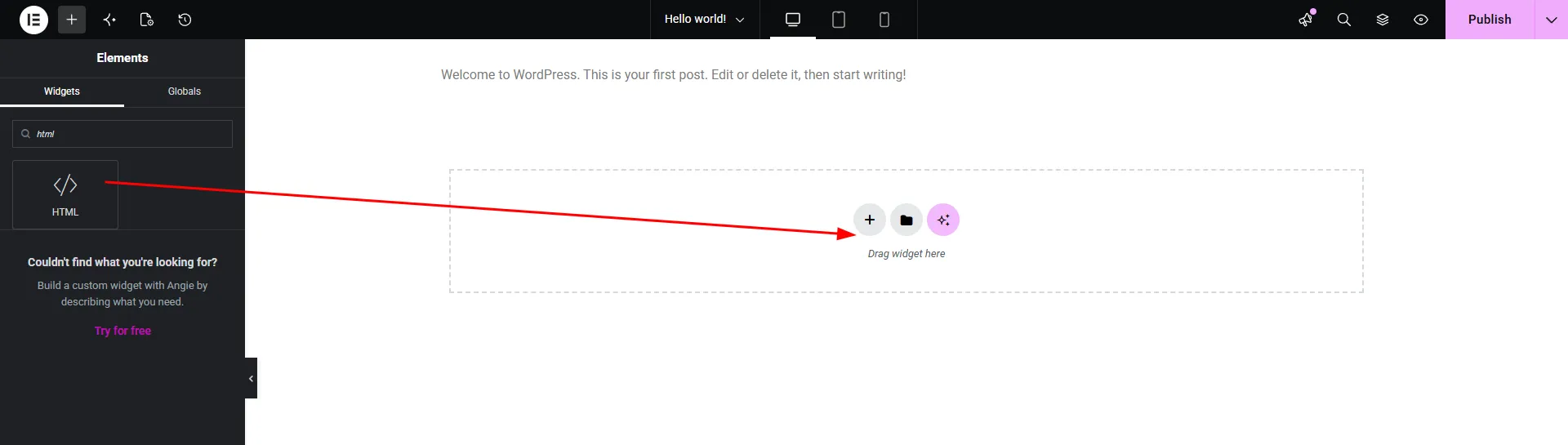
- 将其拖入你的布局。
- 粘贴表单代码片段。
- 更新页面。
最终检查
发布页面后,在浏览器中打开该页面,确认表单可见并正确加载。
如果表单未显示:
- 确保表单已在 Reach 中激活
- 确认跟踪脚本已正确添加
- 检查嵌入代码是否已粘贴并保存在 HTML 区块中
你的 Reach 表单现已显示在 WordPress 页面上,并且当你在 Reach 中编辑表单时会自动更新,因此进行更改后无需重新嵌入。