
Hostinger 通过 phpMyAdmin 创建 WordPress 管理员用户教程
如果你丢失了 WordPress 管理员账户的访问权限,也无法使用“忘记密码?”链接或 SSH 命令,你可以通过 phpMyAdmin 手动添加一个新用户。此方法安全且适合初学者,只需向两个特定的数据库表添加记录:wp_users 和 wp_usermeta。
步骤 1 – 访问 phpMyAdmin
首先,你需要打开网站的数据库管理工具:
- 进入 Websites → Dashboard,在侧边栏中搜索 Databases Management 并点击:
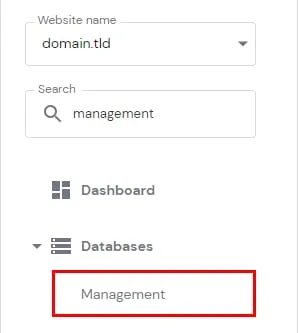
- 选择数据库并点击 phpMyAdmin:
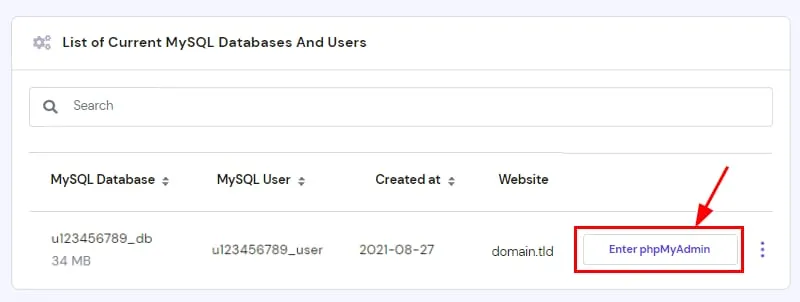
步骤 2 – 向 wp_users 表添加新用户
wp_users 表存储基本的登录信息。
- 在 phpMyAdmin 左侧边栏中,点击 wp_users 表(注意:你的表前缀可能不同,例如 wp123_users)。
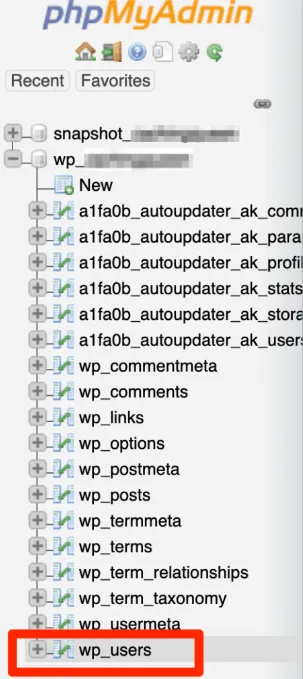
- 点击页面顶部的 Insert 标签。
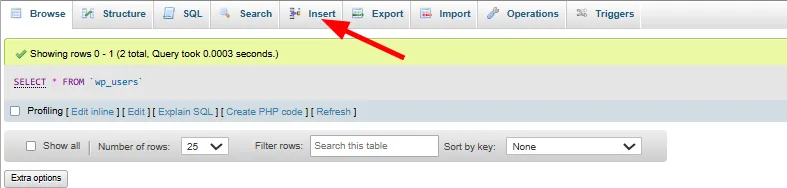
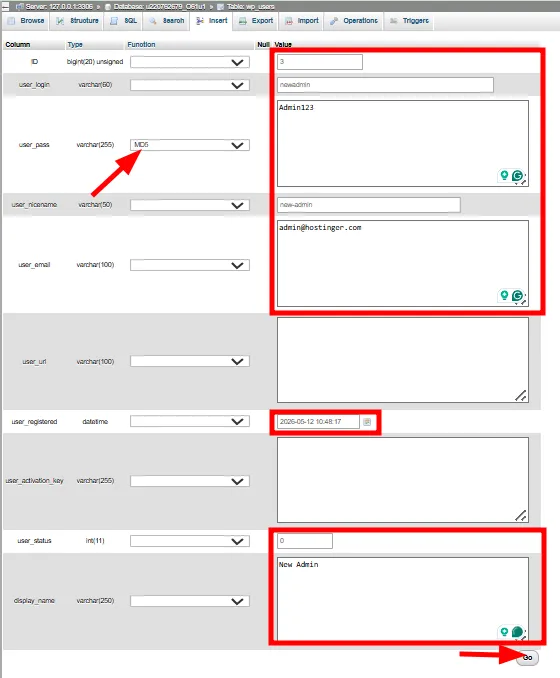
- 填写以下字段:
- ID:输入一个唯一的数字(例如 1000)。请记住这个 ID,下一步会用到。
- user_login:你想用于登录的用户名。
- user_pass:输入你想要的密码。重要提示:在 Function 下拉菜单中选择 MD5 来加密密码。
- user_nicename:用户的昵称。
- user_email:一个有效的电子邮件地址。
- user_registered:使用日历图标选择当前的日期和时间。
- user_status:设置为 0。
- display_name:在网站上公开展示的名称。
- 点击页面底部的 Go 保存该用户。
步骤 3 – 在 wp_usermeta 中分配管理员权限
仅向数据库添加用户还不够,你必须手动为其分配“管理员(Administrator)”角色。
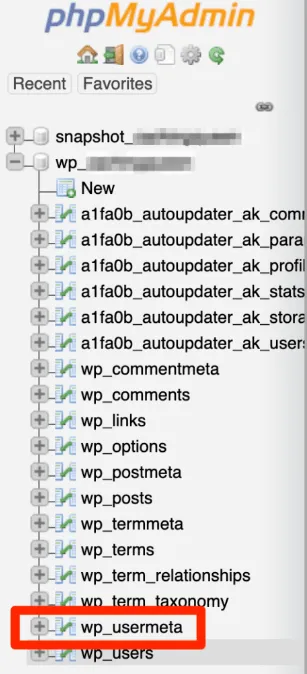
- 点击左侧边栏中的 wp_usermeta 表。
- 点击顶部的 Insert 标签。
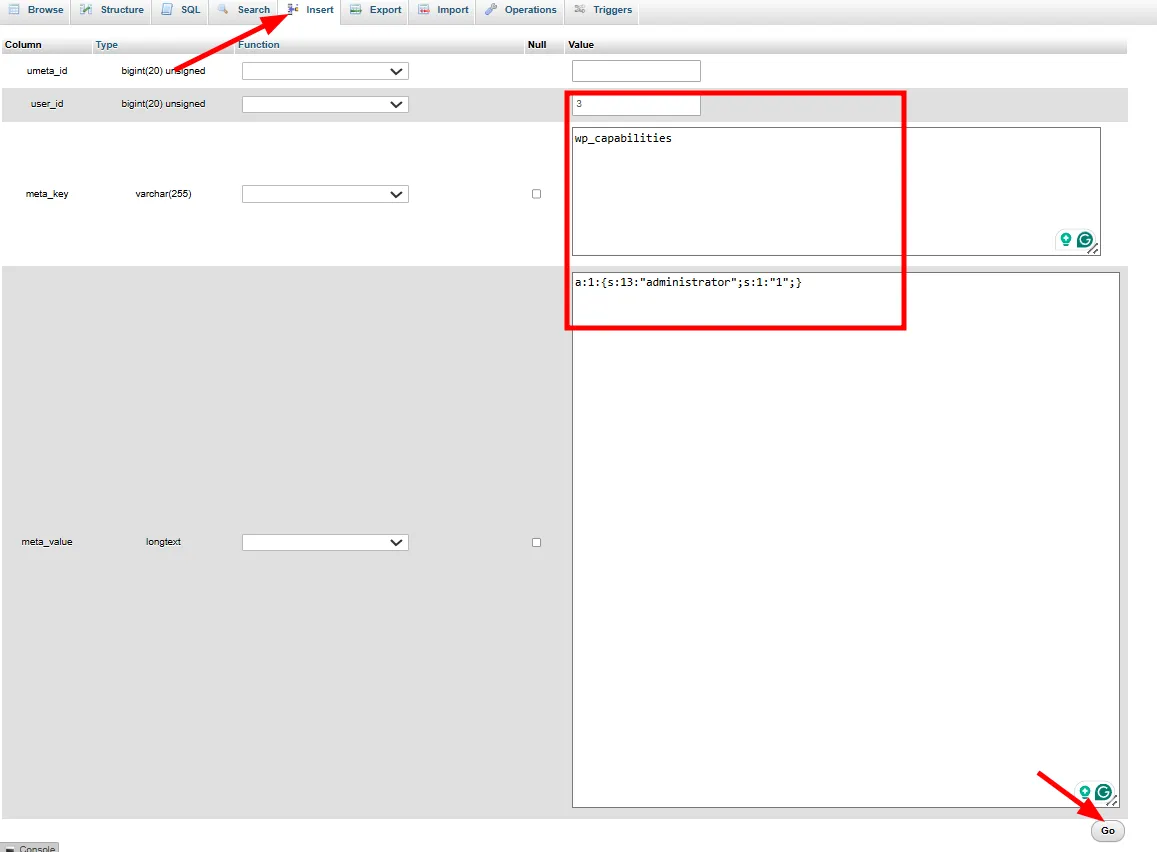
- 你会看到两个输入表单。按以下方式填写第一个表单:
- unmeta_id:留空(自动生成)。
- user_id:输入你在步骤 2 中使用的 ID(例如 1000)。
- meta_key:输入 wp_capabilities(如果你的前缀不同,请将 wp_ 替换为实际前缀)。
- meta_value:精确粘贴以下内容:a:1:{s:13:”administrator”;s:1:”1″;}
- 在同一页面填写第二个表单:
- unmeta_id:留空。
- user_id:输入相同的 ID(例如 1000)。
- meta_key:输入 wp_user_level。
- meta_value:输入 10。
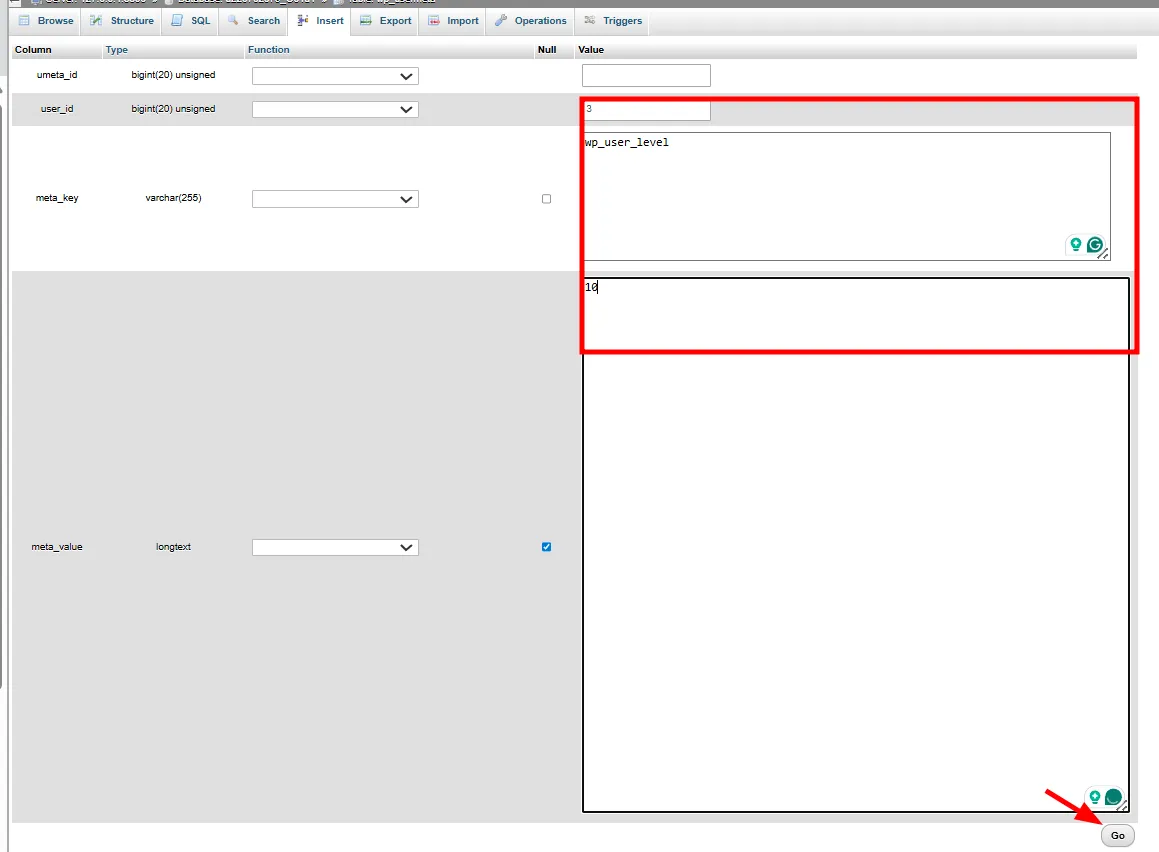
- 点击底部的 Go 保存这两条记录。
步骤 4 – 验证并完成
- 打开你的 WordPress 登录页面(yourdomain.com/wp-admin)。
- 使用新的用户名和密码登录。
- 登录后,进入 Users → All Users。
- 在新用户上点击 Edit,然后只需点击底部的 Update Profile。这样 WordPress 就会清理元数据并完成账户创建。
通过 phpMyAdmin 手动创建用户是解决登录问题的有效方法。恢复访问权限后,你可以直接在 WordPress 控制面板中管理其他用户或重置丢失的密码。
注意事项
- 前缀:如果你的数据库使用自定义前缀(例如 xyz_),请确保在表名和 meta_key 字段中使用该前缀(例如 xyz_capabilities)。
- 安全性:恢复访问权限后,建议删除你创建的任何临时用户,以保持数据库整洁。
- 备份:在 phpMyAdmin 中进行手动更改之前,务必备份数据库。
- 如果你无法访问 WP Admin(WordPress 管理后台),请先参阅Hostinger 上 WordPress 管理员登录页面访问问题的故障排查,了解其他可能的解决方案。