
Hostinger AI Builder 手动模式自定义网站模板教程
在 Hostinger AI Builder 手动模式下,你可以通过调整颜色、字体、按钮、导航等来个性化任意网站模板。
开始之前
- 如果你还没有选择模板,请先查看 Hostinger AI Builder 手动模式下的如何选择网站模板。
在 Hostinger AI Builder 手动模式下更改颜色
你可以通过两种方式自定义颜色:全局设置和局部设置。了解更多:如何自定义网站颜色
在 Hostinger AI Builder 手动模式下更改字体
与颜色一样,你也可以通过两种方式自定义文本样式:全局设置和局部设置。了解更多:
在 Hostinger AI Builder 手动模式下添加新页面、版块和元素
你可以为网站添加任意数量的页面、版块和元素:
在 Hostinger AI Builder 手动模式下更改按钮
点击**按钮元素并选择编辑按钮即可打开其设置。设置分为两个选项卡(常规和样式**):
| 常规 | 样式 |
| - 按钮文本:重命名按钮 - 链接到:设置**链接选项** - 在新标签页中打开 - 设为 nofollow 链接:搜索引擎将忽略该链接 | - 填充颜色(常规状态和悬停状态) - 文本颜色(常规状态和悬停状态) - 文本字体 - 文本大小:放大按钮文本大小也会影响按钮本身的大小 - 圆角:更改**按钮形状** |
了解更多:“加入购物车”按钮
在 Hostinger AI Builder 手动模式下编辑导航菜单
导航菜单显示在**页眉(header)**版块中,即网站最顶部的版块。页眉还可以包含徽标(logo)。
要编辑导航菜单,请点击页眉,你会在页眉版块的右下角看到设置菜单:

如果你看不到页眉版块,可能是你的所有网站页面都已被从导航菜单中隐藏
在 Hostinger AI Builder 手动模式下复制粘贴版块和元素
为了加快网站建设流程,你可以将元素和版块复制粘贴到其他版块,甚至网站的其他页面:
在 Hostinger AI Builder 手动模式下创建项目副本
为了节省时间,你可以为网站页面、版块和元素创建副本:
- 要创建网站页面的副本,请参阅如何复制网站页面
- 要创建元素或版块的副本,请点击它,然后点击创建副本按钮
在 Hostinger AI Builder 手动模式下删除或隐藏项目
你可以删除或隐藏网站上的内容:
-
页面:
-
元素和版块:
- 要删除元素或版块,请点击它,然后点击删除按钮(垃圾桶图标)
- 隐藏元素和版块
在 Hostinger AI Builder 手动模式下添加自定义代码
你可以通过两种方式向网站添加自定义代码,具体取决于代码的类型。
如果代码需要添加到网站源代码的 部分,请使用网站集成设置中的**自定义代码**字段。
如果代码需要添加到网站源代码的 部分,请使用**嵌入代码**元素。
在 Hostinger AI Builder 手动模式下自定义移动端版本
你可以独立于桌面版本来自定义网站的移动端版本。点击顶部工具栏中的手机图标即可切换到移动端视图:

默认情况下,移动端网站版本会按照元素添加到桌面版本的顺序来显示元素。即使你之后在桌面端重新排列元素,这些更改也不会自动应用到移动端版本。你可以在移动端视图中手动排列元素。这样,你就可以在桌面端和移动端视图中以不同的方式布局元素。
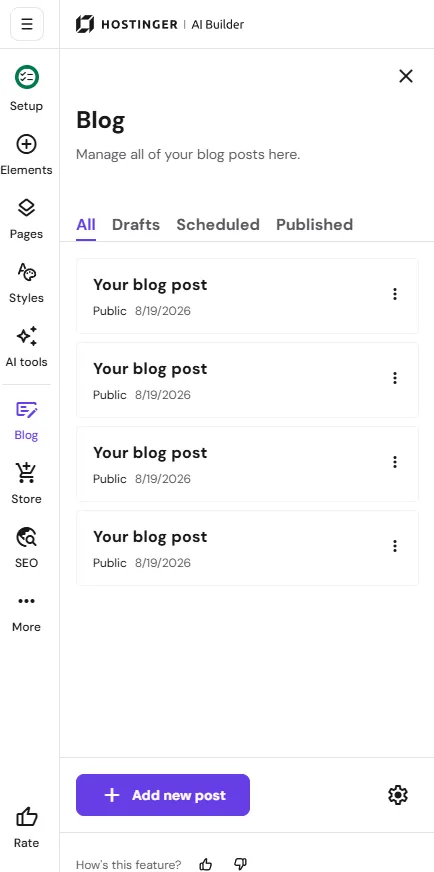
在 Hostinger AI Builder 手动模式下添加博客
你可以为任意网站模板添加博客。展开左侧的博客面板并点击开启博客:
在 Hostinger AI Builder 手动模式下启用电子商务工具
借助**电子商务工具**,你可以实现以下功能:
- 销售实体商品
- 销售数字产品
- 销售服务
- 接受预约
- 接受捐赠
至此,你的网站模板已根据你的品牌和内容需求完成了自定义。
常见问题
我可以分别为移动端和桌面端自定义不同的元素吗?
可以。在桌面端重新排列元素不会自动应用到移动端,因此你可以为每种视图设置不同的元素排列方式。
我可以添加的页面、版块或元素数量有限制吗?
没有。你可以为网站添加任意数量的页面、版块和元素。
如何为我的网站添加自定义代码?
对于添加到网站 head 部分的代码,请使用网站集成设置中的自定义代码字段;对于添加到 body 部分的代码,请使用嵌入代码元素。