
Hostinger 域名绑定 Blogger 教程
在将域名指向 Blogger 之前,请确保你拥有有效的 Blogger 账户,并且已经创建了你的博客。
完成这些准备工作后,你可以添加两条 CNAME 记录(必需)和四条 A 记录(可选)来完成域名指向。
步骤 1 – 添加两条 CNAME 记录
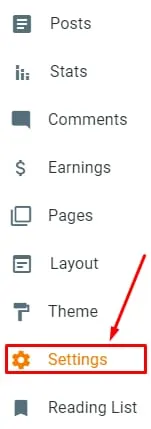
要查找所需的 CNAME 记录,请前往**设置(Settings)**部分:
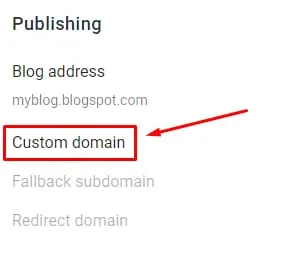
向下滚动到发布(Publishing)部分,然后点击自定义域名(Custom domain):
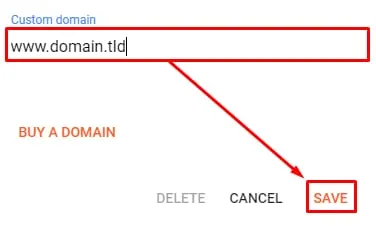
输入你的域名并在前面加上 www,然后点击保存(Save):
你会收到一条消息,提示你需要添加的 CNAME 记录:
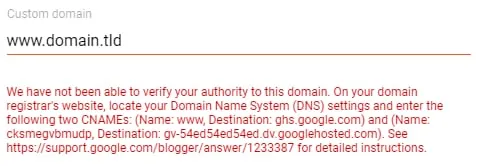
具体的 CNAME 记录会以蓝色标出:
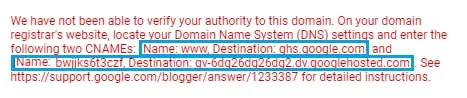
复制这些值后,请将所需的 CNAME 记录 添加到你域名的 DNS 区域中。
完成后,再次点击保存,你的域名就会被添加到 Blogger。
步骤 2(可选)– 添加四条 A 记录或重定向到 www
你还可以在域名的 DNS 区域中**创建四条 A 记录。这样,你的博客就可以同时通过 www(www.domain.tld)和非 www**(domain.tld)地址访问。
这些记录应使用以下 IP 地址:
- 216.239.32.21
- 216.239.34.21
- 216.239.36.21
- 216.239.38.21
添加记录后,DNS 传播 将开始进行。此过程最多可能需要 24 小时。在此期间,你的网站可能无法访问,这属于正常现象——请耐心等待,它很快就会上线。
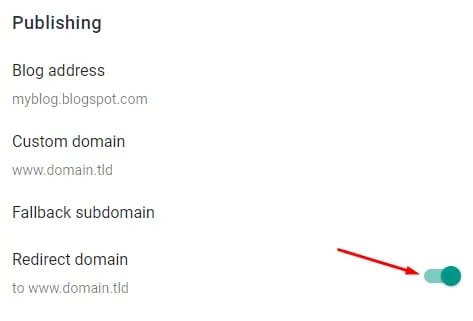
另外,你也可以将访问者从博客的非 www 版本重定向到 www 版本。为此,请前往设置(Settings) → 发布(Publishing),然后点击重定向域名(Redirect domain):
大功告成!现在你已经知道如何将域名指向 Blogger 了 😊