
Hostinger GPU 实例管理教程:hPanel 查看指标与安全暴露服务
了解如何查看计算指标、监控 VRAM 使用情况以及安全地配置对外暴露的服务。
开始之前
- 如果你还没有部署 GPU 实例,请参阅如何在 Hostinger 设置 GPU 实例。
要管理你的 Hostinger GPU 实例,请按照以下步骤访问概览页面、监控计算指标并配置对外暴露的服务。你可以跟踪 VRAM 使用情况,并管理内部应用程序的公开访问权限。
访问 GPU 管理区域
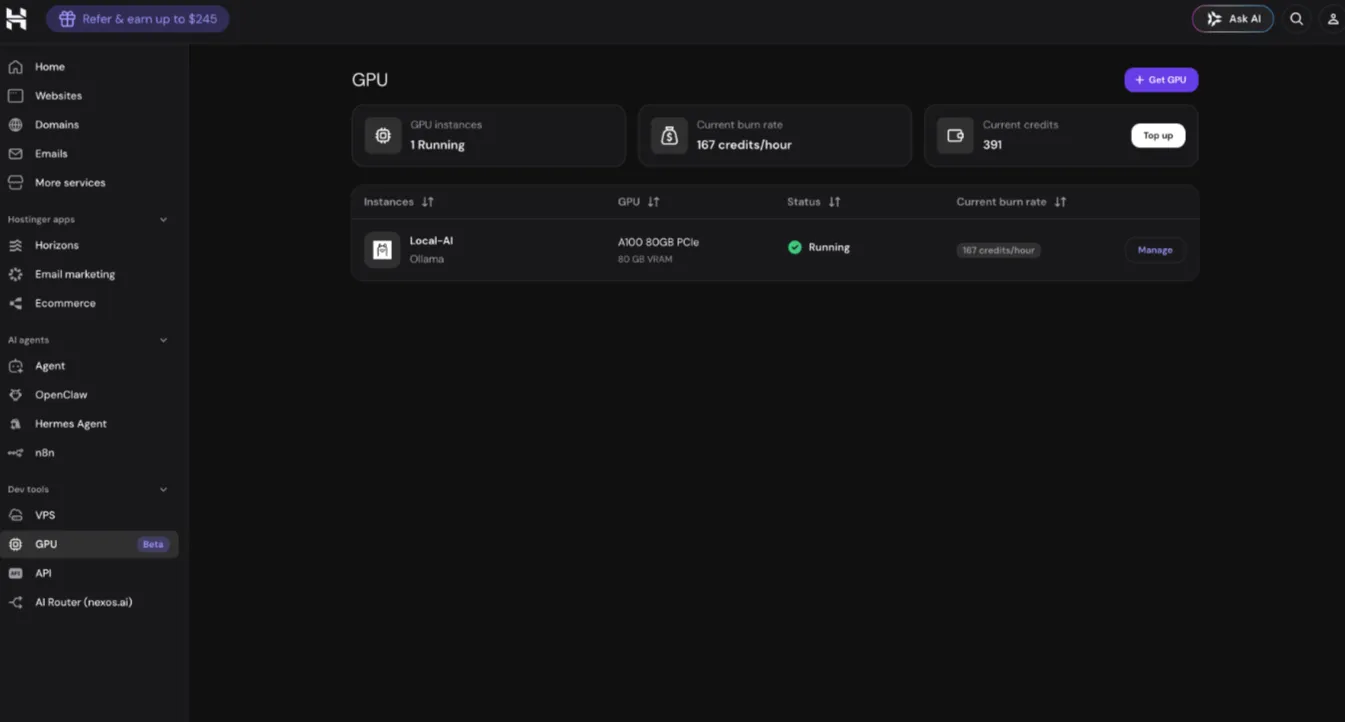
- 登录你的 Hostinger 控制面板,并在侧边栏中找到 Dev tools(开发者工具)部分。
- 选择 GPU 选项,它位于 VPS 菜单下方。
- 点击相应 GPU 实例旁边的 Manage(管理)。
概览部分
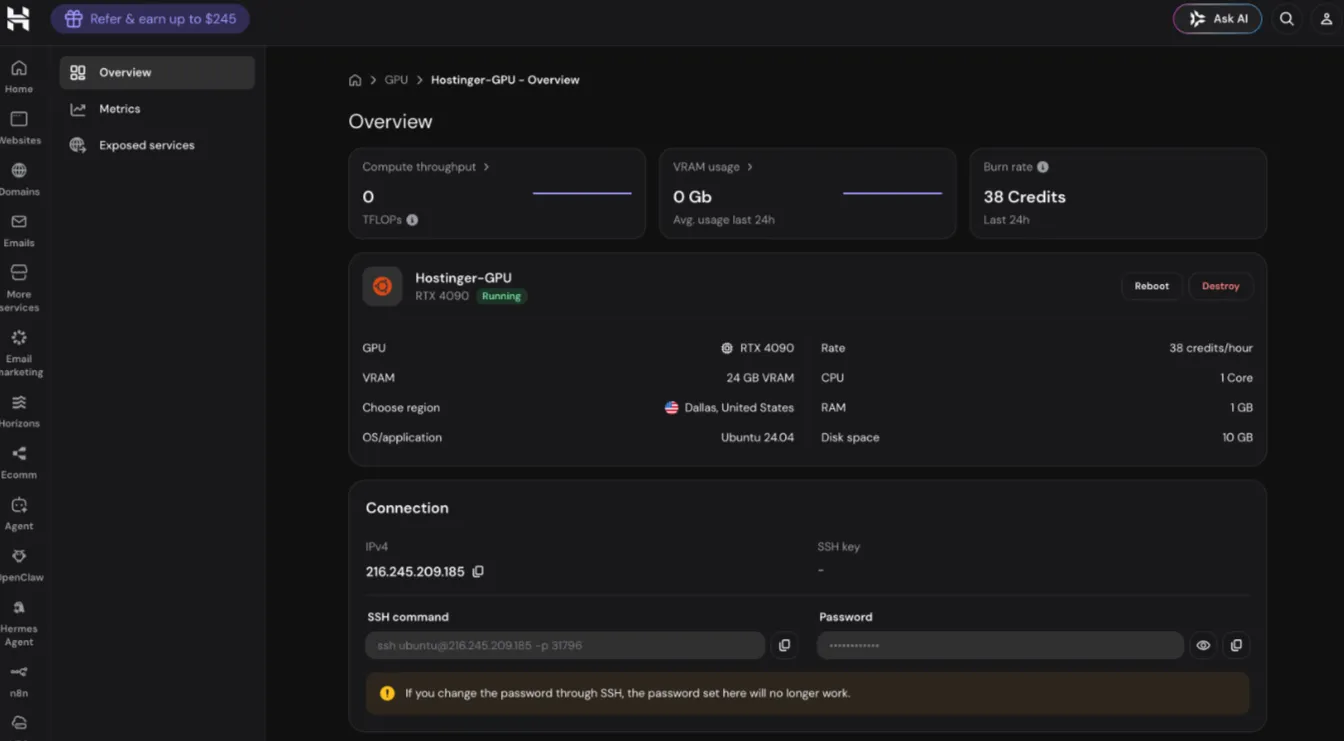
概览部分显示 Hostinger GPU 实例最重要的信息。你可以查看 GPU 的计算吞吐量和 VRAM 使用情况等指标。概览部分还包括费用信息、区域、已安装的操作系统、IP 地址以及 SSH 连接说明。
注意
- 如果你通过 SSH 更改了 GPU 实例的密码,Hostinger 控制面板中显示的密码将不再准确。
指标部分
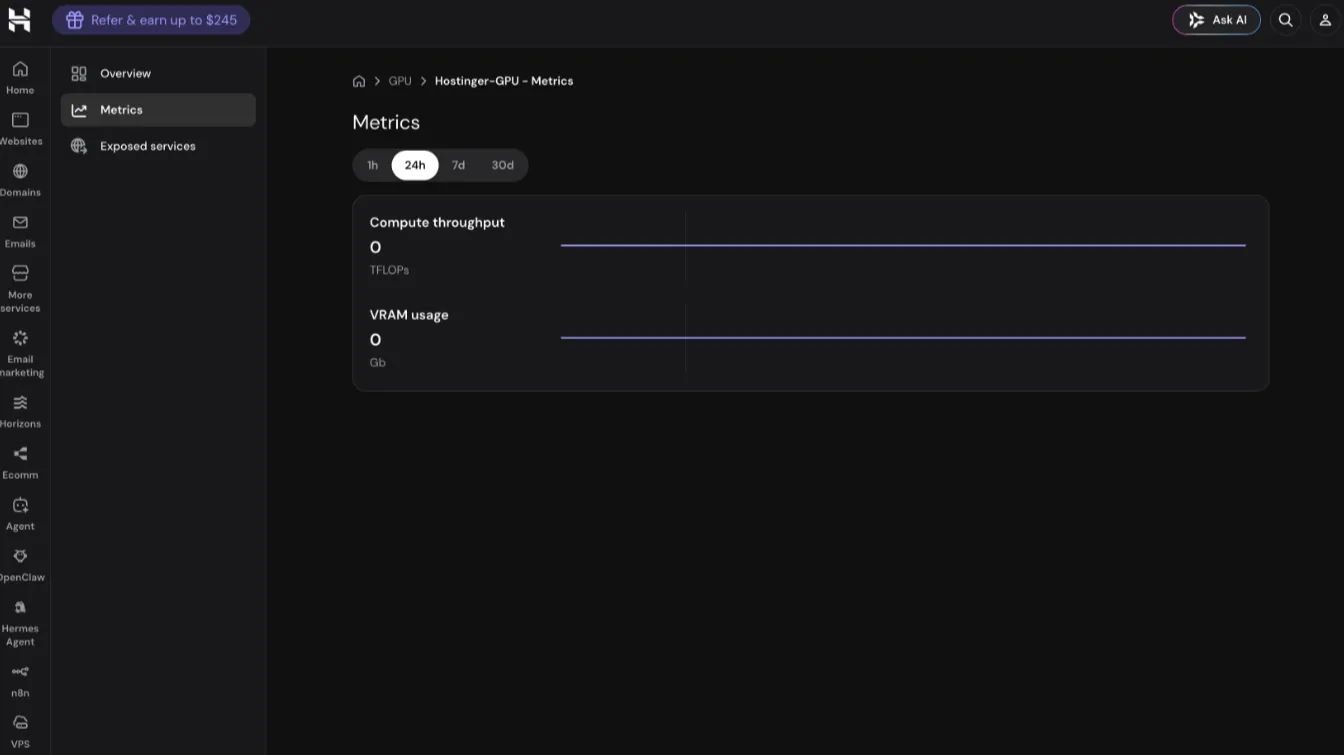
指标部分提供了 Hostinger GPU 计算吞吐量和 VRAM 使用情况的更详细概览。你可以筛选过去 1 小时、24 小时、7 天或 30 天的 GPU 指标数据。
暴露服务部分
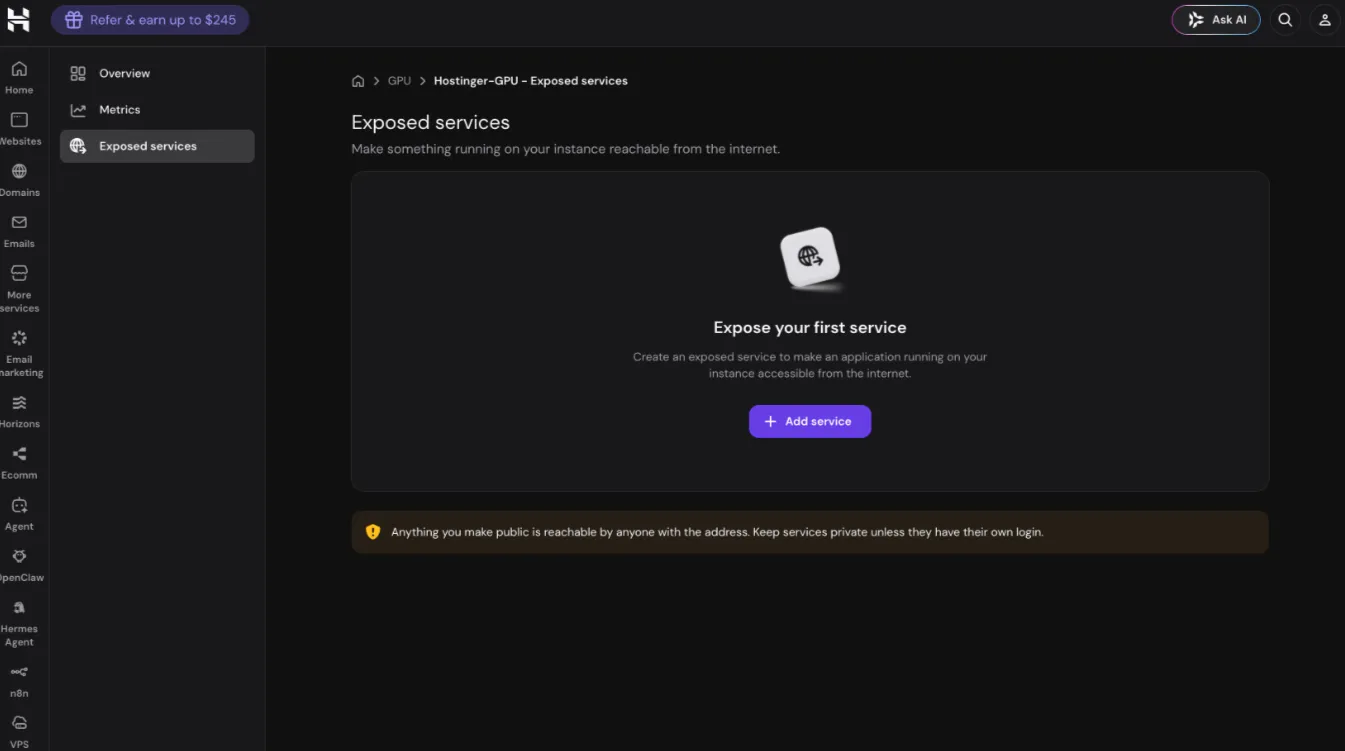
暴露服务部分允许你将运行在 Hostinger GPU 实例上的服务暴露到互联网。公开 GPU 服务后,即可通过 Web 界面访问该服务。如果你想通过浏览器访问你的应用程序,可能就需要这样做。
要公开一项服务:
- 点击 Add service(添加服务)。
- 定义服务名称,并填写应用程序所使用的内部端口。
- 选择所需的协议(HTTP 或 HTTPS)和(TCP 或 UDP)。
- 点击 Save(保存)。
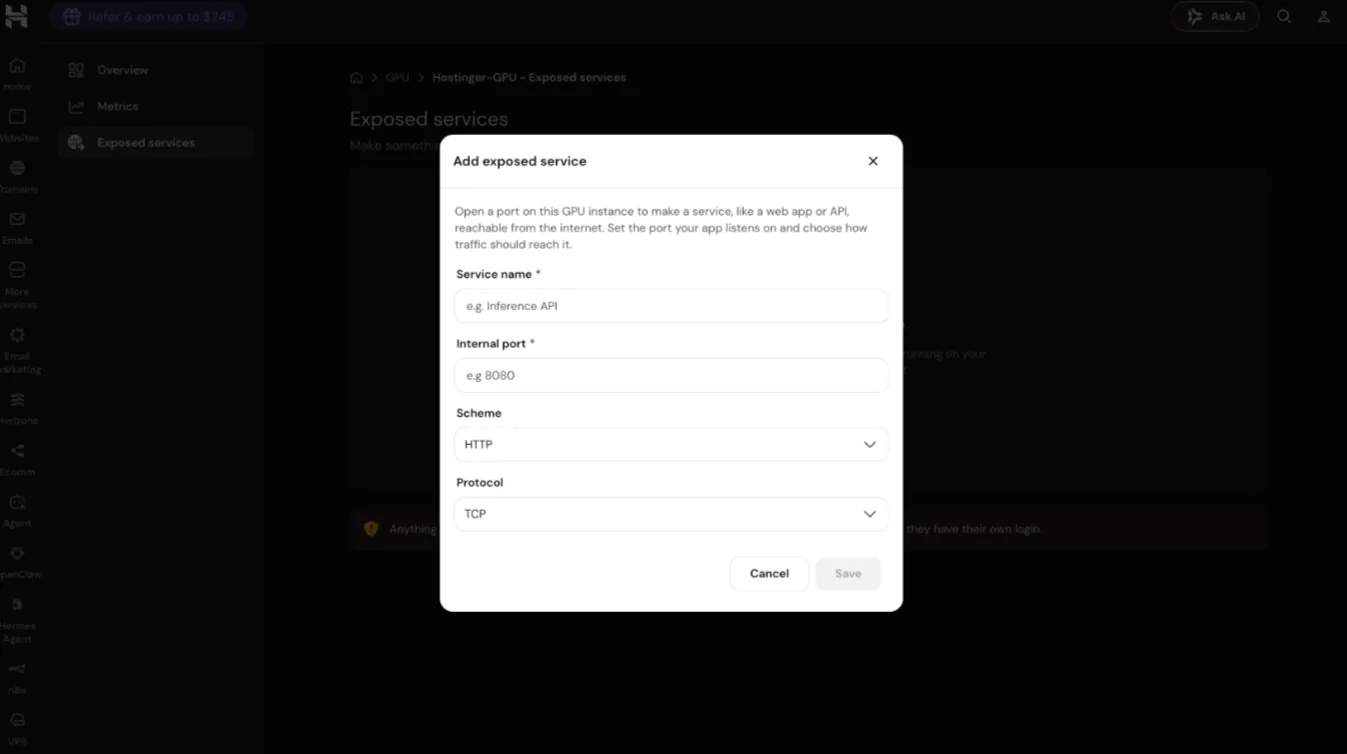
新公开的 Hostinger GPU 服务将在短时间内可供公开访问。
与按月合同计费的 VPS 方案不同,GPU 实例按小时计费,使用你账户中的余额按需扣费。如果余额用尽,你的 GPU 实例将被销毁。请确保充值足够的余额,以免丢失实例及其上的所有数据。
注意事项
- 暴露到互联网的服务对任何拥有该 IP 地址的人都是公开可访问的。
- 请将内部 GPU 服务保持私有,除非它们需要身份验证(例如 SSO 或 OAuth)。
其他资源