
Hostinger 托管版 OpenClaw 连接 Telegram 设置教程
当你的 Hostinger OpenClaw 实例运行后,你可以将其连接到 Telegram 消息平台。这样你就可以直接通过移动设备与你的 AI 助手互动。
开始之前
- 你必须拥有一个有效的 Hostinger Managed OpenClaw 实例。
- 你需要一台已安装 Telegram 的移动设备,并拥有一个有效账户。
WhatsApp 也可以在 Hostinger 控制面板中的 Managed OpenClaw 引导流程中直接连接,无需打开 OpenClaw 控制面板。如果你在设置时跳过了该步骤,请按照以下说明稍后通过 Hostinger 控制面板进行连接。
如何将 Telegram 链接到 Hostinger Managed OpenClaw
- 访问 Hostinger 控制面板。
- 点击应用程序旁边的**管理(Manage)**按钮,进入你的 OpenClaw 控制面板。
- 前往渠道(Channels)。
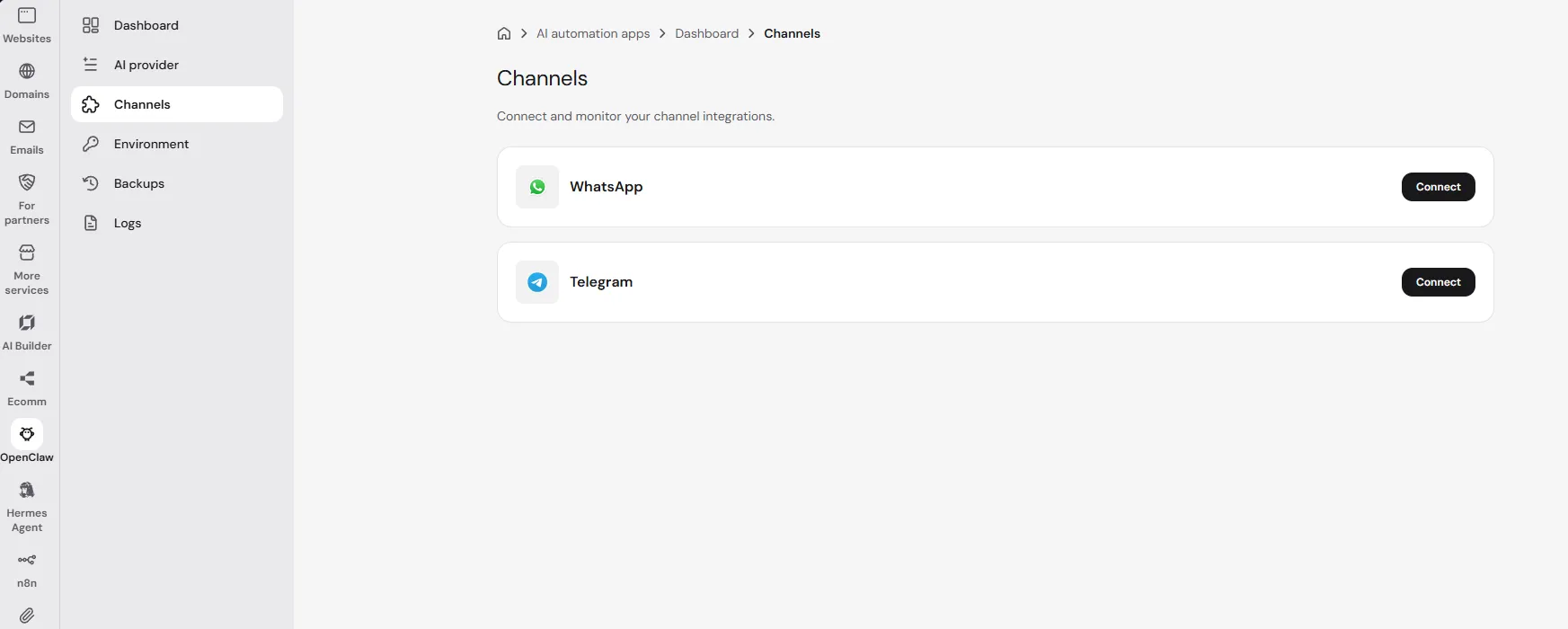
- 点击 Telegram 选项旁的**连接(Connect)**按钮。
- 你将看到若干步骤,需在你的 Telegram 个人账户中完成,才能将其与你的 OpenClaw 实例连接:
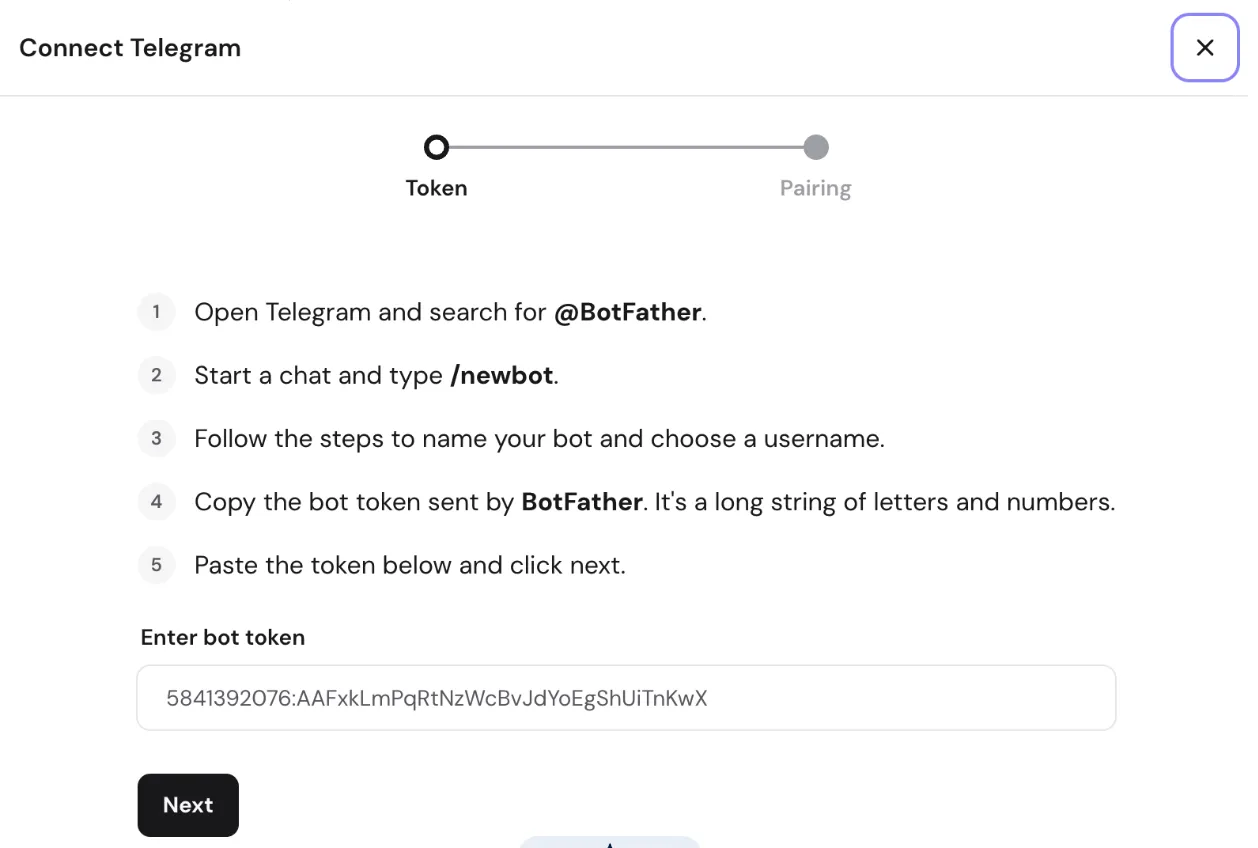
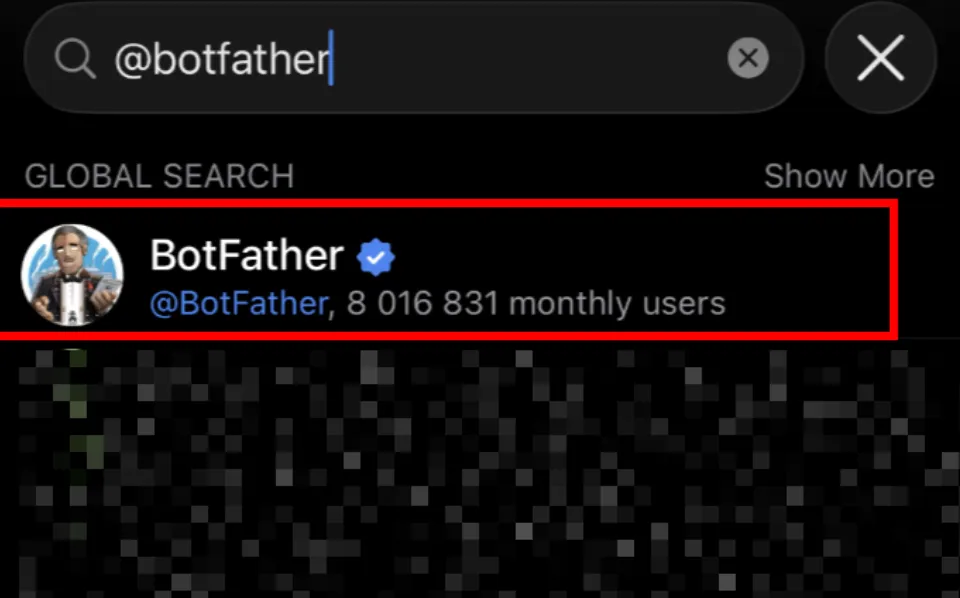
- 点击搜索并找到 BotFather:
- 开始聊天并输入 “/newbot”:
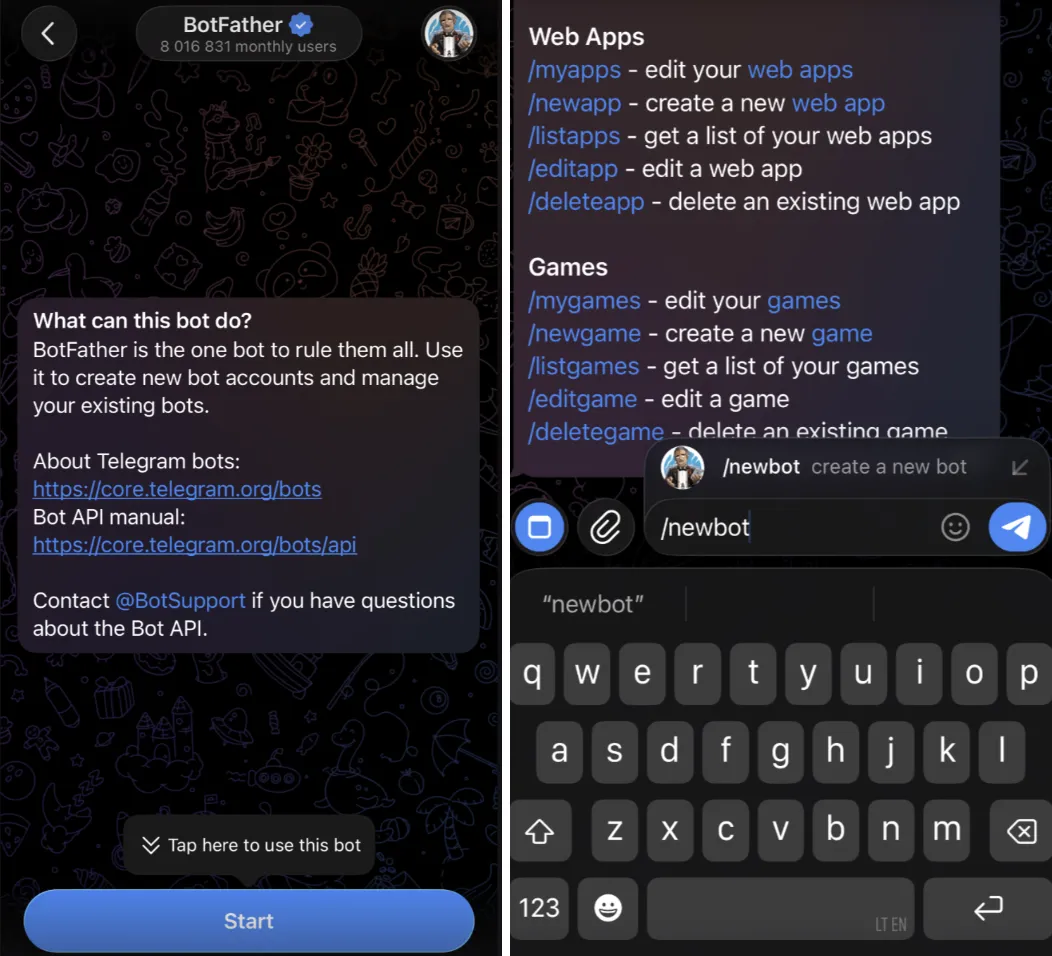
- 按照 newbot 的步骤操作并选择你的用户名。
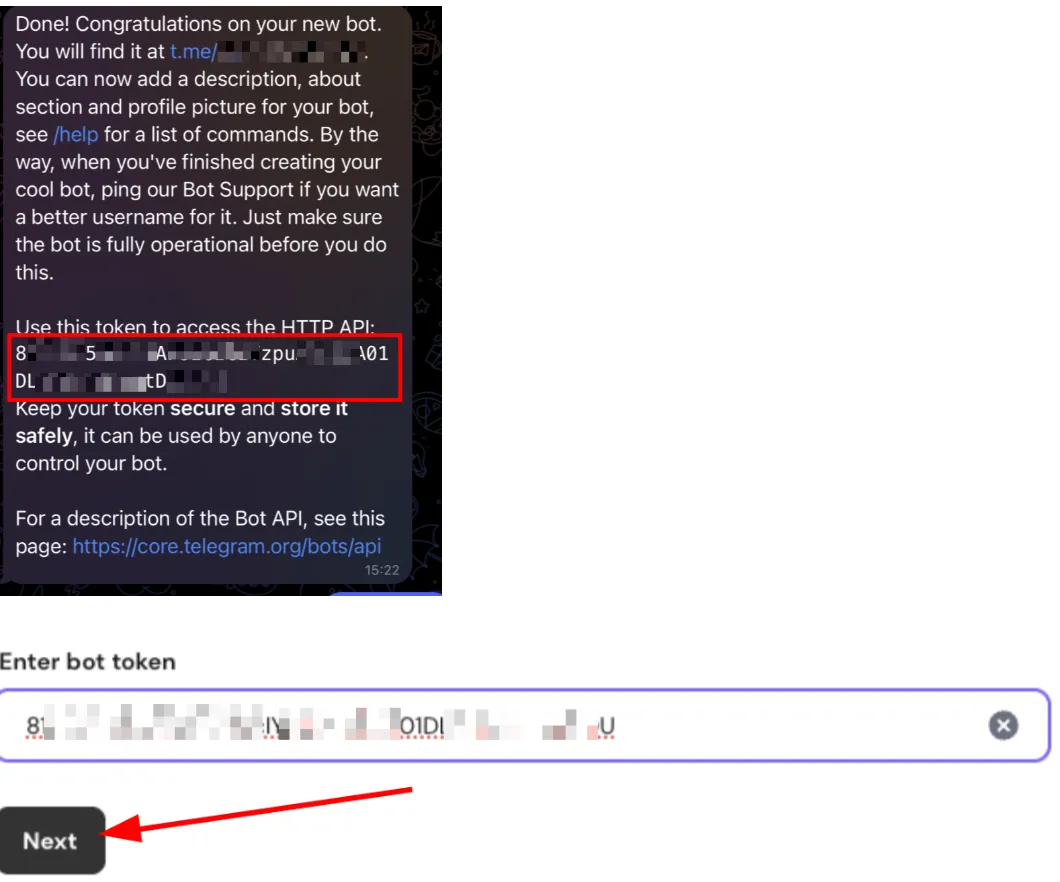
- 复制收到的令牌,粘贴到 Hostinger 控制面板,然后点击下一步(Next):
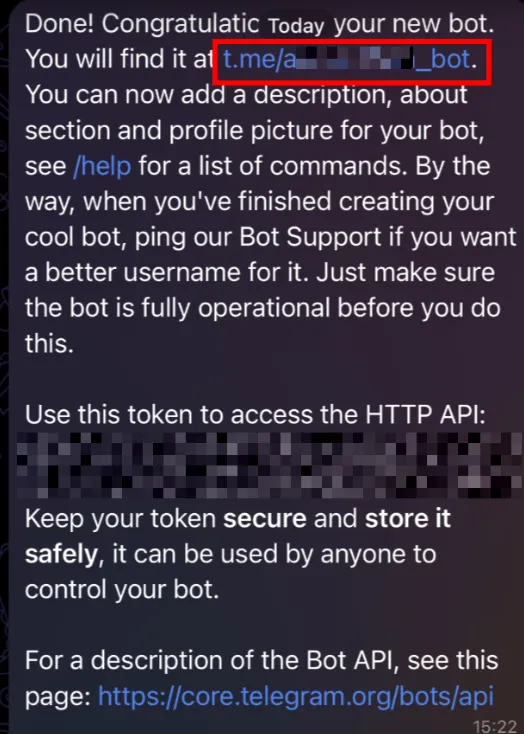
- 找到 newbot 发送给你的机器人链接:
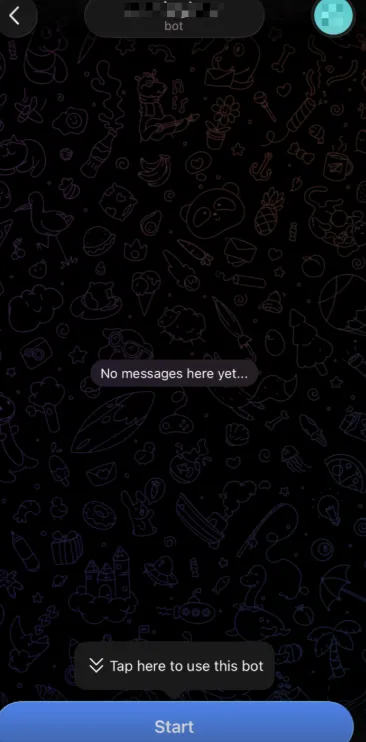
- 点击开始(Start):
- 你将自动完成配对:
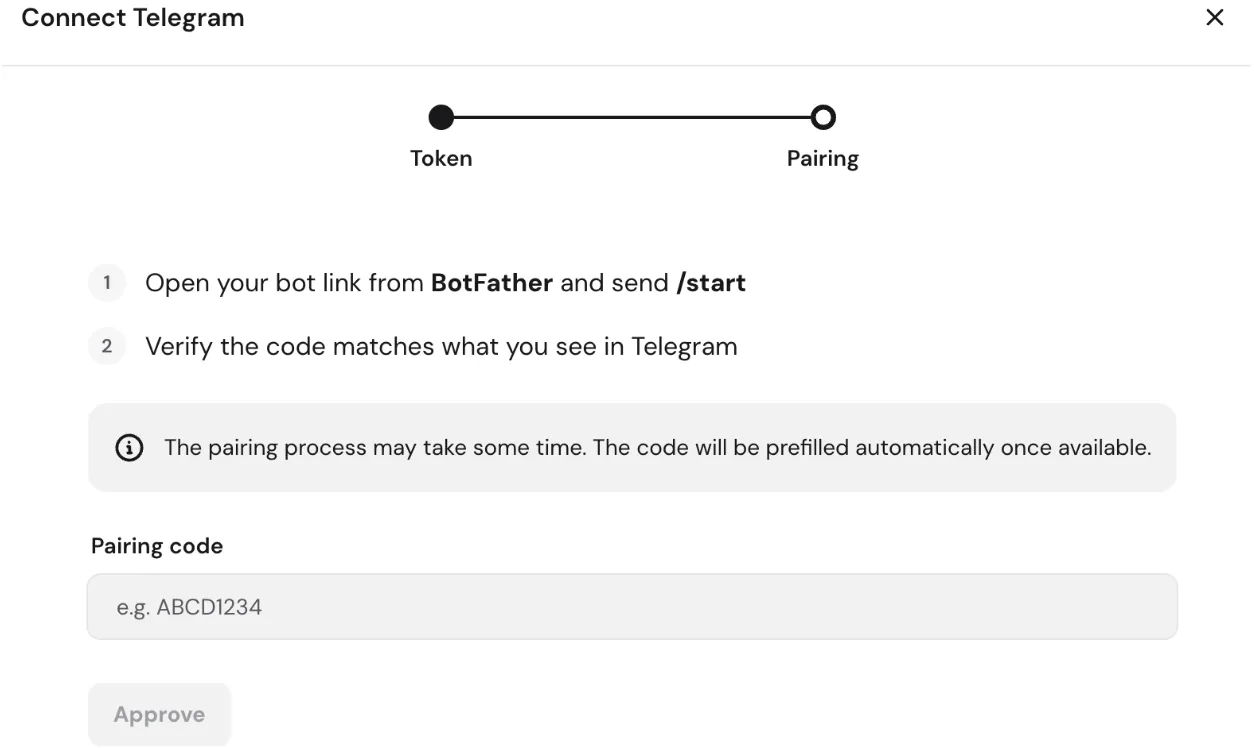
恭喜!你的 Telegram 已成功连接!
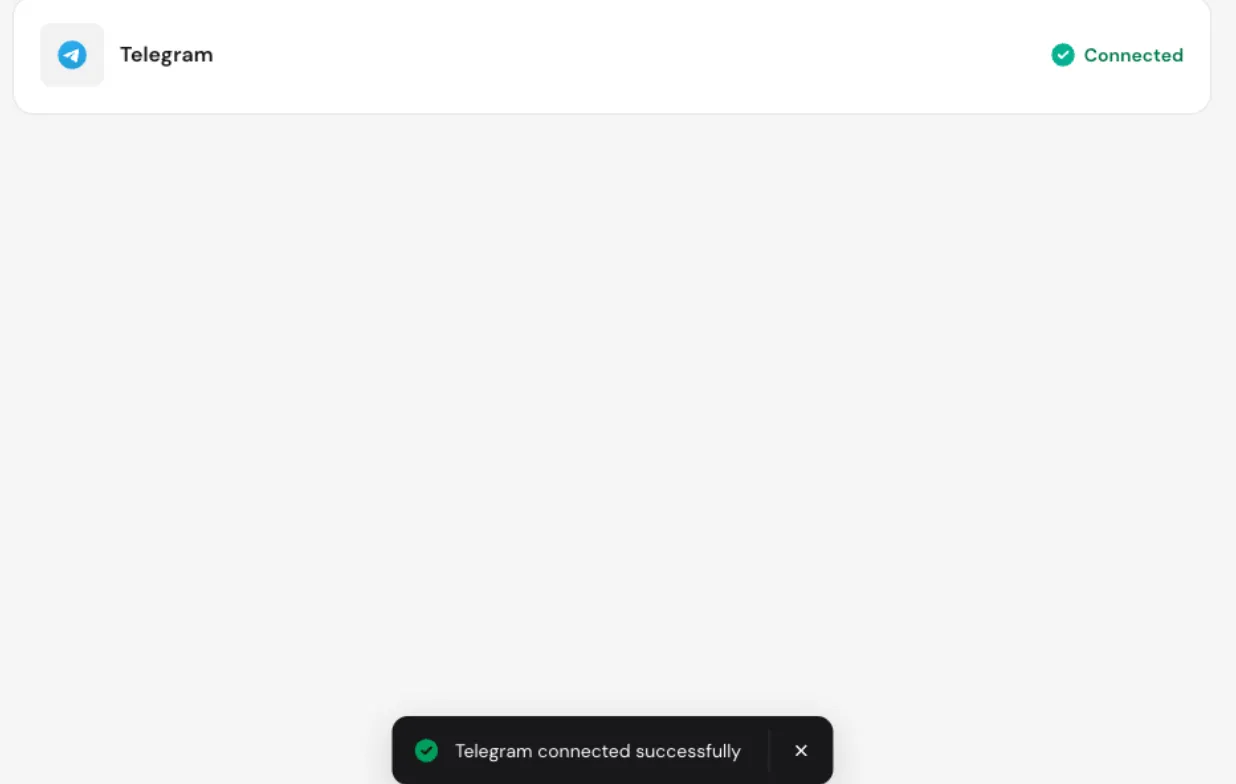
连接完成后,你就可以在应用内通过给自己发送消息来与你的 AI 助手交流。