
Hostinger AI Builder 手动模式更换 Logo 教程:添加、修改、调整位置与替换方法
一个好的 Logo 是品牌的视觉锚点,能够瞬间向消费者传达品牌的身份与价值。它是建立品牌认知度、信任感和忠诚度的重要工具,能帮助企业在拥挤的市场中脱颖而出,并与目标受众建立持久的联系。
如果你还没有 Logo,可以使用 Hostinger AI Agents 创建一个——Business Advisor 会引导你为品牌生成 Logo。
添加或替换 Logo
要在使用 Hostinger AI Builder 手动模式创建的网站上添加或替换 Logo,请按照以下步骤操作:
- 在编辑器中,点击 页眉(header) 区域,然后选择 Edit header(编辑页眉)

Logo 显示在网站的导航菜单(也称为页眉区域,即网站最顶部的区域)中。如果你看不到页眉区域,很可能是网站的所有页面均已从导航菜单中**隐藏**。
- 打开 Logo 标签页,点击 Replace image(替换图片):

- 如果 Logo 处于禁用状态,请前往 Elements(元素) 并点击 Show logo(显示 Logo):

- 从媒体库中选择图片、浏览免费图片,或上传你自己的图片:

调整 Logo 位置
要编辑页眉中 Logo 的位置:
- 选择 Edit header(编辑页眉):

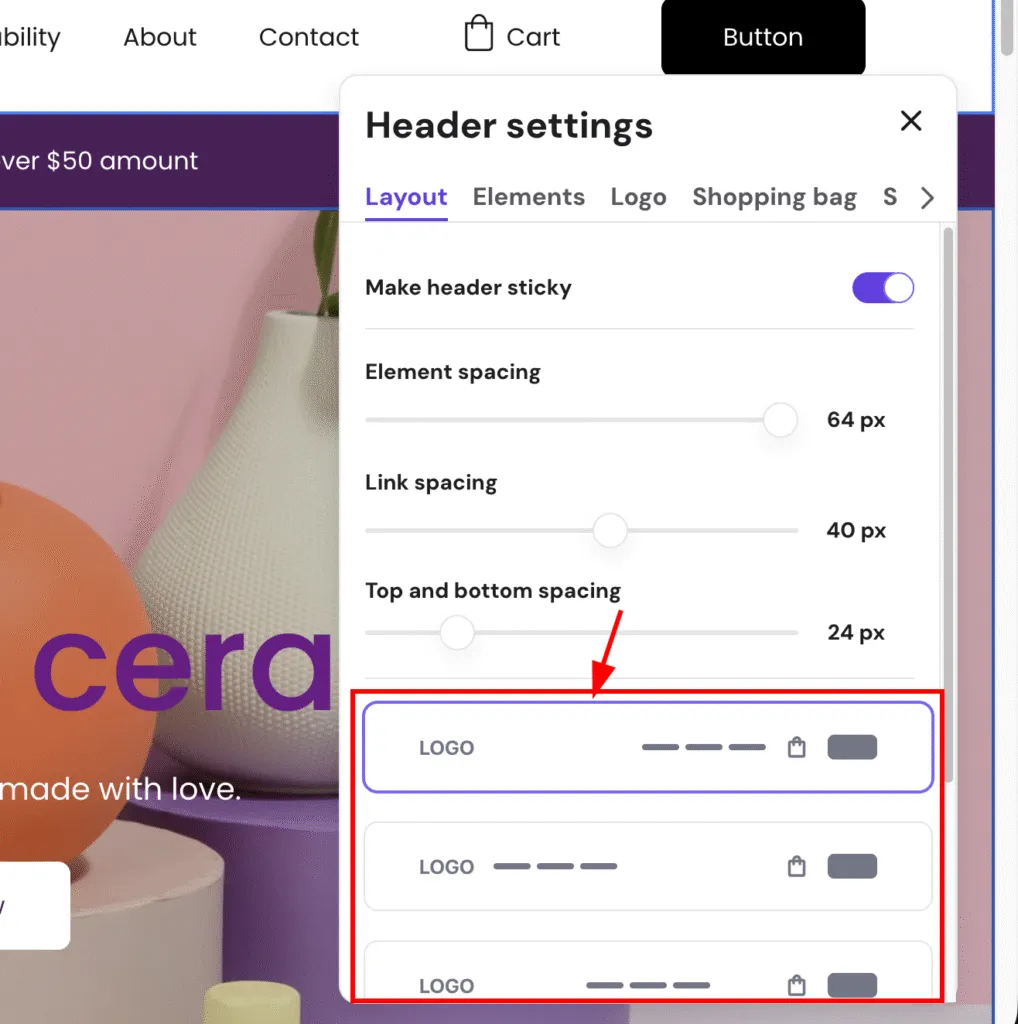
- 按下图所示编辑 Logo 位置:
调整 Logo 大小
要在使用 Hostinger AI Builder 手动模式创建的网站上调整 Logo 大小,请按照以下步骤操作:
- 在编辑器中,点击 页眉区域,然后选择 Edit header
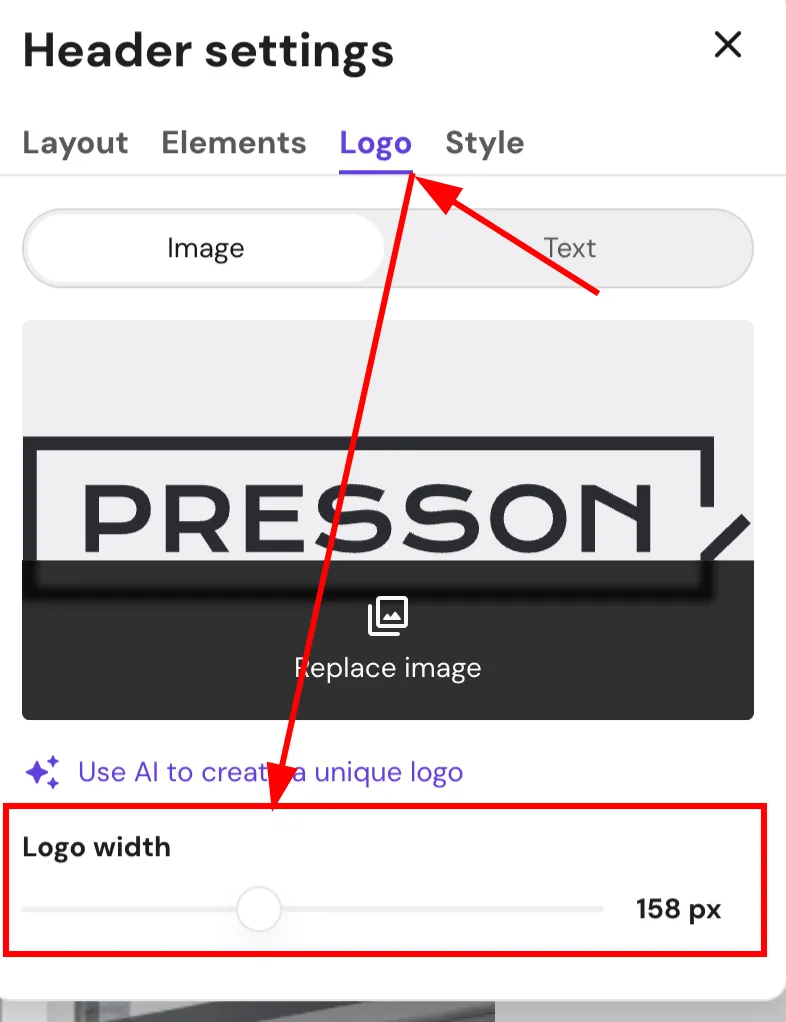
- 然后,按下图所示拖动 Logo width(Logo 宽度)来调整 Logo 大小:
注意事项
- 推荐的 Logo 文件格式为 .PNG 或 .SVG。
- 如果你经营的是在线商店,也可以在 Store settings(商店设置) → Company information(公司信息) 中上传 Logo。这样,Logo 将自动显示在发票上
目前,你无法在 Hostinger AI Builder 中编辑 Logo 图片或为其设置样式。建议使用外部图片编辑工具按照规定的文件格式生成 Logo,然后将其添加到编辑器中。