
网站迁移到 Hostinger 教程:完整搬家步骤详解
如果你的网站托管在其他平台上,并希望将其迁移到 Hostinger,我们很乐意为你完成迁移。如果你想自己动手转移网站,请参阅如何手动将网站转移到 Hostinger。
在开始迁移流程之前,请注意以下几点:
- 第一次使用 Hostinger?在开始之前,请先查看Hostinger 入门指南,了解我们的服务以及 Hostinger 控制面板的概况。
- 请先将网站迁移到 Hostinger,仅在迁移完成后再将域名指向 Hostinger。这样,在迁移完成之前,你的原网站仍会保持在线。迁移的预计时间可能有所不同。你可以在 Hostinger 控制面板的 Migrations 部分查看迁移状态。
- 你需要手动迁移你的电子邮件服务。操作说明请参阅这篇教程:如何将电子邮件服务迁移到 Hostinger Email。
- 迁移流程包含网站文件和数据库,但不包含定时任务(cron jobs)、DNS 记录、自定义 SSL 配置以及 FTP 账户。
- Hostinger 不提供批量迁移服务。
想了解网站迁移的实际运作方式?点击下方试用互动演示:
步骤 1 – 要求
在以下情况下,你可以享受免费网站迁移服务:
- 你的网站目前托管在 Hostinger 以外的其他主机服务商处。
- 你的网站使用开源 CMS 构建,例如 WordPress.org 或 Joomla。
- 你的主机资源足以承载你的网站。
- 你的网站符合我们关于可在 Hostinger 上托管的内容类型的服务条款和主机协议。
- 你的主机方案为 Web、Cloud 或 Agency 方案。VPS 主机方案不提供免费网站迁移服务。
使用 Blogger、Canva、Google Sites、Shopify、Squarespace、Zyro、GoDaddy Website Builder 等自定义建站工具创建的网站,无法使用此方法迁移。你需要重新创建你的网站——Hostinger Ai Builder 是完成这项任务的绝佳工具。
我们的服务条款明确规定了不可在 Hostinger 上托管的网站类型,例如鼓励非法活动、侵犯知识产权、托管病毒、发送垃圾邮件或用作文件存储库的网站。你也可以参阅我们的主机协议。
我们还建议你:
- 在当前的主机账户和网站管理页面禁用双重身份验证(2FA)和防机器人验证。
- 确保当前主机有足够的可用磁盘空间来创建备份。
如果你的网站符合这些条件,请继续进行下一步。如果网站已经托管在 Hostinger,请参阅下面关于内部迁移的信息。
内部迁移
在 Hostinger 账户或主机方案之间转移网站不符合免费迁移的条件。你必须手动执行此类迁移,或使用我们的付费内部迁移工具。
以下是一些可帮助你完成该流程的实用指南:
步骤 2 — 准备工作
在确认你的网站符合要求后,请确保你拥有一个有效的主机方案,并且添加了至少一个域名。
如果你还没有设置主机方案,可以在设置流程中一并申请网站迁移。
步骤 3 — 发起迁移请求
你可以使用以下任一方法进入迁移表单:
- 打开 Websites 部分,然后点击 Migrate Website:

- 点击 Home → 在 Websites 部分下点击 Migrations:
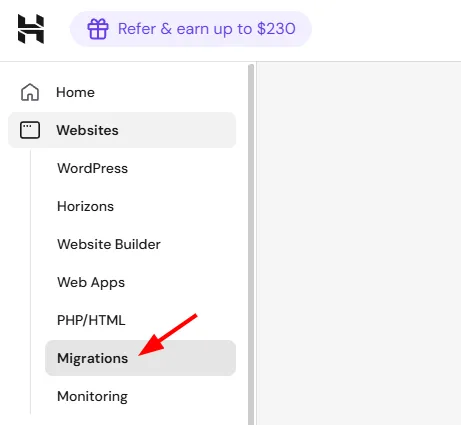
如果你在提交请求时遇到问题,请参阅如何修复创建迁移请求时的常见错误。
可以迁移多少个网站?
可迁移的网站数量取决于你主机方案的容量。一般来说,只要你的存储空间和主机资源允许,你可以迁移任意数量的网站。
如果你计划迁移多个网站,例如一个域名和多个子域名,请为每个网站单独提交迁移请求。
你一次最多可以提交五个有效请求。当队列中的请求少于 5 个时,你就可以继续提交。不支持批量迁移。
步骤 4 – 提交请求
详细了解每种类型网站的迁移流程:
迁移离线网站
如果你的网站处于离线状态,或者你已有备份,你可以使用**“Upload Backup Files”(上传备份文件)**选项轻松上传你的网站文件和数据库。你可以拖放这些文件来开始迁移:
- 网站文件 — 网站根目录(包含所有文件夹和 .htaccess 文件)的单个压缩文件(.zip、.tar、.tar.gz、.tgz、.7z 或 .gz)。
- 数据库 — 数据库的 .sql 导出文件。
如果你上传的压缩包中不包含 .sql 数据库文件,那么在你单独上传数据库文件之前,Next(下一步)按钮将保持不可用状态。WordPress 网站必须有数据库才能成功迁移——如果缺少数据库,迁移将失败。
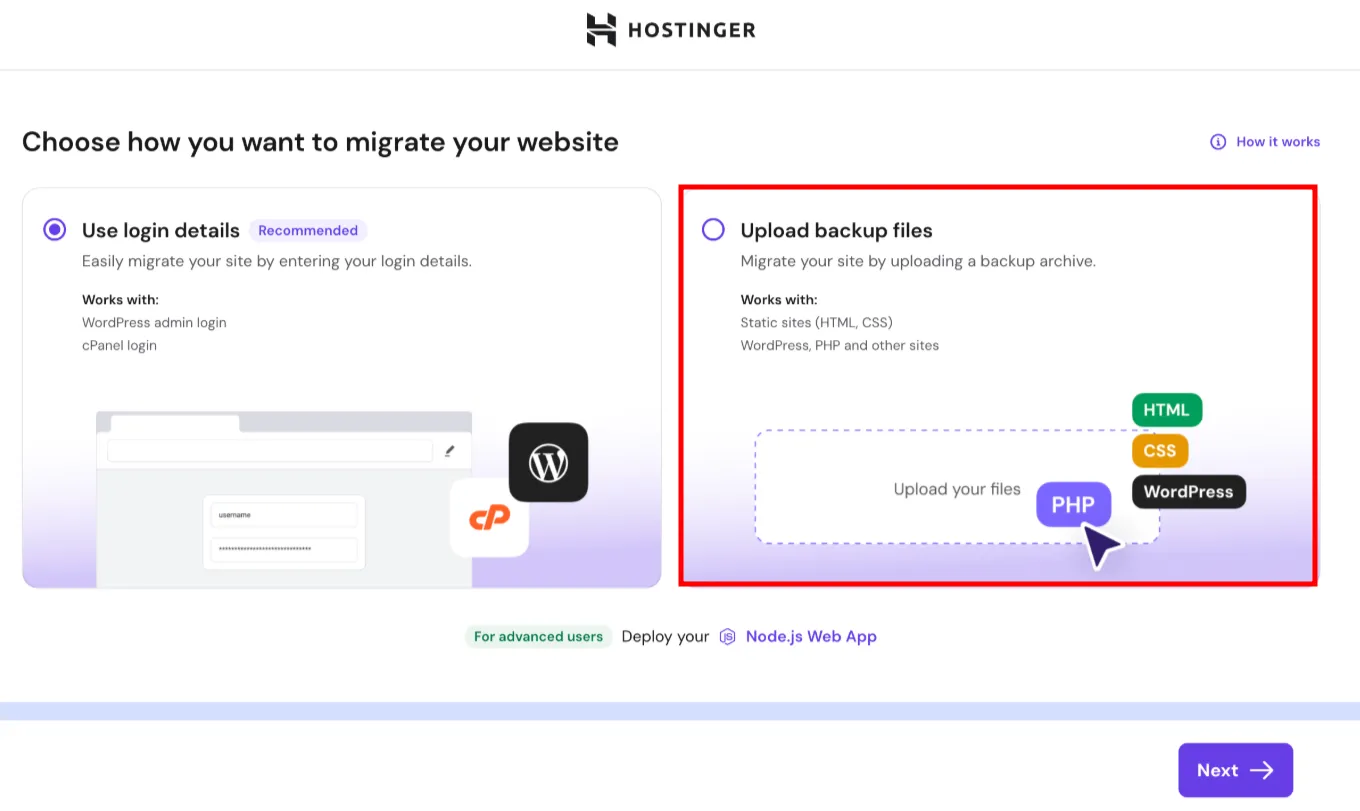
上传网站备份后,你会被重定向到一个摘要页面,以便在最终提交之前查看迁移详情。迁移请求提交后,我们的专业迁移团队将为你处理转移工作,确保网站迁移顺利无忧。
迁移在线网站
如果你的网站处于在线状态并且你拥有登录凭据,请选择**“Use Login Details”(使用登录信息)**选项来安全地迁移你的网站。请注意,基于登录凭据的迁移仅支持 WordPress 管理员和 cPanel 登录。
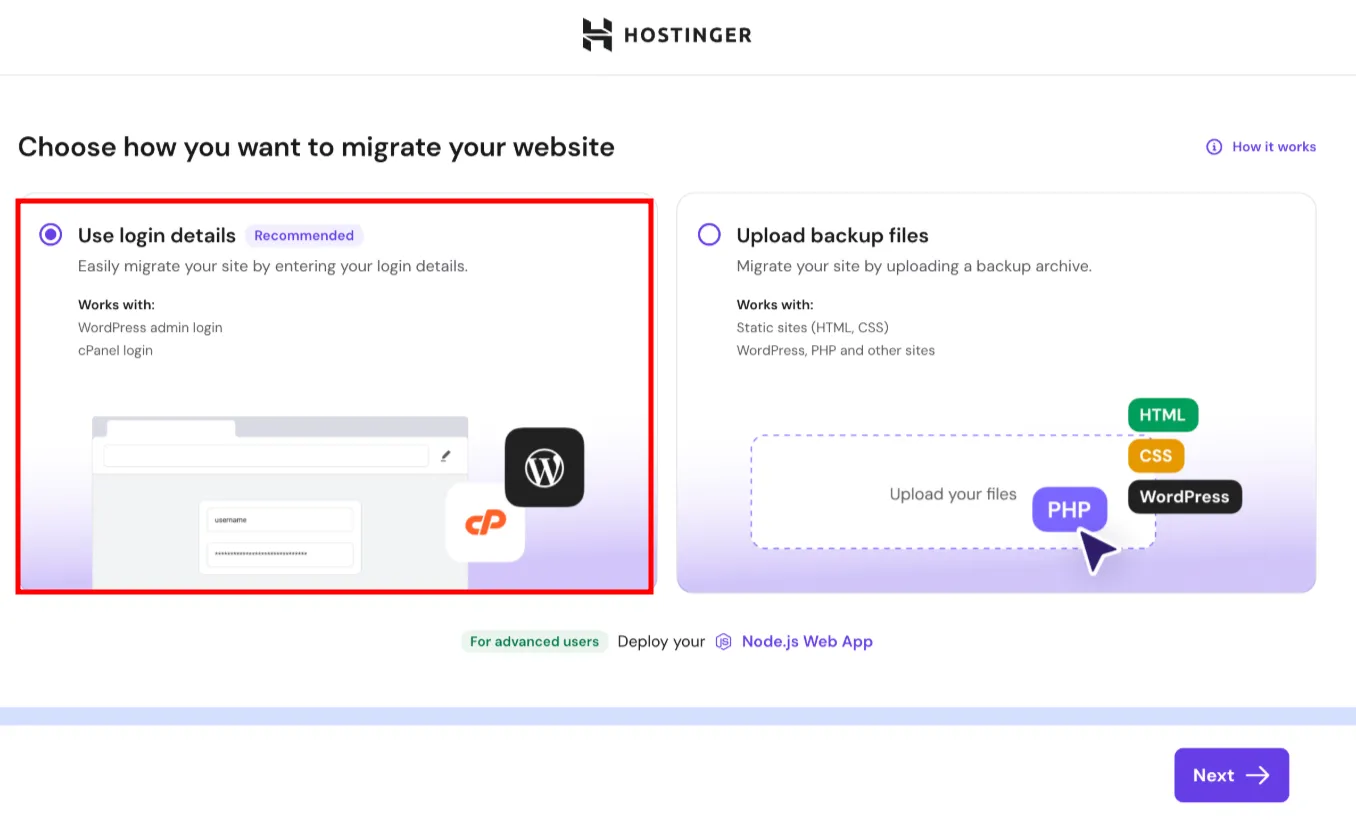
迁移 WordPress 网站
如果你的 WordPress 网站是自托管的单站点安装且目前在线,请按照以下步骤操作:
-
输入你的源域名,然后你会被重定向到一个页面,可以在其中填写你的 WordPress 登录凭据。请确认在转移完成之前不会更改你域名的 DNS 设置。
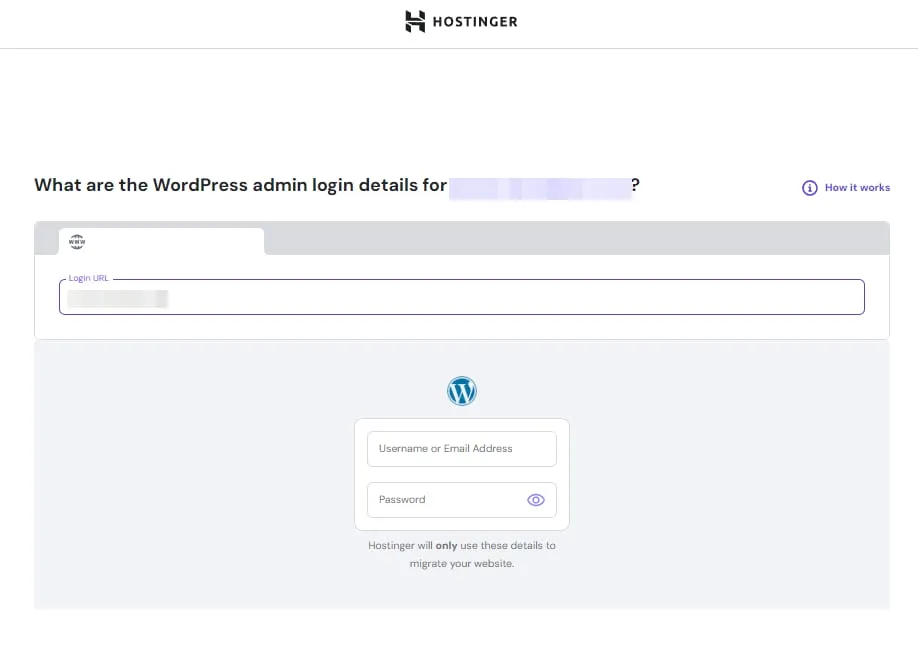
-
检查迁移摘要以确保一切无误,然后点击 Submit request(提交请求)。
注意
- 如果你的网站托管在 WordPress**.**com 而非自托管,请参阅这篇教程:从 WordPress.com 迁移到 WordPress.org
- 我们目前在 Hostinger 不支持 WordPress 多站点(multisite)迁移。手动迁移请参阅:Hostinger 是否支持 WordPress 多站点?
迁移 cPanel/WHM 网站
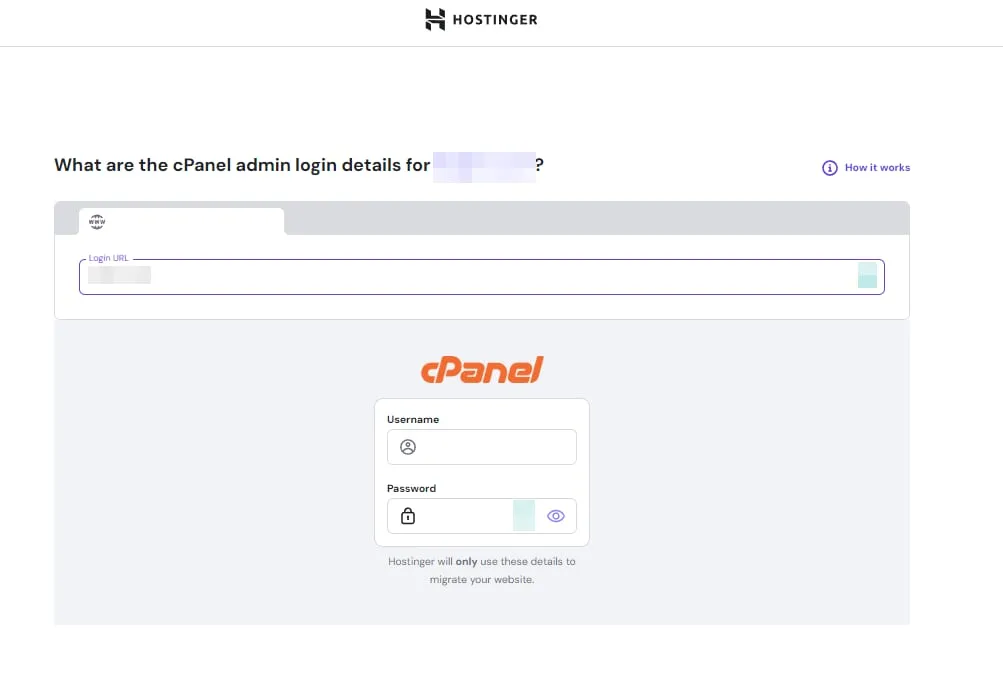
如果你当前的主机使用 cPanel,请输入你的域名,点击 Next(下一步),然后选择 cPanel and WHM 选项:
-
输入登录 URL 和管理员凭据。
-
检查迁移摘要以确保一切无误,然后点击 Submit request(提交请求)。
不支持电子邮件迁移。要手动导入电子邮件,请参阅此指南:如何将电子邮件服务迁移到 Hostinger Email
迁移非 WordPress/cPanel 创建的网站
如果你的网站未使用 WordPress 或 cPanel,你可以使用拖放文件上传功能上传你的网站备份。网站文件可接受的格式包括 .zip、.tar、.tar.gz、.tgz、.7z 和 .gz,数据库则为 .sql。
迁移 Node.js 应用
如果你要迁移的是 Node.js 应用,请在迁移类型界面选择 Node.js Application 选项。将你的应用文件以 .zip 压缩包形式上传。上传后,检查迁移摘要并点击 Submit request(提交请求)。
有关在 Hostinger 上部署 Node.js 应用的更多详情,请参阅此指南:如何将 Node.js 应用迁移到 Hostinger。如果你是从 Vercel 迁移过来,请参阅如何从 Vercel 迁移到 Hostinger。
迁移请求提交并完成后,你将在流程的最后一步看到已迁移网站的截图预览。这样,你可以在指向域名之前直观地确认网站是否已成功转移。
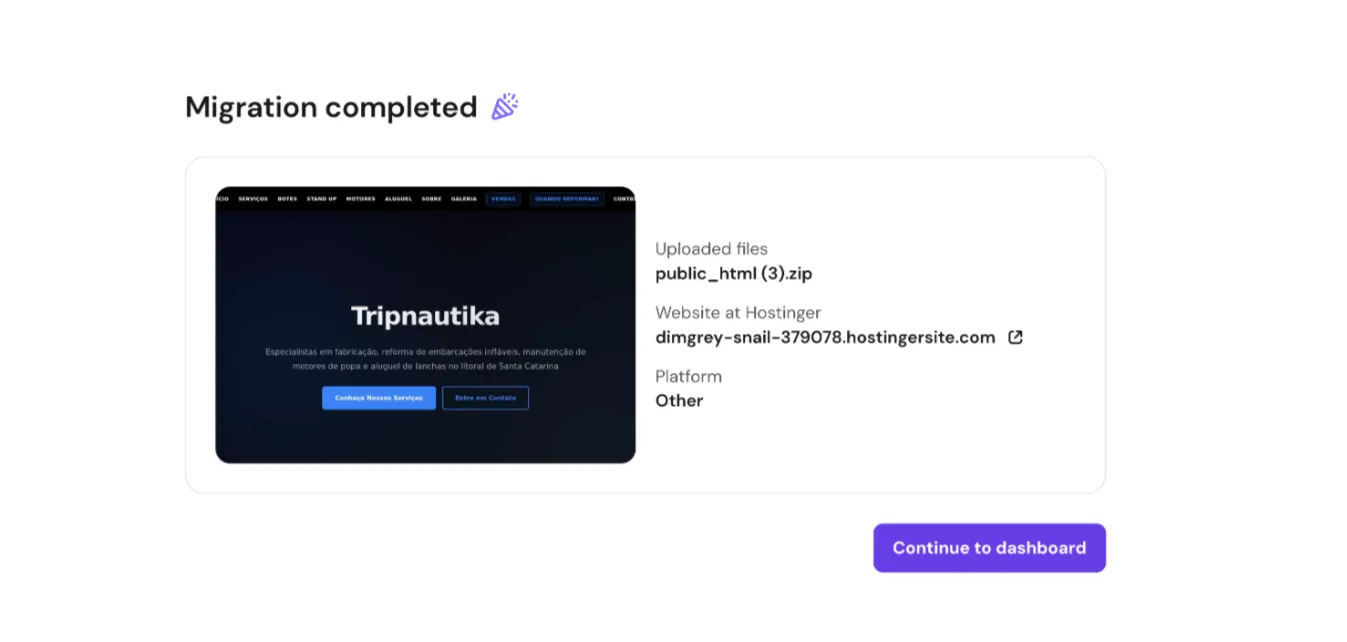
如果你之后需要更改任何详细信息,请参阅如何更新网站迁移请求。
步骤 5 – 将域名指向 Hostinger
迁移完成后,你将收到电子邮件通知。要验证一切是否正常运行,请使用 SkipDNS 工具和你的主机方案的 IP 地址。
请记住,仅在迁移完成后才将域名指向 Hostinger 服务器,以避免长时间的中断
既然你已确认网站完全迁移完毕,现在就将域名指向 Hostinger,享受 Hostinger 为你优化的主机体验吧!如果之后发现任何异常,请参阅网站迁移后最常见的各类问题。
迁移期间 WordPress 工具暂时不可用
如果你已有 WordPress 安装并针对同一域名发起迁移,Hostinger 控制面板中的某些 WordPress 功能(侧边栏的 WordPress 部分、WP Admin 按钮、AI 故障排查工具(AI Troubleshooter))将在迁移完成之前被暂时禁用。这是正常现象——文件正在转移、数据库正在更新,因此在迁移期间访问这些工具可能会导致错误。迁移完成后,所有 WordPress 工具将重新可用。