
Hostinger Game Panel 新手入门教程
Hostinger 的 Game Panel 让托管和管理各种热门游戏的游戏服务器变得非常简单。凭借简便的设置流程和直观的界面,你可以创建游戏实例、配置设置并监控性能。本指南将带你完成入门步骤,并提供使用 Hostinger Game Panel 管理游戏服务器的实用技巧。
步骤 1 – 访问 Game Panel
-
打开 Game Panel:
- 在 Hostinger 控制面板(hPanel)中进入 VPS 管理页面,找到你的 Game Panel,然后点击“Manage(管理)”按钮。
- 进入概览页面后,找到“Manage panel(管理面板)”按钮并点击,即可打开 Game Panel。

步骤 2 – 设置你的第一个游戏服务器
-
创建新实例:
-
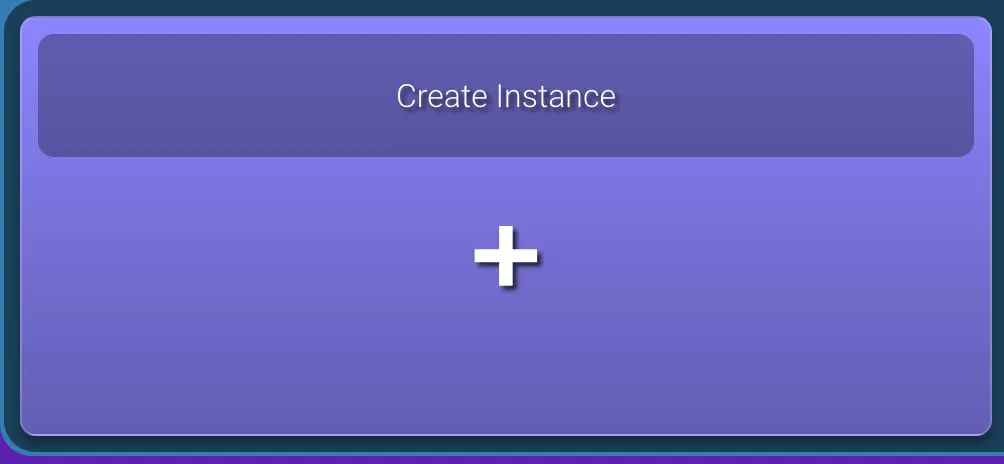
在 Game Panel 界面中,找到“Create Instance(创建实例)”选项。
-
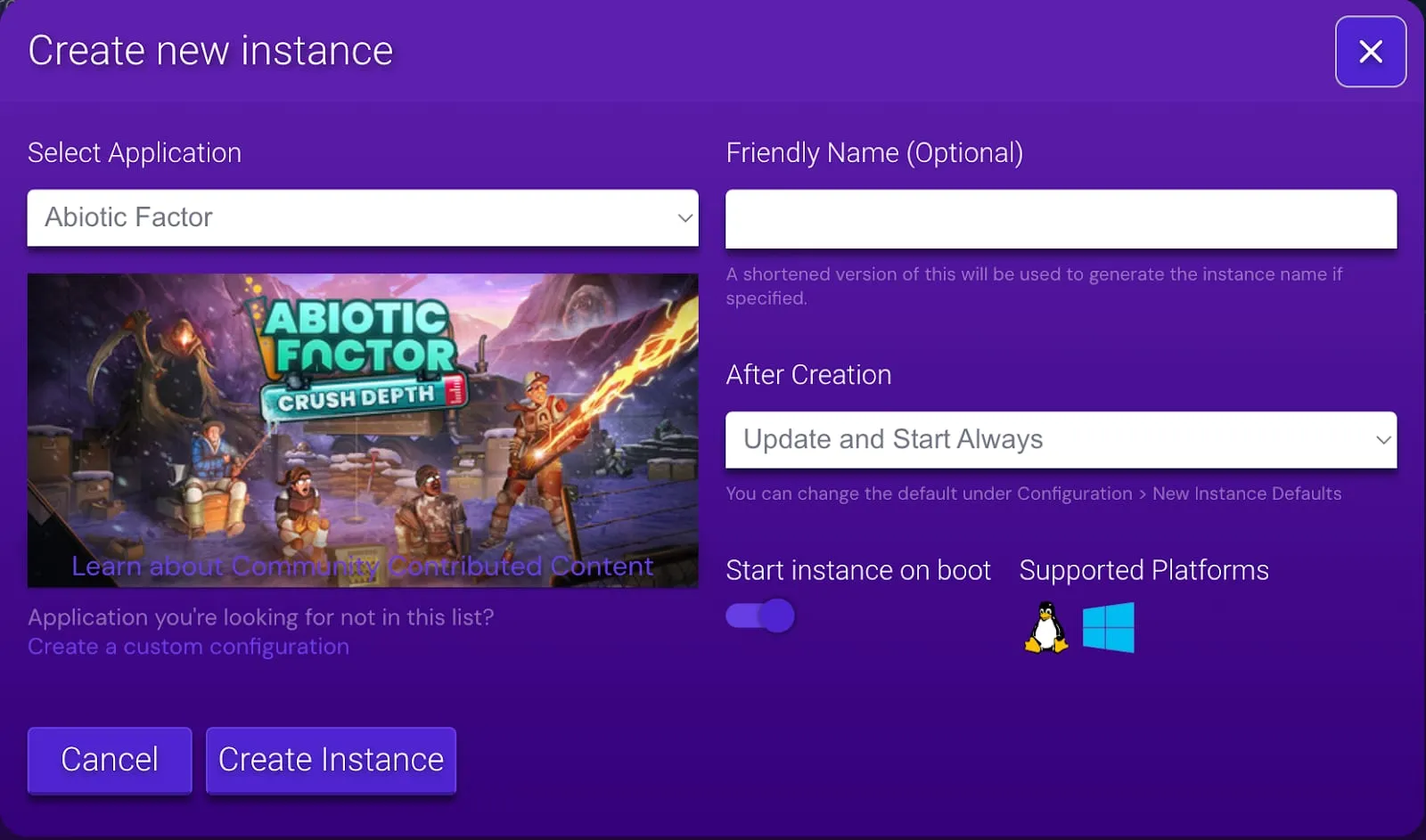
从下拉列表中选择你要托管的游戏。有关支持的游戏列表,请参阅**这篇文章**。
-
-
安装游戏服务器:
-
选择服务器名称和启动设置。
-
点击“Create instance(创建实例)”按钮来搭建游戏服务器。Game Panel 会自动下载并配置所需文件。
-
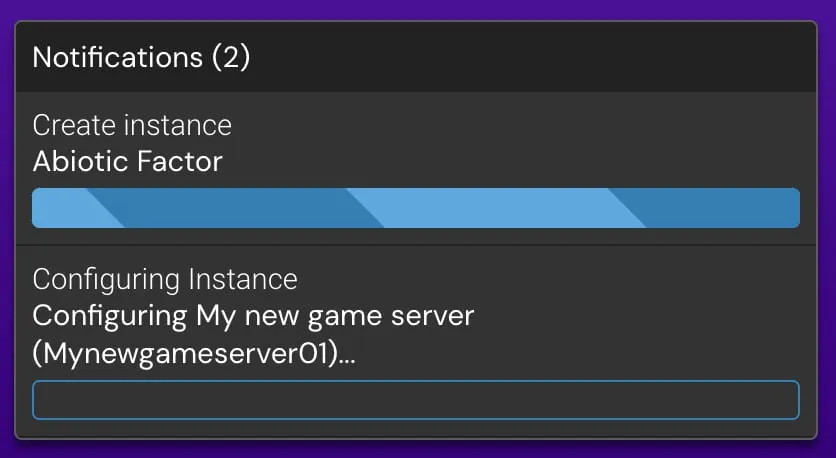
在 Game Panel 控制面板中监控安装进度。
-
步骤 3 – 管理你的游戏服务器
-
启动、停止和重启服务器:
-
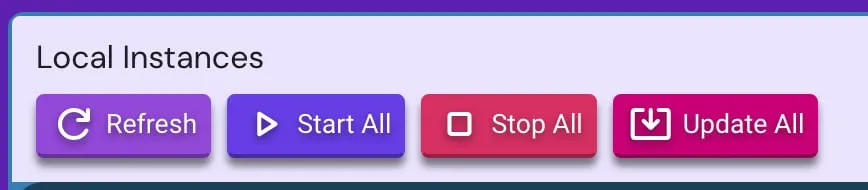
使用 Game Panel 控制面板中的控制按钮来管理服务器状态。
-
你可以在准备好后启动服务器、因维护而停止服务器,或在更改配置后重启服务器。
-
-
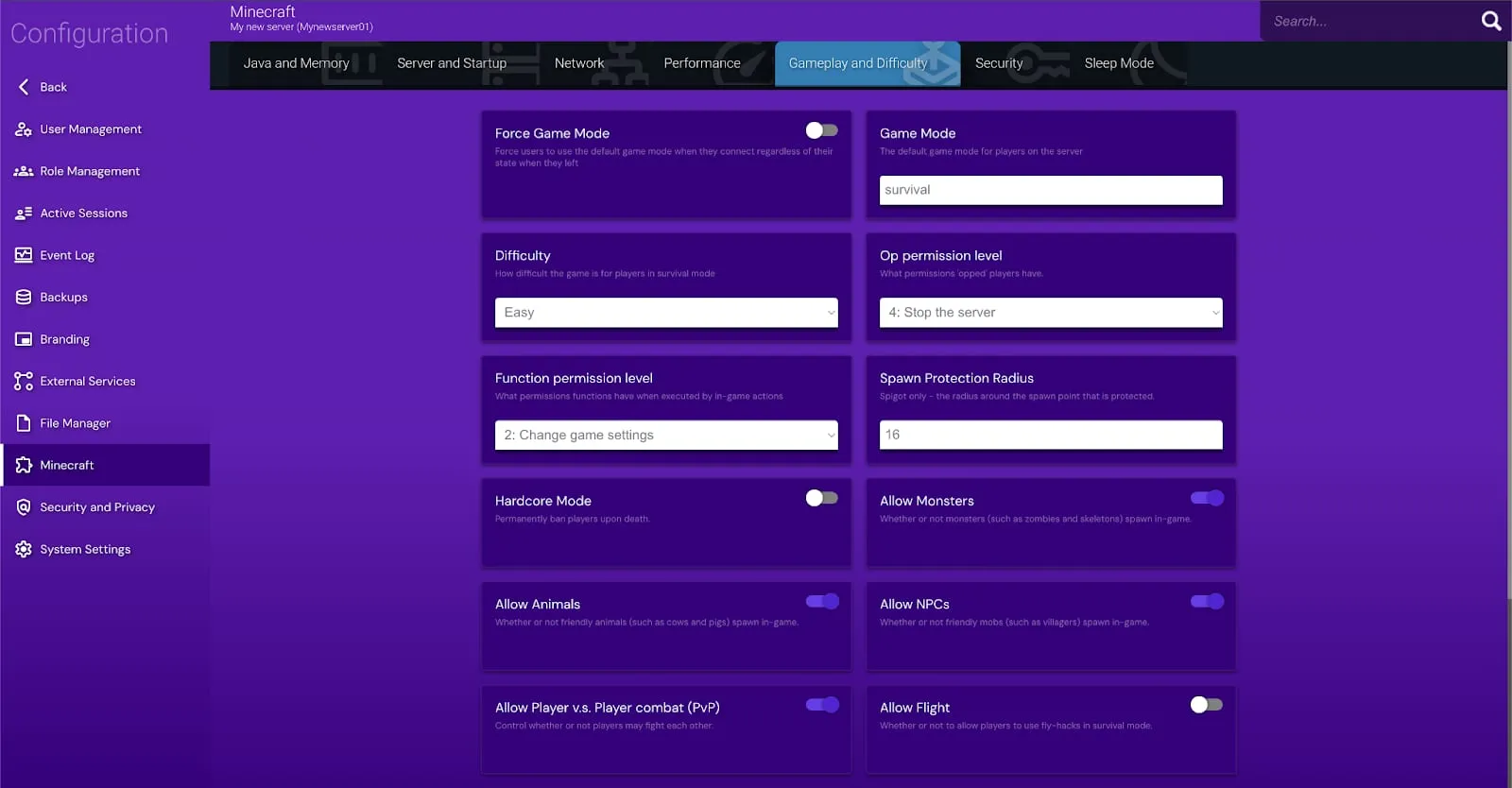
配置游戏设置:
-
每款游戏可能有各自独特的设置。常见的可配置选项包括服务器名称、游戏模式、地图选择和玩家数量限制。
-
-
访问游戏文件:
- 你可以直接通过 Game Panel 的文件管理器访问游戏服务器文件。这对于修改配置、添加模组或上传自定义地图非常有用。
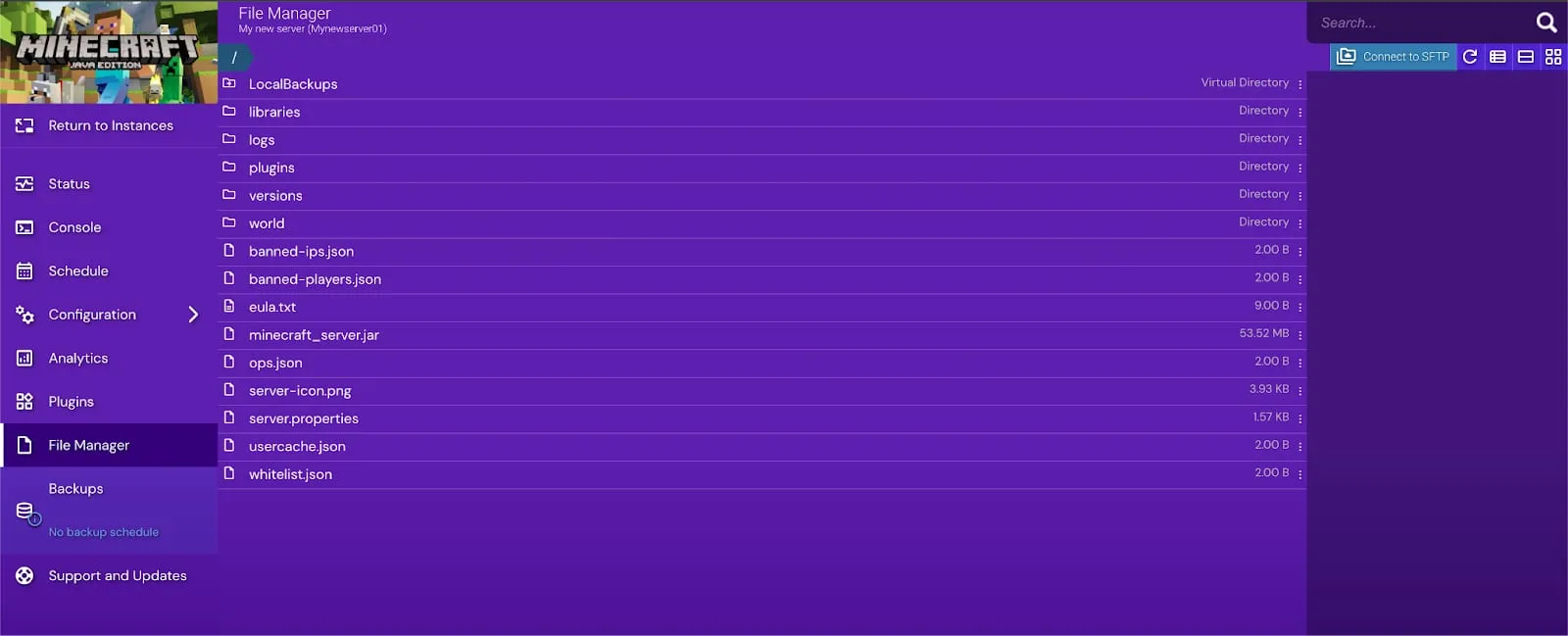
修改时请务必谨慎,尤其是在调整配置文件或脚本时!
步骤 4 – 特定游戏的设置
不同游戏拥有不同的配置和设置,这些设置会显著影响游戏体验。Game Panel 提供了灵活的选项,可为每款游戏进行自定义,以满足服务器所有者和玩家的偏好与需求。
步骤 5 – 监控与维护
-
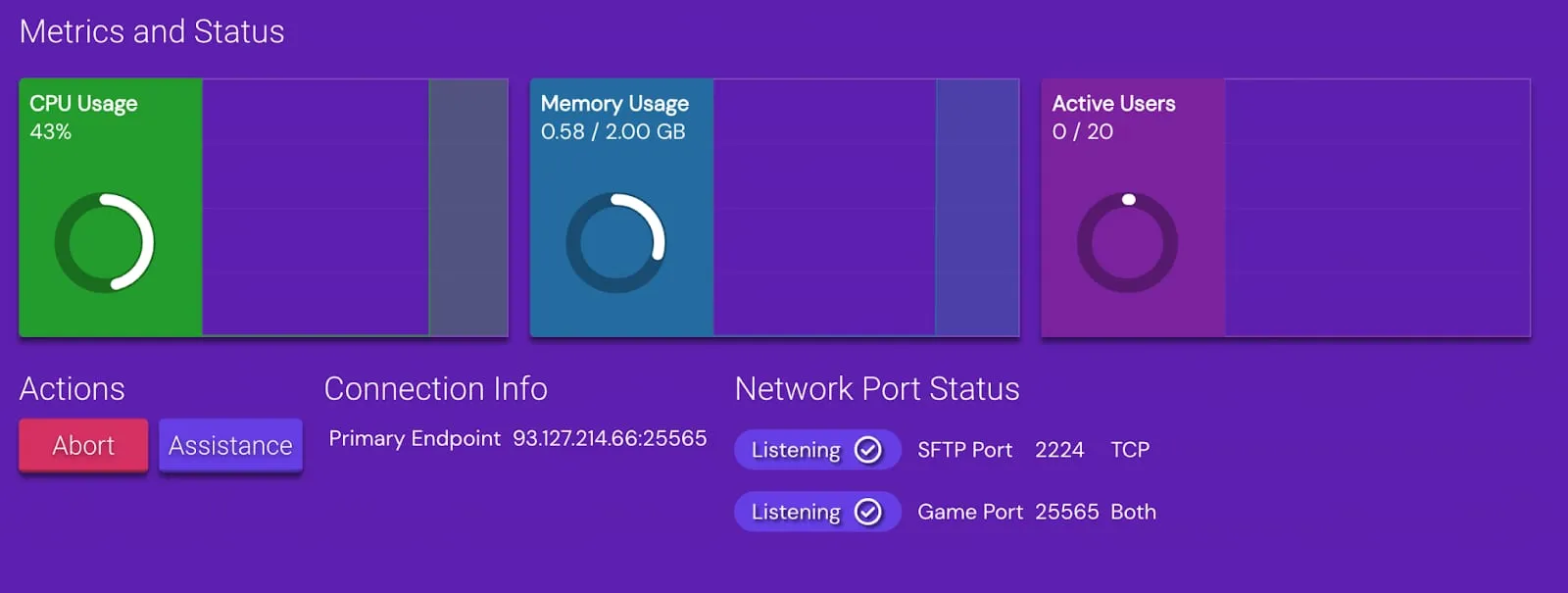
查看服务器性能指标:
-
Game Panel 提供 CPU 和内存使用率等性能指标。
-
监控服务器健康状况,确保游戏运行流畅,并在需要时升级资源。
-
-
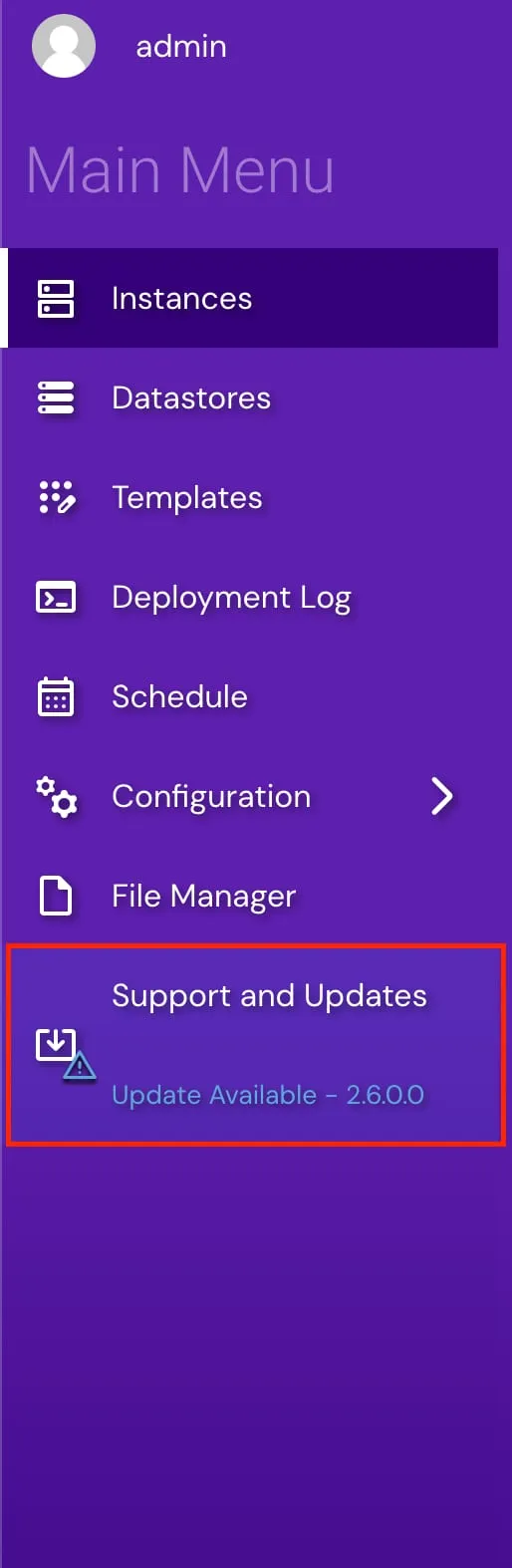
更新游戏服务器软件:
-
定期检查游戏更新。如果有可用更新,Game Panel 会通知你。
-
将服务器更新到最新版本,以确保与客户端和模组兼容。
-
为什么选择 Hostinger 的 Game Panel?
- 用户友好的界面: Game Panel 提供了一种简单直接的方式来管理游戏服务器,无需深厚的技术知识。
- 自动化设置和维护: 只需点击几下,你就可以安装、更新和备份游戏服务器,节省时间和精力。
- 支持多款游戏: 在单个 VPS 主机方案下托管多个游戏服务器,并通过一个界面统一管理。
- 全面的资源管理: 轻松监控 CPU、内存和磁盘空间的分配情况。
使用 Hostinger 的 Game Panel 是轻松托管游戏服务器的绝佳选择。无论你是在管理反恐精英(Counter-Strike)比赛、Rust 生存体验,还是方舟(ARK)冒险,本文都能帮助你快速入门,并充分利用 Game Panel 的各项功能。
注意事项