
Hostinger AI Builder 手动模式创建博客教程
在 Hostinger AI Builder 手动模式网站上快速轻松地创建博客。
开始之前
在开始之前,请先确认以下几个问题:
- 你希望博客是你网站的核心,还是仅仅作为网站的一个组成部分?
你可以创建一个简单的单页网站,并通过多个 网站区块 在该页面中**展示所有博客文章。
你也可以在网站上拥有更多页面,例如关于、项目、联系方式等——博客可以是其中之一。总的来说,你可以轻松地在网站的任何页面中插入博客区块**。 - 你想在博客上写什么主题?
如果你计划涉及多个主题,可以为博客文章创建多个**分类**。 - 你的博客会有一个特定的名称吗?
如果没有,请至少确保你的博客文章标题足够醒目。
启用博客工具
首先,请确保你的网站上已启用博客模块:
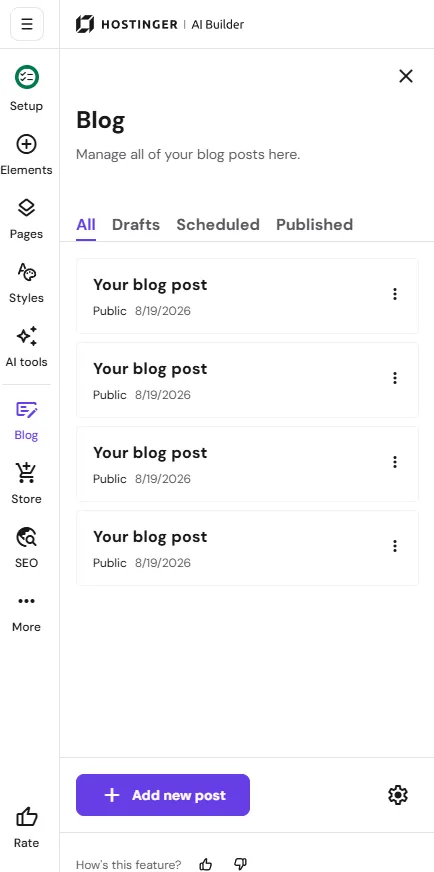
- 在 AI 构建器(AI builder)中,展开左侧的 Blog 管理面板。如果你看到示例博客文章,说明你的网站模板已经包含博客区块或博客页面。如果没有看到任何示例博客文章,请点击 Start a blog,系统会在你的页面中插入一个博客区块(附带几篇示例博客文章):
- 你可以在网站页面中添加多个博客区块,并在每个区块中显示不同的博客文章(按分类显示)。在构建器中,点击任意两个区块之间的 Add section 按钮:

- 在菜单中选择 Blog 并点击其缩略图。这样,博客区块就会被插入到你的页面中:
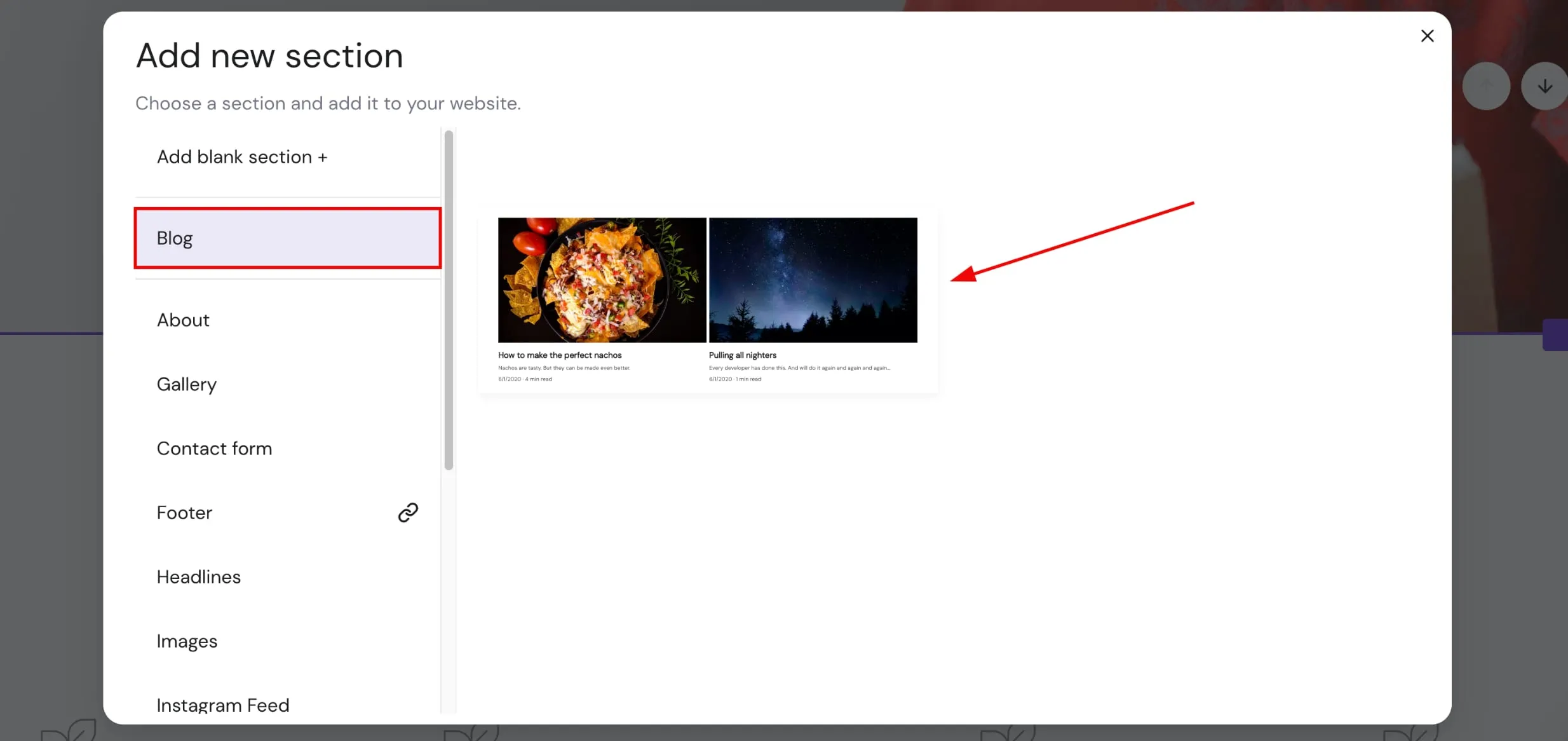
使用博客区块在网站上展示你的博客文章。
创建新博客文章
- 在构建器中,打开左侧的 Blog 管理面板
- 点击 Add new post:
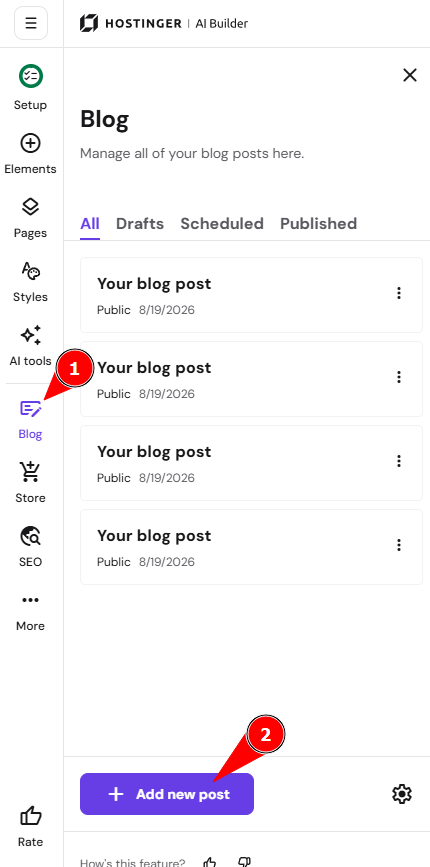
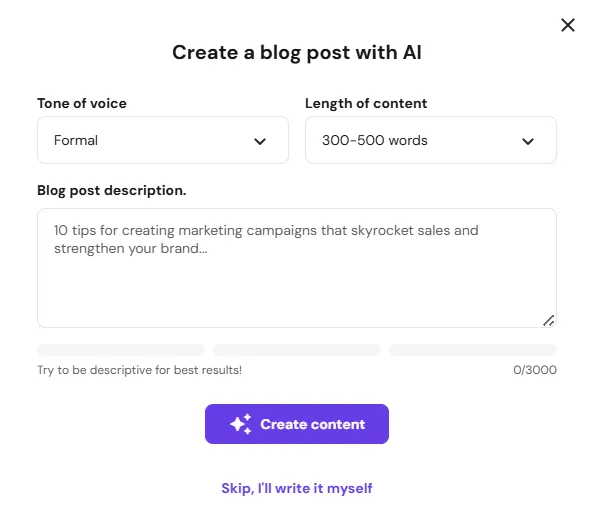
- 这会进入使用 AI 创建博客文章的界面,如果你点击 Skip,就会看到博客文章编辑器:
一篇博客文章由两个主要部分组成:
-
页眉包含博客文章的标题、描述、作者、发布日期和阅读时长
-
正文包含文章的主要内容:文本、图片、视频等。
你可以随时为博客文章添加各种区块和元素。了解如何**管理博客设置**。
小贴士
请确保内容易于阅读,且网站整体易于浏览。保持设计简洁一致,避免使用过多的**字体。检查颜色是否对比鲜明、互不冲突:例如,避免在浅色/彩色背景上使用浅色文字,或在深色/彩色背景上使用深色文字。了解如何更改区块背景的遮罩不透明度或为文本元素添加背景色**。
由于超过 50% 的网站流量来自移动设备,请记得检查博客的**移动版本**。
为了让全世界了解你的博客,你可以在各种社交媒体平台上分享文章链接。在此之前,请确保为博客文章添加**特色图片**——它们会作为链接预览图显示在社交媒体平台上。
借助**自定义代码**,你可以在博客文章中嵌入第三方集成,例如:
如果你想发送邮件简报(newsletter),请记得在网站上**添加订阅表单**。
发布博客
完成上述所有步骤且博客准备就绪后,即可**发布你的网站**。
博客文章管理任务的其他资源: