
Hostinger FTP 连接教程:使用 FileZilla 连接主机的方法
在 Hostinger 中使用 FTP 连接你的主机,可以在你的电脑与基于文件构建的网站(如 WordPress、Joomla 或自定义 HTML)之间传输文件。使用 FileZilla 等 FTP 客户端,并通过网站控制面板中的 FTP 信息进行连接,可以使用快速连接(Quickconnect)或站点管理器(Site Manager)两种方式。
如需更直观地了解操作过程,请观看我们关于如何使用 FileZilla 并连接到 FTP 服务器的视频教程。
使用 Hostinger AI Builder 创建的网站不支持 FTP 访问,因为此类平台不允许外部文件传输。
第一步 – 准备工作
首先,请确认以下几点:
- 你的设备上已安装 FTP 客户端;我们推荐 FileZilla(客户端版本)。
- 你已准备好网站的 FTP 信息。你可以通过 Websites → Dashboard 找到它,在侧边栏中搜索 FTP Accounts 并点击。
如果你需要创建或重置 FTP 密码,请参考这篇指南:如何在 Hostinger 控制面板中更改 FTP 密码。如需让他人访问你的网站文件,可以创建额外的 FTP 账户,为其设置独立的登录信息。
第二步 – 建立连接
以 FileZilla 为例,你有两种主要方式来建立连接。
方式一 – 快速连接(Quickconnect)
打开 FileZilla,在快速连接(Quickconnect)区域填写从 FTP Accounts 部分获取的 FTP 信息:
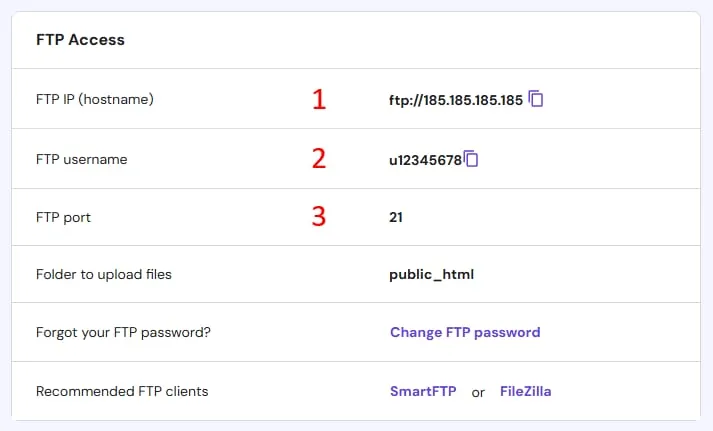
- Host:FTP 的 IP 地址
- User:你的 FTP 用户名
- Port:21
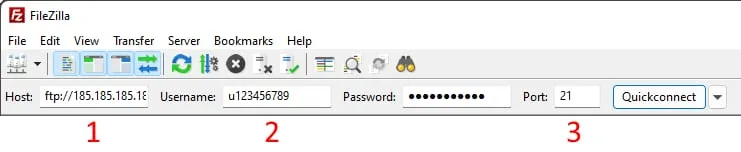
在对应字段中输入你的 FTP 账户密码,然后点击 Quickconnect。首次连接服务器时,你可能会看到“未知证书(Unknown certificate)”提示。要继续操作,请勾选 Always trust this certificate in future sessions(在以后的会话中始终信任此证书)选项,然后点击 OK:
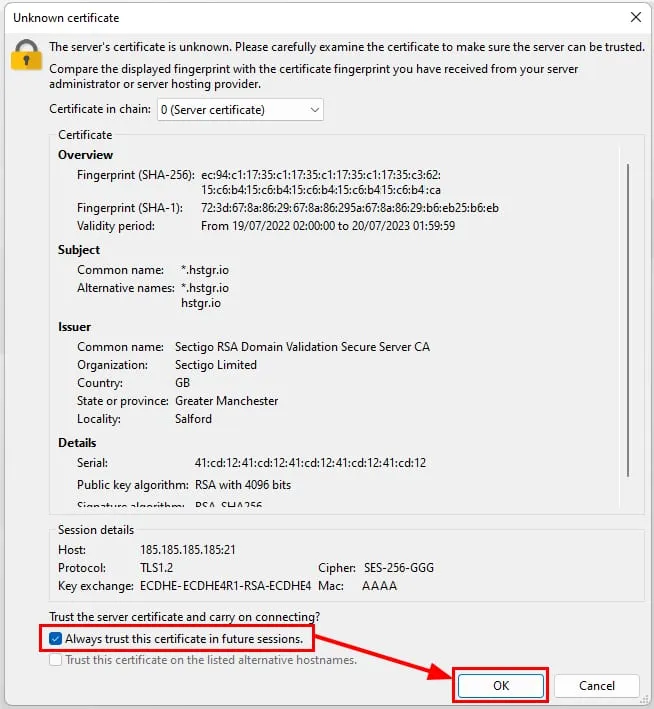
如果连接成功,你会在快速连接栏下方的区域看到 Status: Logged in 消息。如果连接失败,请参阅如何修复 Hostinger 中的 FTP 连接错误。
方式二 – 站点管理器
通过站点管理器,你可以保存连接信息、调整加密类型或协议(FTP 或 SFTP)。
-
在 FileZilla 中打开站点管理器:

-
点击 New site(新建站点):
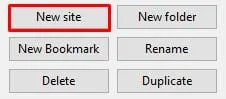
然后,使用 FTP Accounts 部分中的信息,按以下方式配置设置:
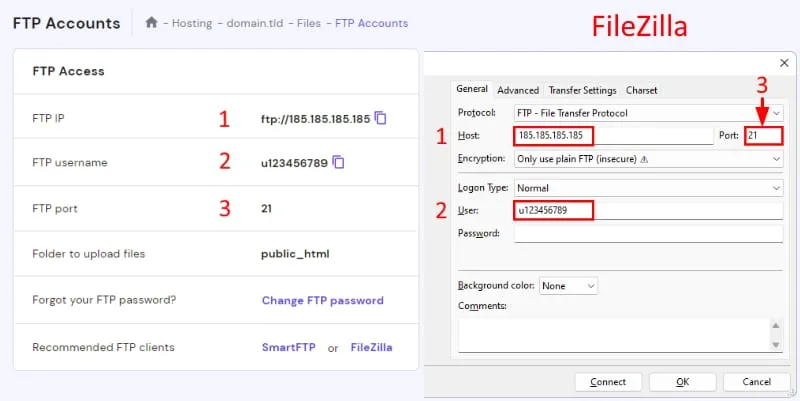
- Protocol:从下拉菜单中选择 FTP – File Transfer Protocol
- Host:FTP 的 IP 地址
- Port:21
- Encryption:选择 Only use plain FTP(仅使用普通 FTP)
- Logon type:选择 Normal(普通)
- User:FTP 用户名
- Password:你的 FTP 密码
点击 Connect,如果输入的信息正确,你将看到 Status: Logged in 消息,确认连接成功。
有关如何使用 FileZilla 界面上传和下载文件的更多信息,请参考这篇教程:如何使用 FileZilla。
FileZilla 通过 FTP 连接成功后,你就可以直接在电脑与服务器之间上传和下载网站文件了。
注意
- FTP 功能在网页主机(Web)、云主机和 Agency 主机方案中默认启用。此设置是固定的,无法更改,但 VPS 云服务器方案除外。