
Hostinger Reach AI 聊天图片附件使用教程:用设计参考图生成邮件模板
在 Hostinger Reach AI 聊天中上传图片作为设计参考,可以生成符合特定布局、风格或视觉方向的邮件模板。你可以通过 Add image(添加图片)按钮或粘贴方式附加最多 10 张图片,然后描述你的需求,AI 会结合两者来构建模板。
此功能在以下情况特别有用:
- 你看到了喜欢的模板设计,想要类似的效果
- 你想复刻特定的布局结构
- 你喜欢某封邮件的整体氛围或样式
- 你正在从其他邮件服务商迁移,希望保持视觉一致性
- 你觉得很难用文字描述布局
无需费力详细解释一切,只需上传一张图片,让 AI 以其为灵感即可。
“设计参考”是什么意思?
当你在 AI 聊天中上传图片时:
- 图片将用作布局和结构的视觉引导
- AI 会分析设计风格、间距和构图
- 根据你的提示词生成外观相似的邮件模板
上传的图片不会作为当前模板的图片使用,而是作为灵感,直接用于创建一个风格相近的模板。
如何上传图片作为设计参考
按照以下步骤使用此功能:
步骤 1 – 打开模板构建器
- 进入你的 Reach 控制面板
- 点击 Templates(模板)
- 点击 Create Template(创建模板)
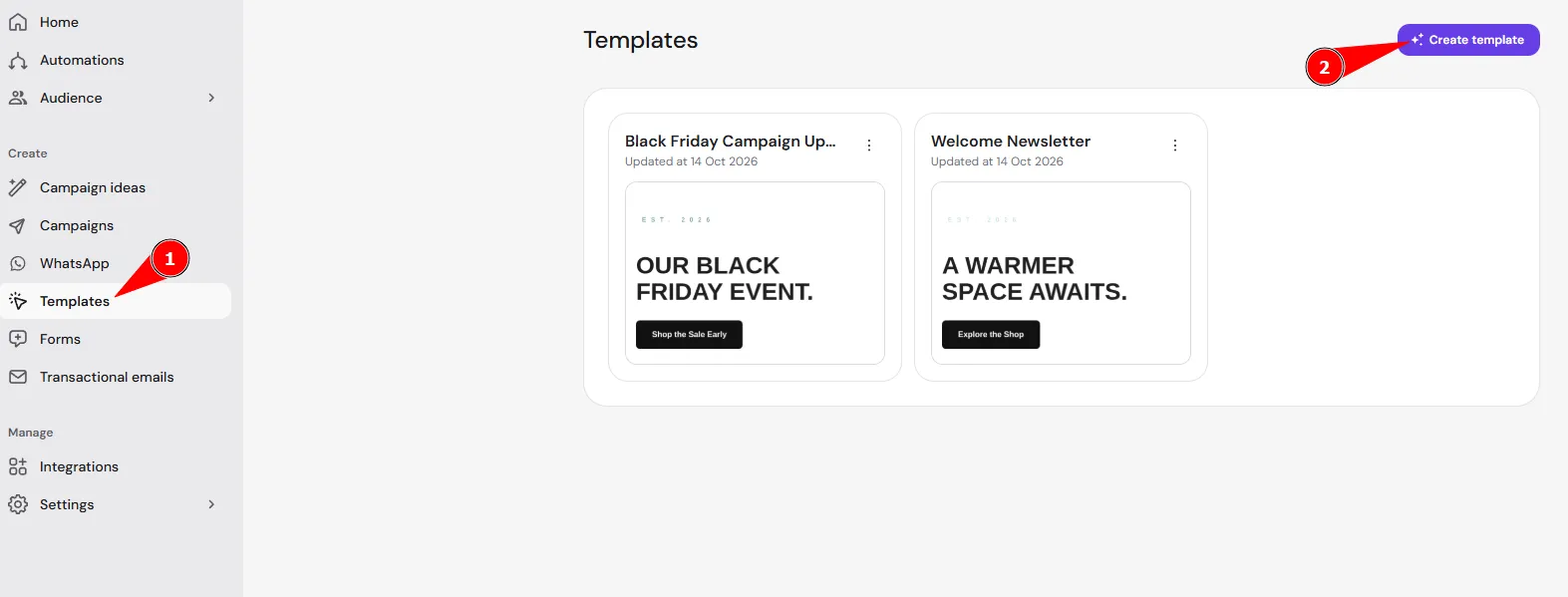
这将打开 AI 聊天模板创建界面。
步骤 2 – 上传你的图片
在 AI 聊天窗口中:
- 点击 Add image(添加图片)
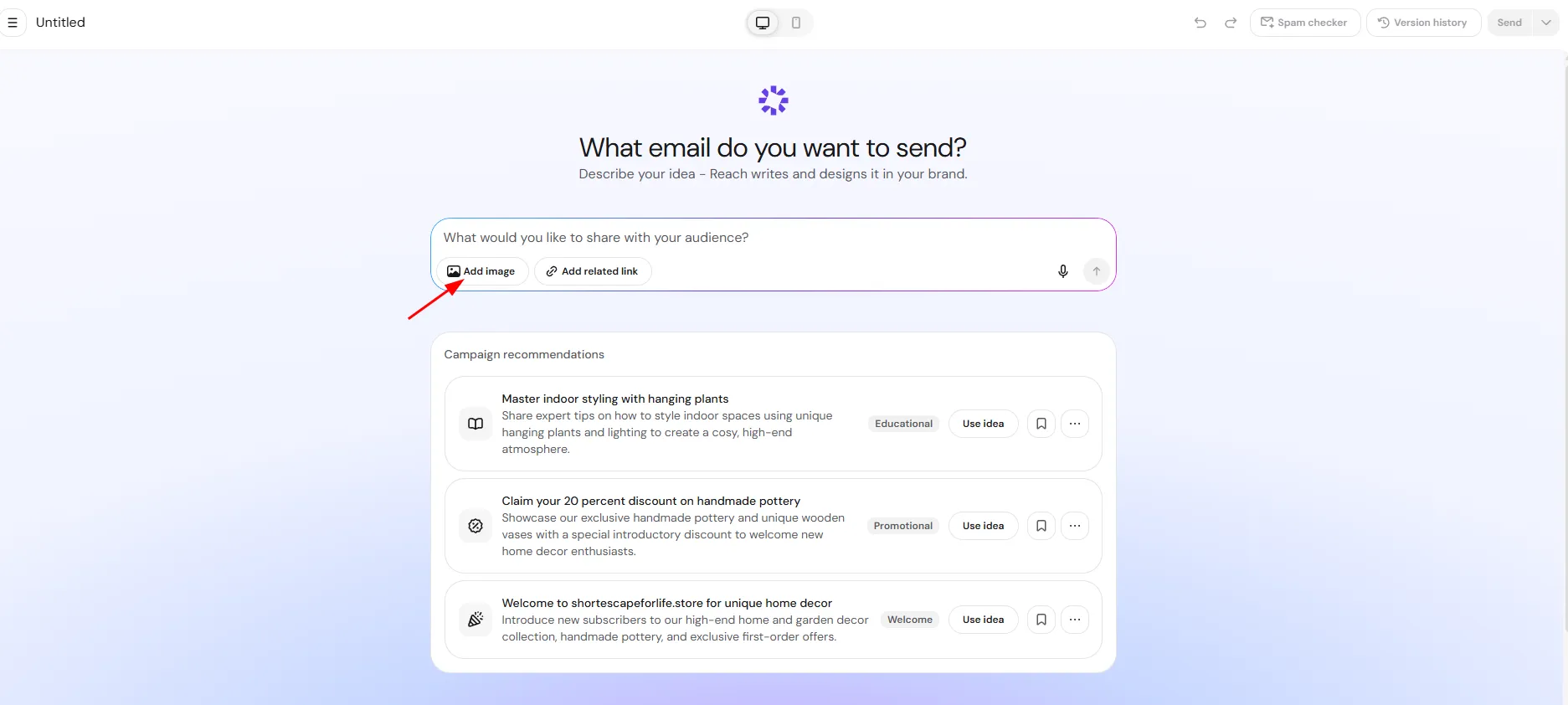
- 从你的电脑上传图片
你也可以:
- 直接粘贴(例如截图后,使用 Ctrl + C 复制,再用 Ctrl + V 粘贴)
图片会自动作为参考附加。你一次最多可以上传 10 张图片。
步骤 3 – 描述你的需求
上传图片后,输入提示词说明你的期望。
例如,你可以指定:
- 是想要相似的布局,还是仅参考其中特定部分
- 邮件的内容类型(电子简报、促销活动、产品发布等)
- 是否遵循你的品牌细节,或忽略它们
然后点击箭头生成模板。
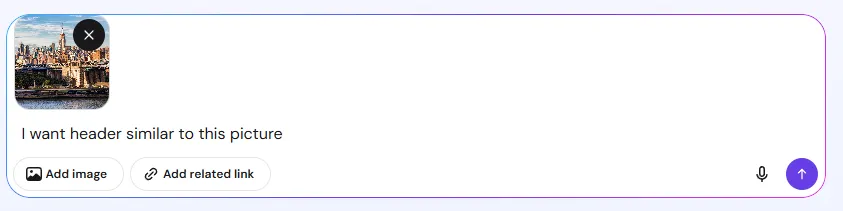
AI 会同时使用你上传的图片和你输入的提示词来创建最终设计。你也可以在 Reach 主页上描述营销活动时添加图片。请参阅 Hostinger Reach: How to create full campaign draft with AI。
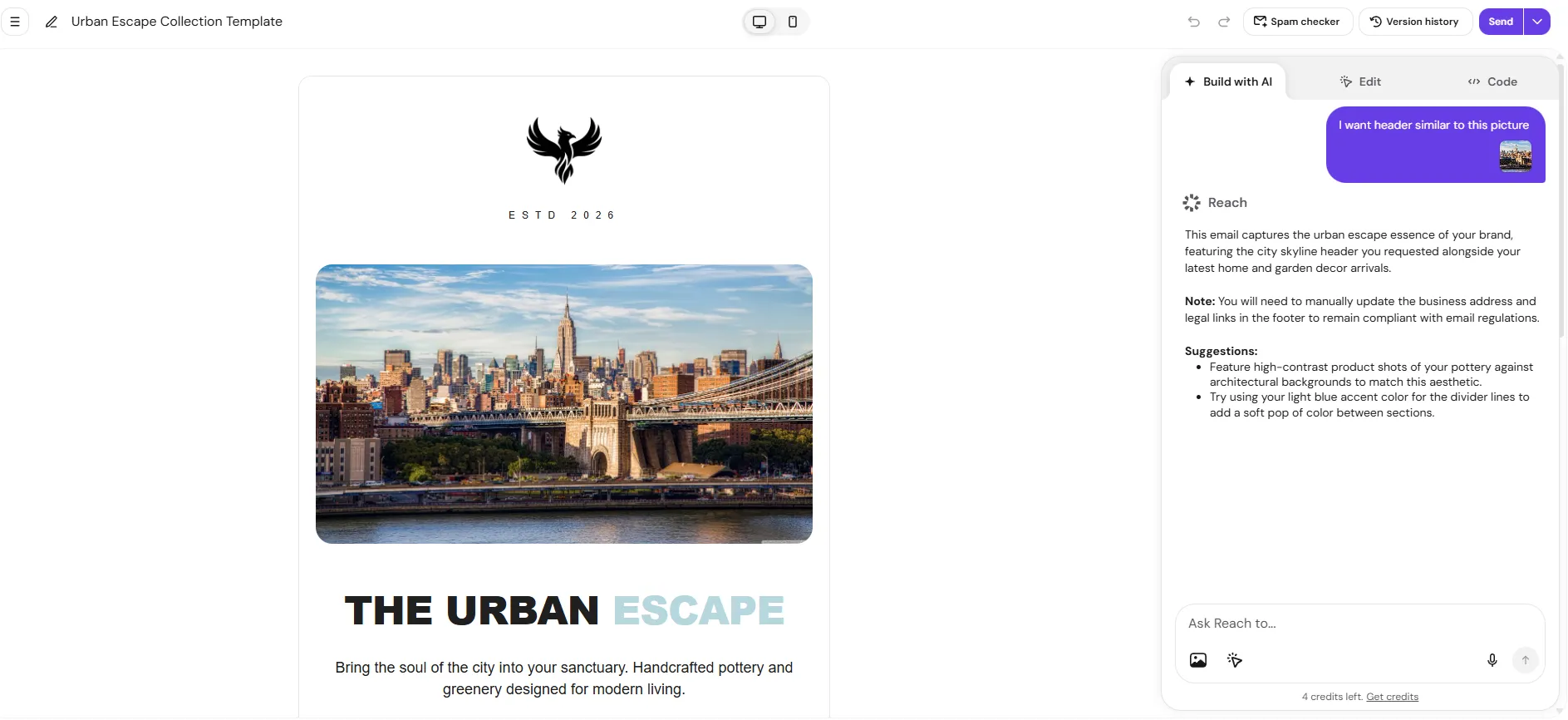
注意事项
- 使用编辑模式来管理你的图片库并更换模板中的图片
- 上传的图片仅用作设计参考
- 它们不会自动添加到你的图片库
- 你无法直接在 AI 聊天中编辑图片
如果你需要:
- 替换图片
- 将素材永久上传(至图片库)
- 调整视觉元素
只需在模板生成后切换到 Edit Mode(编辑模式)。在那里,你可以管理图片库并根据需要自定义视觉效果。
通过附加图片作为设计参考,Hostinger Reach AI 会生成符合你所选布局和风格的邮件模板,并可在编辑模式中进一步微调。