
Hostinger OpenClaw SSL 证书添加教程
本文介绍如何使用 Traefik 为你的 OpenClaw 部署配置 SSL 安全保护。配置完成后,你将可以通过 HTTPS 并通过自动分配的子域名访问 OpenClaw 控制面板。
OpenClaw 需要 SSL 才能正常运行。如果没有 SSL,通过普通 HTTP 访问控制面板会触发错误,导致无法正常使用,包括 Device identity required、Device signature expired 和 Control UI requires device identity (use HTTPS or localhost secure context)。建议在部署 OpenClaw 后立即配置 SSL,以避免遇到这些问题。
使用 Traefik 添加 SSL
OpenClaw 的 Docker 部署已包含预配置的 Traefik 标签。这意味着你无需手动配置证书——只要将 Traefik 项目与 OpenClaw 一起部署,SSL 就会自动启用。
步骤 1 – 从 Docker 目录部署 Traefik
-
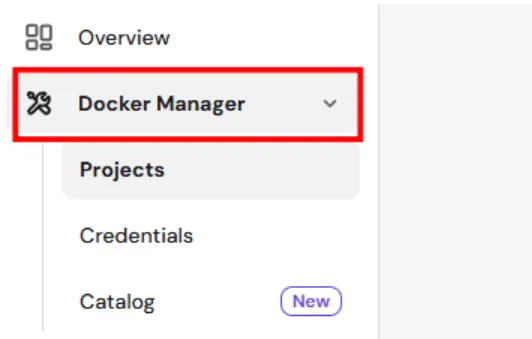
进入 Hostinger 控制面板 → VPS → 点击你的服务器旁边的 Manage → Docker Manager。
-
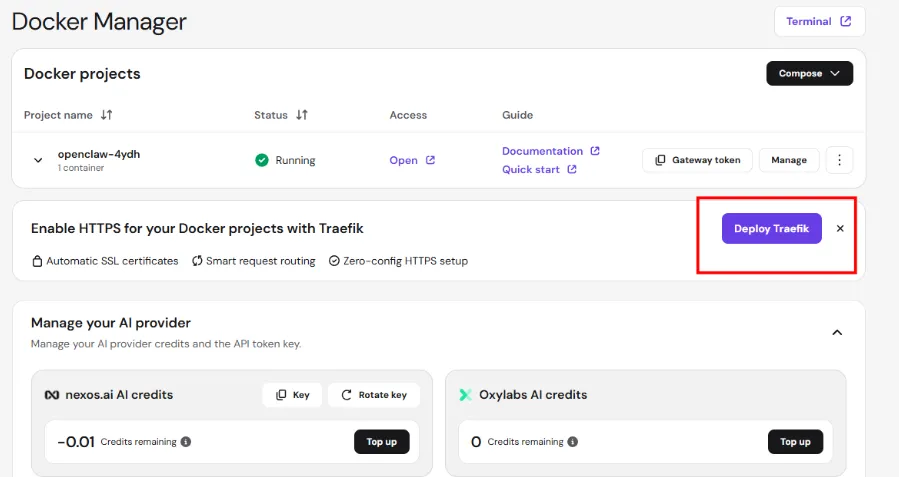
点击 Deploy Traefik
-
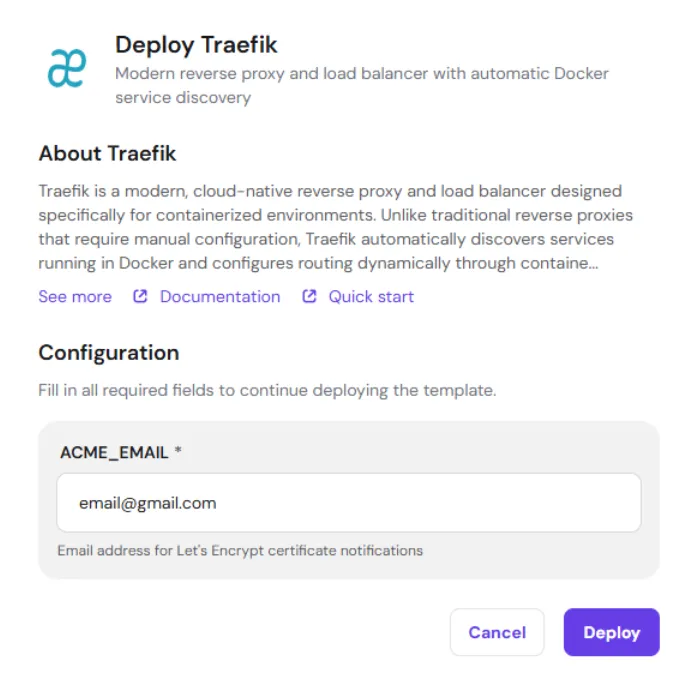
输入用于 SSL 的有效电子邮箱地址。 如果输入的邮箱地址无效,SSL 将无法成功签发。
-
等待 Traefik 项目状态显示为 Running,表示容器已启动。
你可以在 OpenClaw 之前或之后部署 Traefik——先后顺序无关紧要。
步骤 2 – 通过 HTTPS 访问 OpenClaw
当 OpenClaw 和 Traefik 都处于运行状态后:
- 进入 Docker Manager → Docker projects。
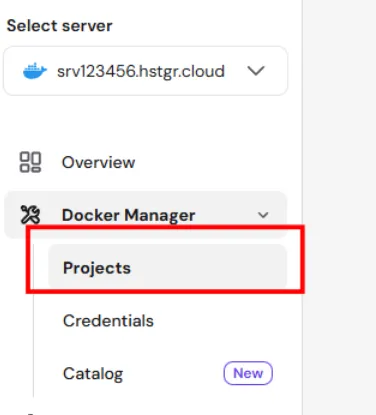
- 在列表中找到你的 OpenClaw 项目。
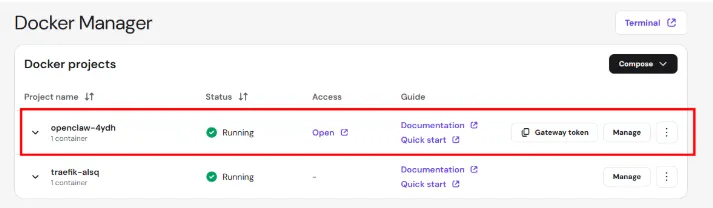
- 点击 Access 列中的 Open 链接。
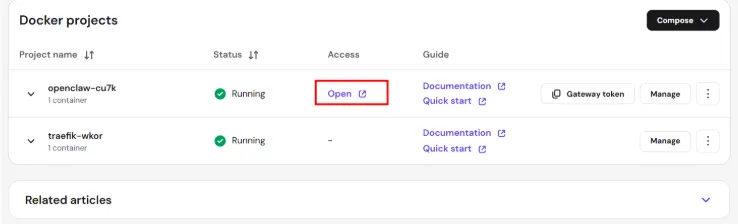
你将被重定向到安全加密的 OpenClaw 控制面板,URL 类似于 https://openclaw-xxxx.srv123456.hstgr.cloud。
如果没有 Traefik,Open 链接会重定向到你的 VPS IP 地址和端口,且没有 SSL。部署 Traefik 后,此行为会自动更改为使用安全的子域名。
你的 OpenClaw 部署现已受到 SSL 保护。所有访问控制面板的流量都会自动加密,无需任何额外配置即可持续生效。
虽然技术上可以通过删除 Traefik 来移除 SSL,但不建议这样做。这会使你的控制面板恢复为普通 HTTP,从而导致本文开头所述的设备身份和签名错误,实际上会导致控制 UI 无法访问。
其他资源