
Hostinger Managed Hermes 备份管理教程
Managed Hermes 每天会自动备份你的应用程序,让你可以在需要时将智能体还原到之前的状态。备份的创建和管理完全自动,无需手动设置。
要管理 Managed Hermes 备份,请打开备份(Backups)页面,然后还原、下载备份,或查看备份的还原历史记录。
开始之前
- 你必须拥有有效的 Hostinger Managed Hermes 服务。
- 请确保你的 Managed Hermes 应用程序 已激活至少 24 小时。
- 请注意,备份每天自动生成一次,并保留 7 天。
进入备份界面
要访问你的应用程序备份,请在控制面板中打开备份管理界面:
- 从左侧菜单栏中选择 Hermes 部分。
- 点击应用程序旁边的 Manage(管理)按钮,以管理你的 Hermes。
- 在管理菜单中选择 Backups(备份)选项。
在备份页面中,你可以在两个标签页之间切换:
- Restore and download(还原与下载):选择、还原或下载可用的每日备份。
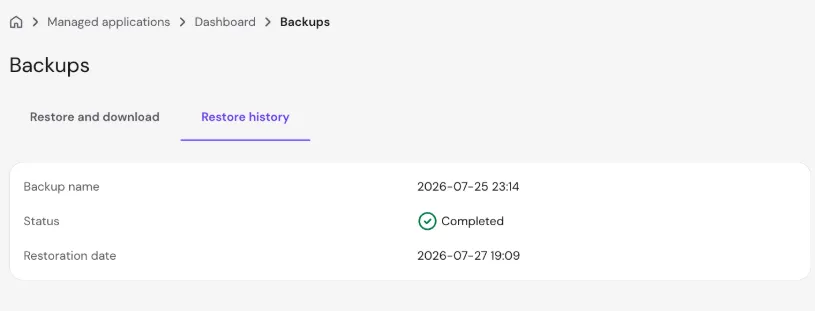
- Restore history(还原历史):查看以往的还原操作及其状态。
如果你的应用程序是新创建的,在首次自动每日备份完成之前,你会看到“暂无可用备份。备份每天生成一次,并保留 7 天”的提示消息。
还原备份
还原操作会将你的应用程序还原到所选备份中保存的确切状态:
- 打开 Restore and download(还原与下载)标签页。
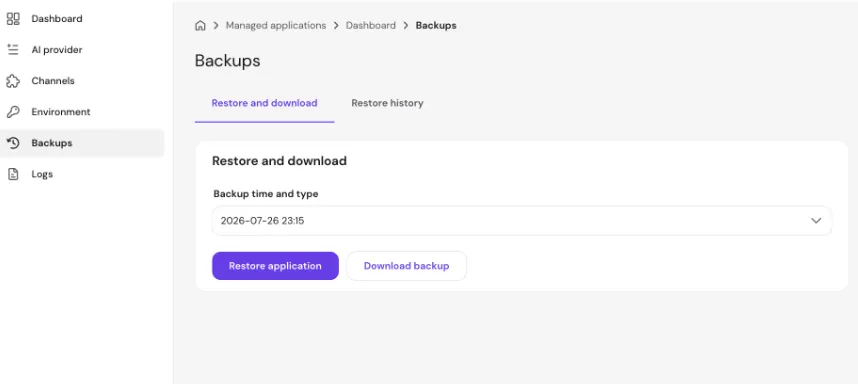
- 从下拉菜单中选择所需的备份(按日期和时间列出,最新的排在最前面)。
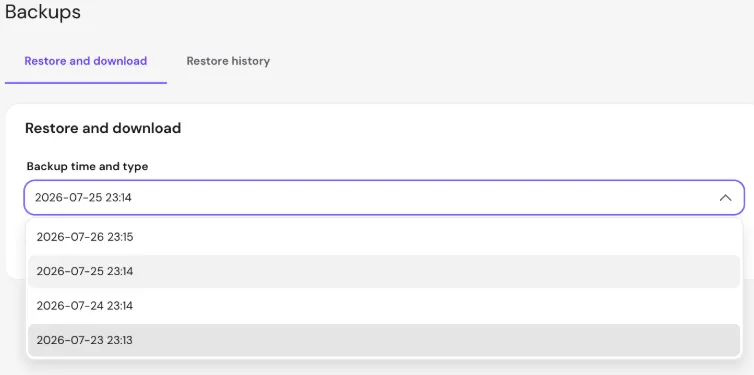
- 点击 Restore application(还原应用程序)。
- 阅读提示信息,然后勾选确认复选框,以确认当前应用程序文件将被替换。
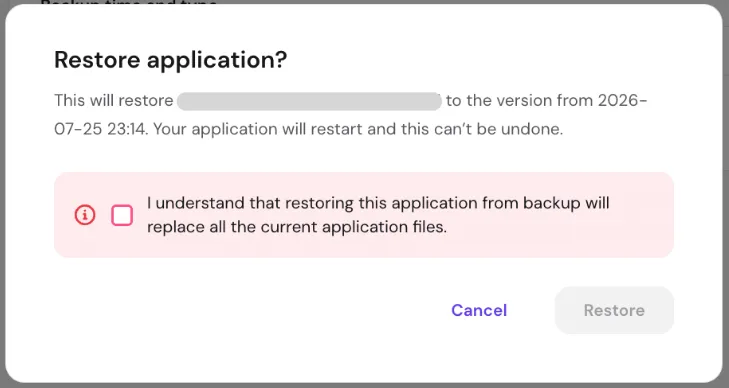
- 点击 Restore(还原)。
你的应用程序将重启并开始还原。该过程通常需要约 5 分钟,完成后会显示通知。同一时间只能运行一个还原操作。
还原操作会替换所有当前的应用程序文件,且无法撤销。如果你想保留当前的配置,请在还原之前先下载一份备份副本。
下载备份副本
你可以将任何可用备份的副本保存到本地设备:
- 打开 Restore and download(还原与下载)标签页。
- 从下拉菜单中选择要下载的备份。
- 点击 Download backup(下载备份)。
备份将在后台准备(对于较大的应用程序,可能需要长达一小时)。准备就绪后,会出现一条带有临时下载链接的通知。
下载链接仅在有限时间内有效,过期后将失效。如果链接过期,请从菜单中重新发起下载请求,以生成新的链接。
查看还原历史记录
要查看过去的还原活动并监控正在进行的还原操作:
- 打开 Restore history(还原历史)标签页。
- 查看以往的还原记录,包括请求时间戳、备份日期和状态(进行中、已完成或失败)。
使用全新的 Managed Hermes 应用程序重新开始
还原备份会将你的 Managed Hermes 应用程序还原到该备份日期所保存的状态,而不是还原到默认配置。如果不想从头开始而只是更改配置,请按照如何在 Managed Hermes 中管理环境变量中的说明,在 Environment(环境变量)部分编辑或删除变量。
如果想从全新的应用程序重新开始,请删除当前应用程序,并在 Hermes 主页上点击 Setup(设置),具体操作请参阅 Hostinger Managed Hermes:如何在 Hostinger 控制面板中管理你的应用程序。删除应用程序会将其永久移除,因此如果你想保留副本,请先下载备份。删除应用程序不会取消你的 Managed Hermes 订阅。