
Hostinger AI Builder 智能模式项目编辑与更新教程
你可以通过在 AI 聊天框 中输入提示词,或在 选择并编辑(Select & edit)模式下直接编辑,来更新你的 Hostinger AI Builder 智能体模式项目。这两种方法都允许你在实时项目中更新文本、图像和布局,更改会立即反映在构建器中。
使用 AI 聊天框编辑内容
- 打开你的 Hostinger AI Builder Web 应用程序界面。
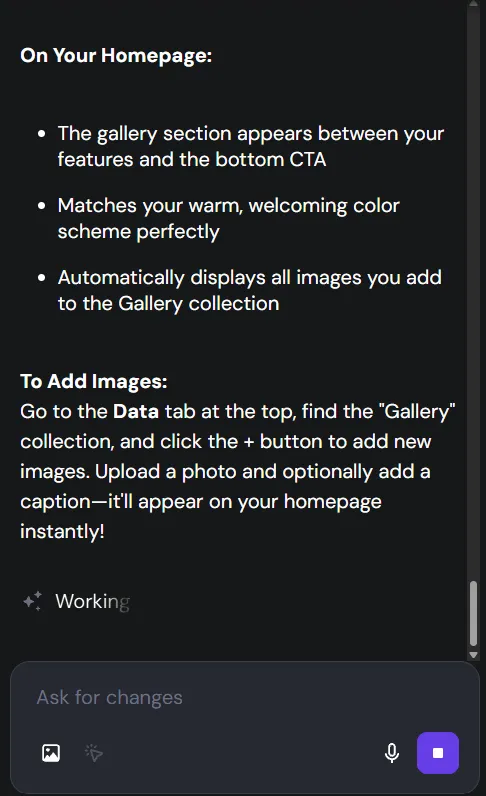
- 在屏幕上找到聊天框。
- 输入清晰的提示词,描述你想要创建或更改的内容,并提供所需布局的具体细节。如果系统提出澄清问题,你可能会看到可点击的回答选项,而无需手动输入,你可以选择单个选项、选择多个选项或自己撰写回答。
- 可选:使用语音功能说出你的指令,或上传图像——例如布局草图或你想要修复的元素截图。
你还可以通过提示词直接编辑网站上的现有图像,无需重新上传或手动替换。例如:“请在图像中添加一根胡萝卜” 或 “给我可爱的猫咪们加上一些可爱的帽子”。系统会直接在原图上应用修改。
手动编辑内容
- 转到 Hostinger AI Builder 界面的顶部栏。
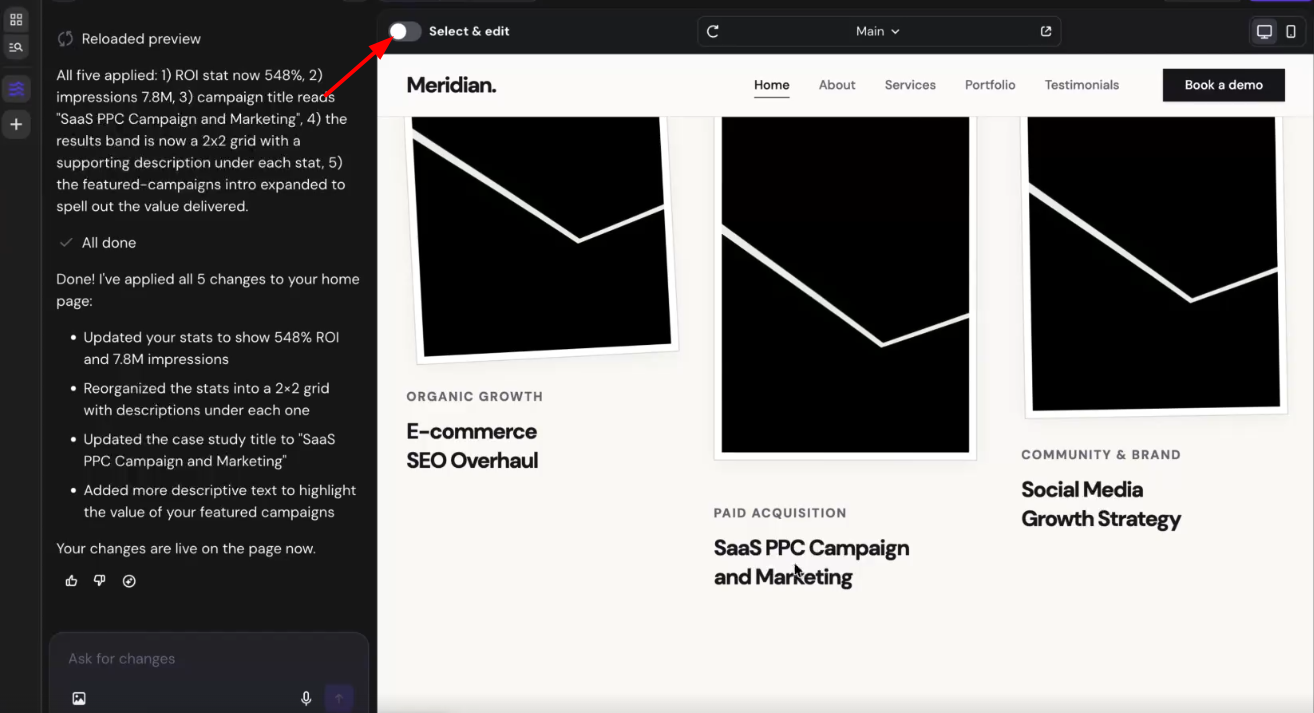
- 将开关或按钮切换到选择并编辑(Select & edit)模式。
- 直接点击网站预览中的任何静态文本或图像,即可立即编辑,无需生成提示词。
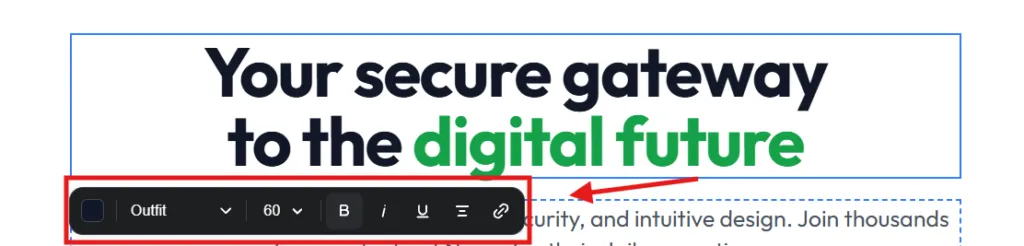
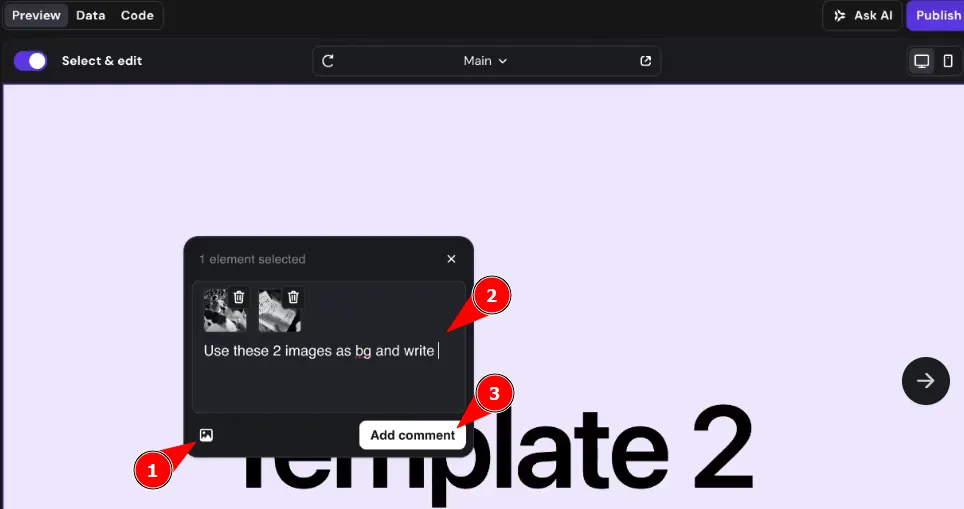
- 要一次选择并编辑多个元素,可以在它们之间拖动,或按住 Shift 并逐个点击,然后在选择框中输入你的指令并点击应用,让 AI 进行更改,或者手动编辑每个元素。
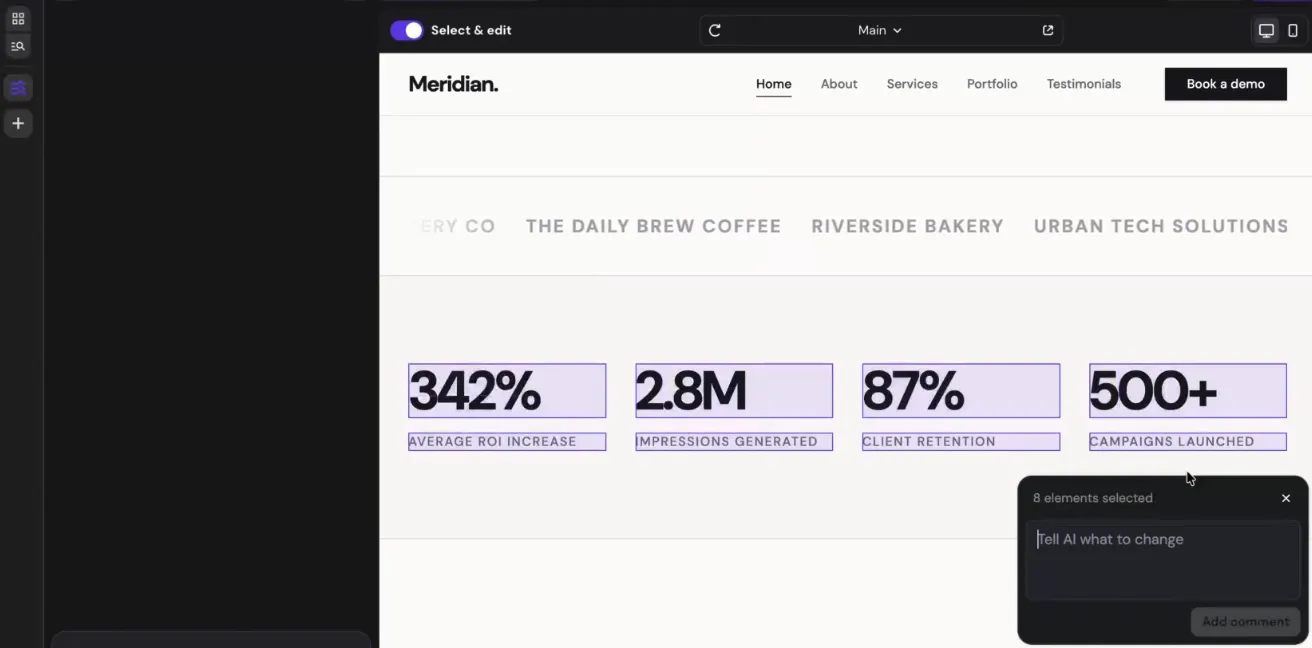
你还可以在选择标注中附上参考图像供 AI 使用,例如你想应用为背景的照片。支持的格式包括 JPEG、PNG、GIF、WebP 和 ICO,每次会话最多可附加 10 张图像,每张图像最大 15 MB。
注意事项
- 为确保更高的结果准确性,请避免在单条聊天消息中请求超过五个操作。
- 如果需要撤销更改,请参阅如何使用恢复消息按钮来修复错误。
- 要暂停正在进行的响应,请参阅如何停止内容生成。
- 当你提供结构化的详细描述时,平台会更高效地处理提示词。
- 在选择并编辑(Select & edit)模式下应用更改仍会消耗积分,包括附加参考图像时。
- 你的修改会立即反映在构建器中,让你可以无缝地优化应用程序的外观和功能。如果你要开始一个新项目,也可以选择模板,而不必从头开始构建。