
如何在 Hostinger 上托管 Lovable、Bolt 等 Vibe Coding 网站(教程)
大多数 vibe 编码工具允许你使用有限的提示次数免费生成网站(例如,Lovable 只有 5 次免费提示)。然而,要将网站发布到你自己的自定义域名上,通常需要付费套餐,托管和域名的合计费用往往从每月 25 美元起 + 额外的按量计费。
使用 Hostinger,你上线 vibe 编码网站的成本最多可降低至原来的 1/9,并且月底能清楚知道具体开支:
- 固定月费定价,没有按量计费或隐藏费用
- 商业虚拟主机(Business Web Hosting)支持最多 5 个 Node.js Web 应用,云服务器(Cloud Hosting)支持最多 10 个 Node.js Web 应用
- 选择 12 个月或更长时间的商业虚拟主机方案,可享免费域名一年
- 对你的网站、代码和品牌拥有完全控制权
- 可靠的 Node.js 托管,适用于生产环境网站
在使用 Lovable 或 Bolt.new 构建完成后,用户通常希望将应用托管到自定义域名上,而无需升级到昂贵的套餐。Hostinger 常被用作 Vercel 或 Netlify 的替代方案,用于托管 Node.js 和 AI 生成的网站。
本指南适用于已使用 vibe 编码工具完成项目、并希望在自己的域名上公开发布的开发者。
我们将以 Lovable 为例,但相同的步骤也适用于由其他 vibe 编码平台生成的任何 Node.js 项目。
开始之前
请确保你已具备以下条件:
-
一个使用 Lovable(或其他 vibe 编码工具)创建的网站
-
你的项目满足以下任一条件:
- 已连接到 GitHub 仓库,或
- 已下载为 .zip 文件
步骤 1 – 将你的 Lovable 应用连接到 GitHub
如果你想使用 GitHub 部署网站(推荐做法),首先需要将你的 Lovable 项目连接到一个 GitHub 仓库。
步骤 1.1 – 在 Lovable 中打开你的项目
登录 Lovable 并打开你想要部署的项目。
步骤 1.2 – 连接到 GitHub
在项目设置或顶部导航栏(取决于 vibe 编码工具的界面)中,选择 Connect to GitHub 或 Export to GitHub。
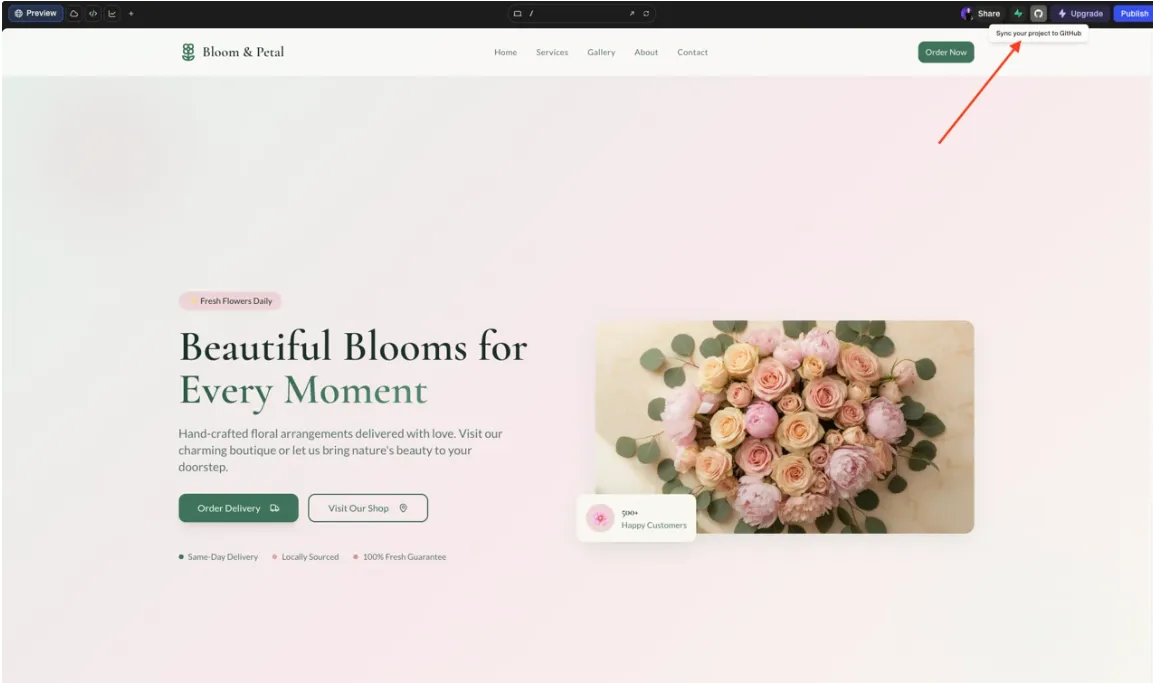
步骤 1.3 – 授权 GitHub 访问
你将被重定向到 GitHub。
点击授权,允许该应用访问你的 GitHub 账户和仓库即可。
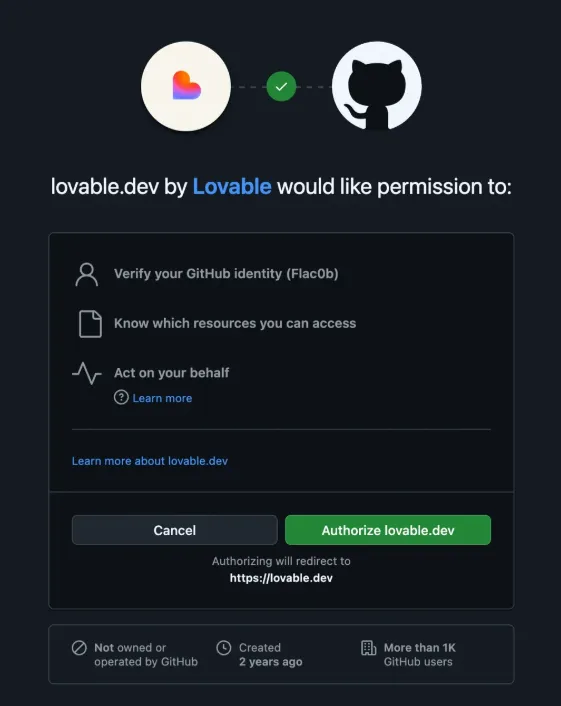
步骤 1.4 – 创建仓库
完成授权连接后,GitHub 仓库将在你的 GitHub 账户下创建,并且文件会被添加到其中。
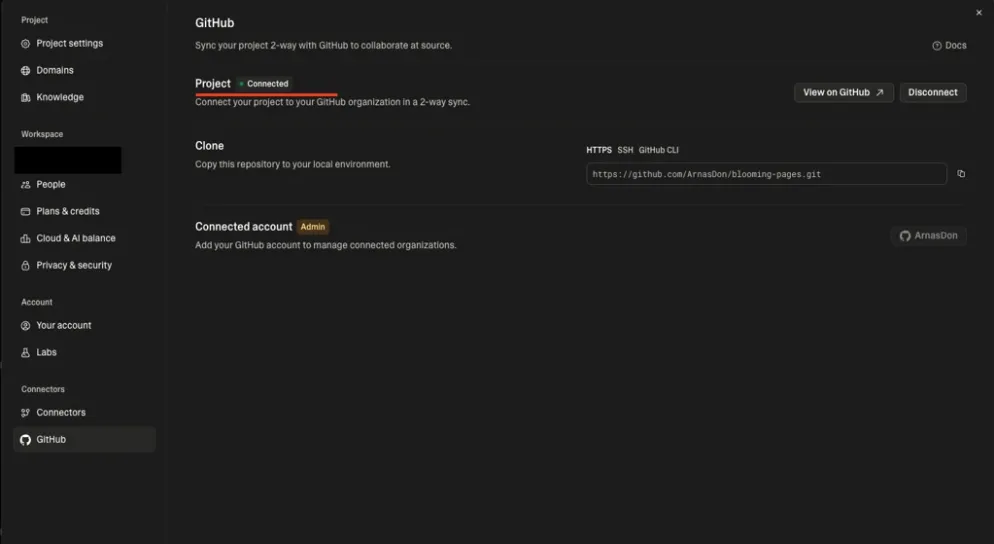
你的 vibe 编码网站现在已存储在 GitHub 仓库中,可以进行部署了。
步骤 2 – 确保你拥有 Hostinger 主机方案
要托管 Node.js(vibe 编码)网站,你需要一个 Hostinger 商业虚拟主机或云服务器方案。
请注意——即使是商业虚拟主机方案,也允许你在单个订阅中运行最多 5 个 Node.js Web 应用,这通常比在 vibe 编码平台上为一个自定义域名付费还要便宜。
如果你计划运行多个项目(最多 10 个 Node.js Web 应用)、预期会有流量高峰,或需要更多存储空间和性能余量,云服务器(Cloud Hosting)方案是理想之选。
如果你还没有主机方案
你可以通过以下链接购买兼容的主机方案:购买支持 Node.js 的 Hostinger 主机方案
购买完成后,你可以继续按照以下部署步骤操作。
方案 1 – 从 GitHub 部署 vibe 编码网站
这是最简单、最灵活的方法,尤其是当你计划将来更新网站时。使用 GitHub 还意味着你完全拥有自己的代码,可以独立托管,而不会被锁定在特定的 vibe 编码平台或定价层级中。
步骤 3 – 访问 Node.js Web 应用部分
- 登录你的 Hostinger 控制面板
- 进入 Websites
- 点击 Add Website
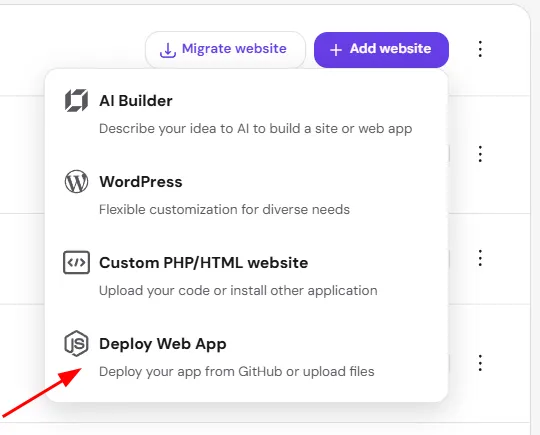
步骤 4 – 选择 GitHub 集成
选择 Import Git Repository。
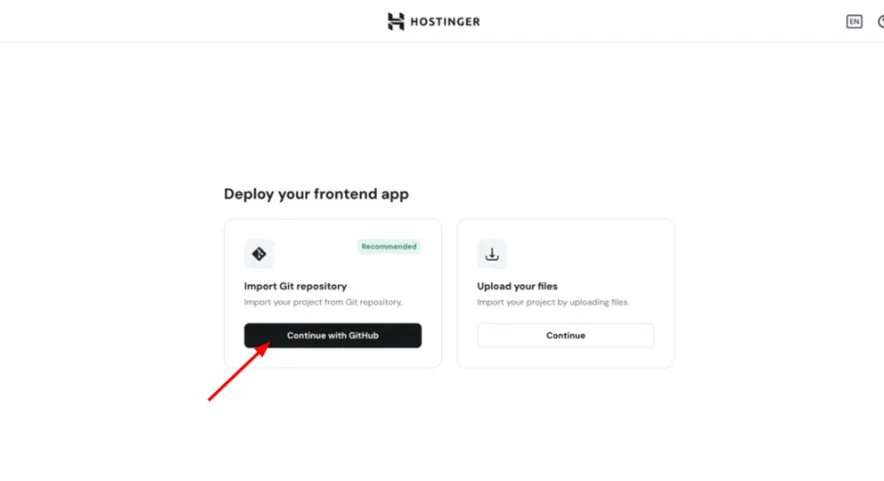
步骤 5 – 授权 GitHub 访问
如果你是首次在 Hostinger 上使用 GitHub,你将被重定向到 GitHub。
点击 Authorize 以允许 Hostinger 访问你的仓库。
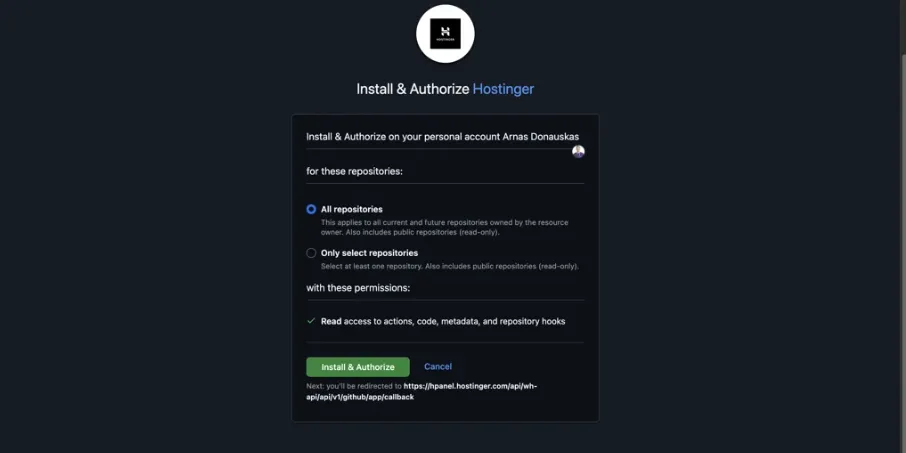
步骤 6 – 选择你的仓库
选择包含你的 Lovable Node.js 项目的仓库。
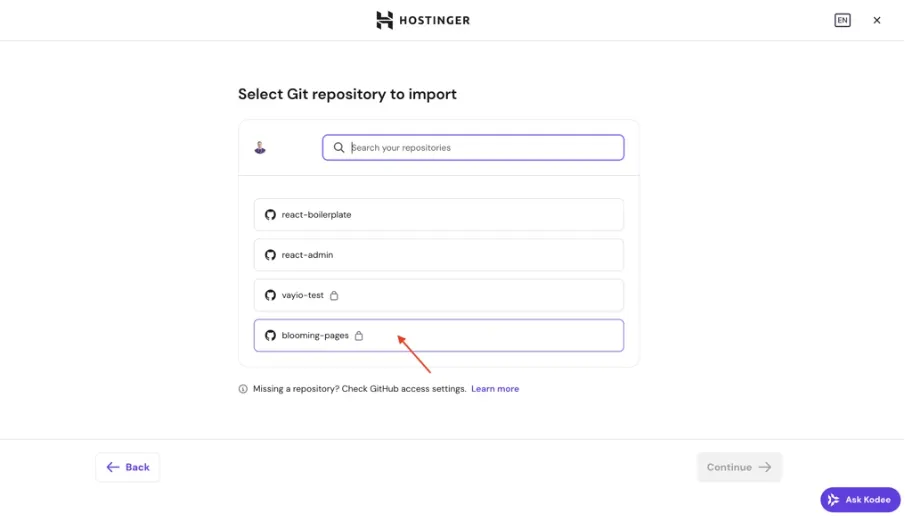
步骤 8 – 配置构建设置
Hostinger 会自动检测你的框架,并建议构建和启动命令。
如有需要,你可以查看或修改这些设置。
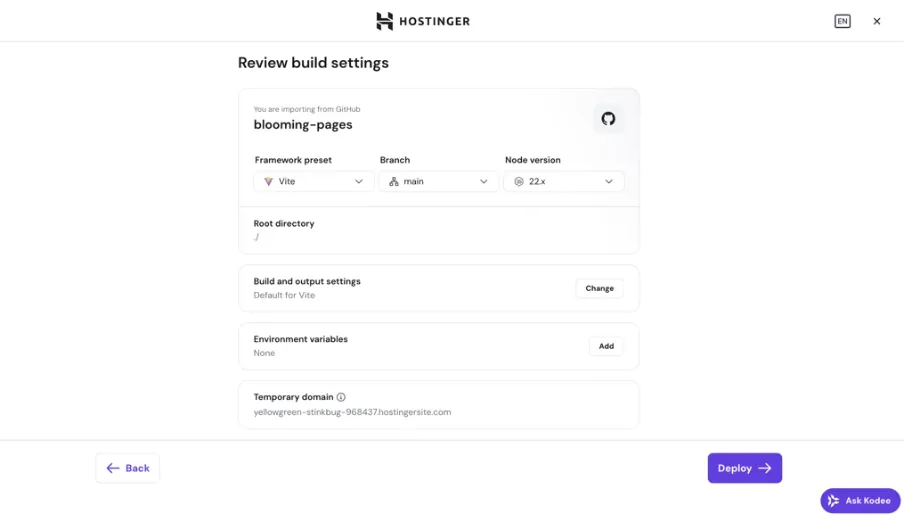
步骤 9 – 部署你的网站
点击 Deploy 开始构建你的应用。
你的网站将被部署到一个临时子域名上,之后你可以将它绑定到自定义域名。

你的 Node.js vibe 编码网站现已上线!
方案 2 – 通过上传文件部署 vibe 编码网站
如果你不想使用 GitHub,可以通过手动上传文件的方式来部署你的 vibe 编码项目。
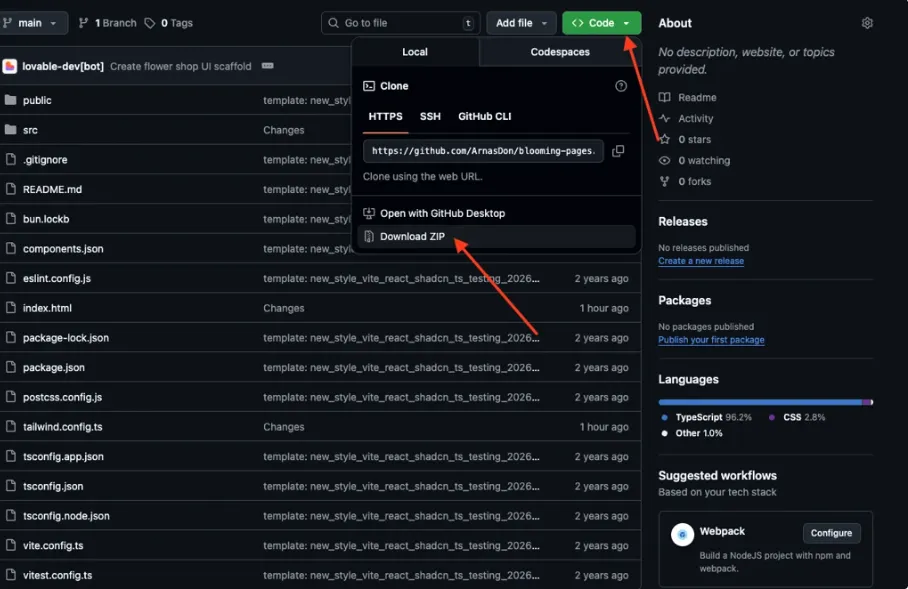
步骤 3 – 下载你的项目
并非所有 vibe 编码工具都允许你直接导出网站文件。不过,在你将网站文件推送到 GitHub 仓库之后,就可以下载这些文件了。
步骤 4 – 访问 Node.js 应用部分
- 登录你的 Hostinger 控制面板
- 进入 Websites
- 点击 Add Website
步骤 5 – 选择文件上传
选择 Upload your website files。
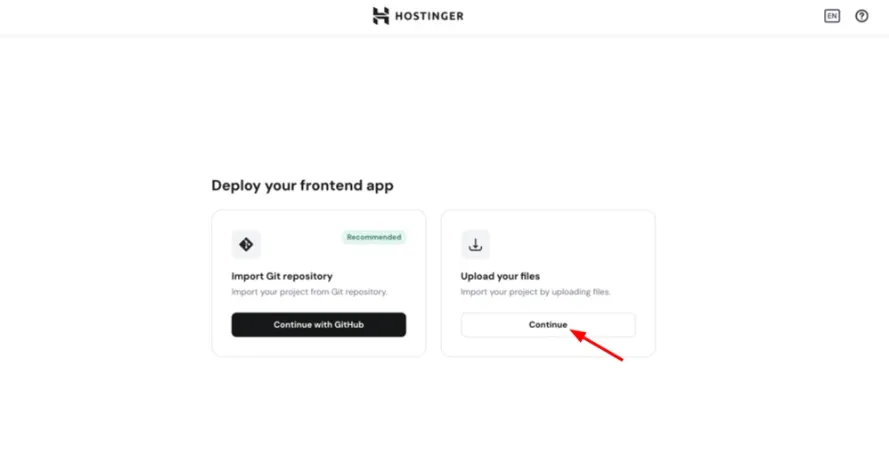
步骤 6 – 上传你的项目
上传包含你的 Lovable Node.js 应用的 .zip 文件。
步骤 7 – 配置构建设置
确认或编辑自动检测到的构建和启动命令。
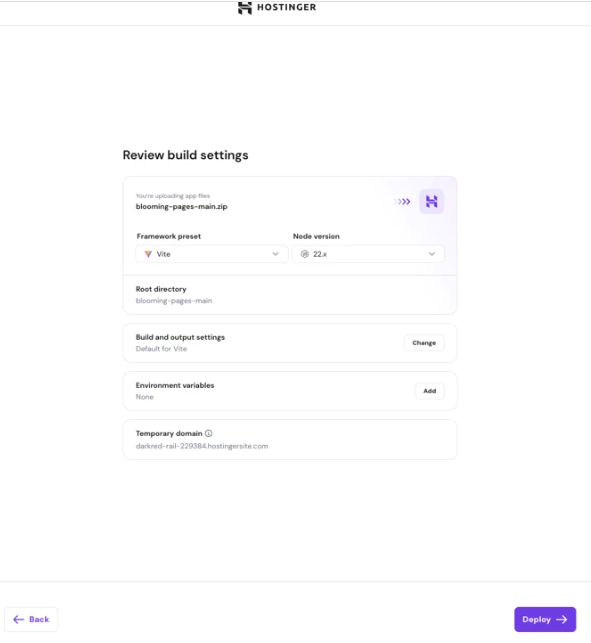
步骤 8 – 部署你的网站
点击 Deploy 构建并启动你的应用。

你的 vibe 编码网站现已部署完成,可以使用了!