
Hostinger CyberPanel 开启 Root 权限教程
Root 访问权限允许你对服务器及其文件拥有管理控制权。在 CyberPanel(一款主机托管控制面板)中,可以启用 root 访问权限来执行高级的系统级任务。
启用 root 访问权限时务必谨慎,因为不当使用可能导致意外后果。本教程将介绍在 CyberPanel 中启用 root 访问权限的步骤。
前提条件
在开始为 CyberPanel 启用 root 访问权限之前,请确保你具备以下条件:
- 一台已安装 CyberPanel 的服务器
- 对 Linux 命令行操作有基本了解
- 对服务器的管理员访问权限
启用 root 访问权限
要在 CyberPanel 中启用 root 访问权限,请按照以下步骤操作。
步骤 1 – 登录 CyberPanel
在 VPS 区域中,点击对应的服务器。打开 Panel access(面板访问)标签页,然后点击 Login URL(登录 URL):
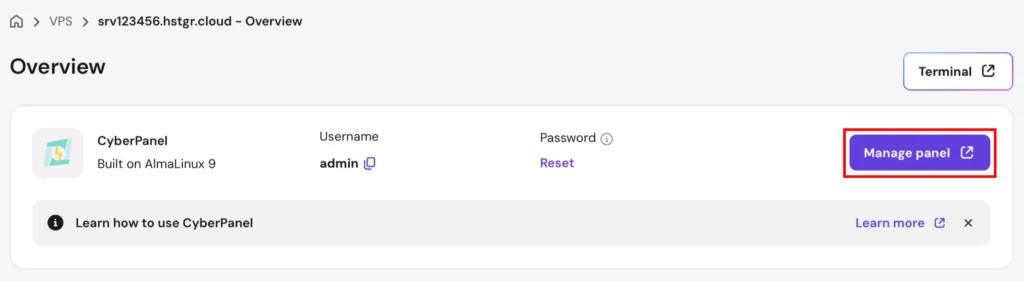
步骤 2 – 进入安全 SSH 设置
登录后,你会进入 CyberPanel 控制面板。在左侧导航菜单中,点击 Security(安全),然后选择 Secure SSH(安全 SSH)。
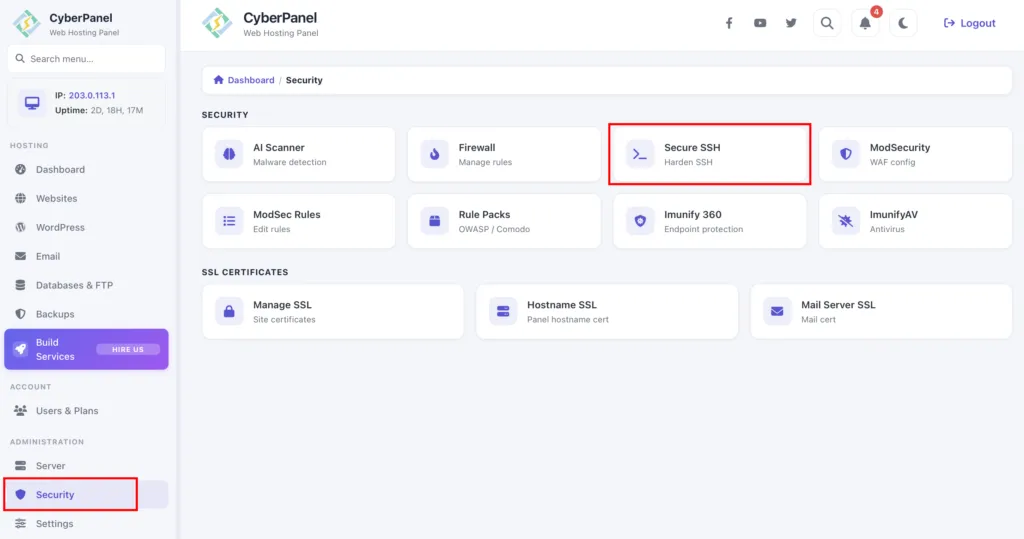
步骤 3 – 启用 root 访问权限
在设置页面中,你会找到与 root 访问相关的选项。启用 Permit Root Login(允许 root 登录)选项,并保存更改:
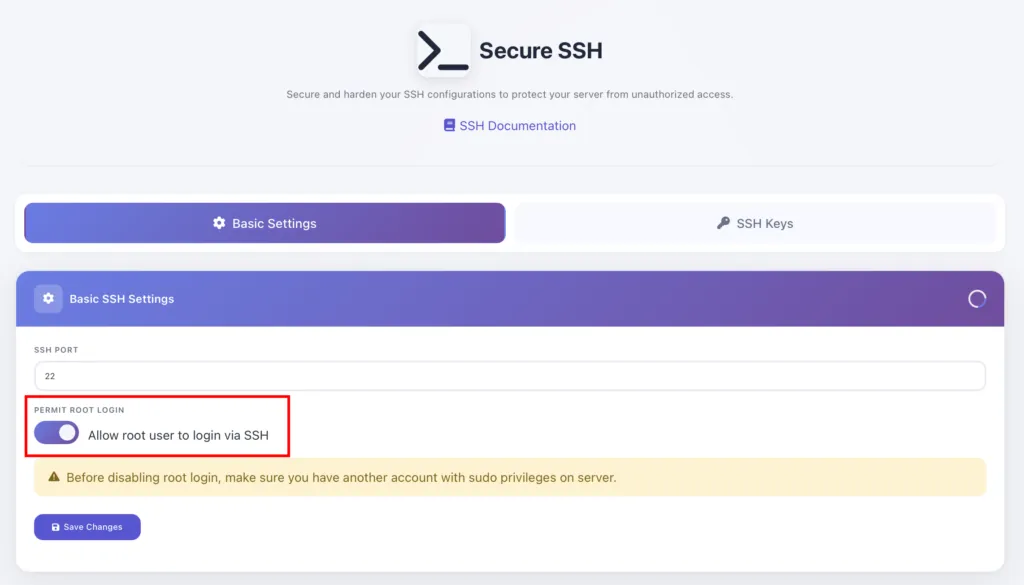
步骤 4 – 添加你的 SSH 密钥
由于 CyberPanel 的 SSH 访问仅支持密钥认证,你需要在以下字段中添加你的 SSH 密钥:
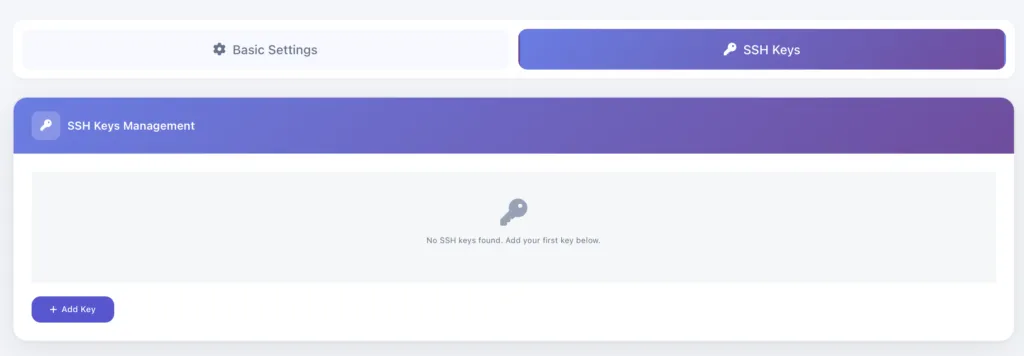
要了解如何生成 SSH 密钥,请参考这篇教程:如何设置 SSH 密钥。
步骤 5 – 确认防火墙设置
启用 root 访问权限后,你必须确认 CyberPanel 防火墙已允许 SSH 端口 22。在 Security(安全)设置面板中,进入 Firewall(防火墙)部分,检查是否已存在允许端口 22 的规则:

步骤 6 – 重启 CyberPanel
启用 root 访问权限后,你可能需要重启 CyberPanel 才能使更改生效。这通常可以通过 CyberPanel 控制面板或 SSH 命令行来完成。
注意事项
- 安全注意事项: 如果不负责任地使用,启用 root 访问权限可能会使服务器面临潜在的安全风险。请始终遵循服务器安全最佳实践,除非绝对必要,否则避免使用 root 访问权限。
- 限制使用: 虽然 root 访问权限提供了全面的控制能力,但建议尽量减少其使用。仅在执行需要提升权限的系统级任务时才使用 root 访问权限。
- 备份: 在使用 root 访问权限进行任何重大更改之前,请确保你已做好适当的数据和配置备份。这有助于在出现问题时进行恢复。
- 文档: 在使用 root 访问权限之前,请先熟悉 Linux 命令 和相关操作。错误的命令可能导致系统不稳定或数据丢失。
在 CyberPanel 中启用 root 访问权限可以让你获得对服务器的管理控制权,从而执行高级任务。但是,在使用 root 权限时请保持谨慎和责任感,以避免潜在的安全风险和意外后果。
有关 Hostinger VPS 上 CyberPanel 的其他详细信息,请参阅 如何在 Hostinger 的 VPS 云服务器上使用 CyberPanel。