
Hostinger 邮箱自动回复设置教程
自动回复会向所有给你发邮件的人发送一条预先写好的消息。此功能非常适合用于休假通知或邮件确认。你可以在 Webmail 或 Hostinger 控制面板中进行设置。
在你开始之前
- 确保你拥有有效的 Hostinger Email 账户。
- 请注意,为保护邮件信誉,以下管理用户名的邮箱无法创建自动回复:administrator、bounce、request-、do-not-reply、majordomo、listserv、donotreply、facebook、linkedin、list-、mailer (mailer-daemon)、myspace、noreply、owner、postmaster、twitter、webmaster。
方法一 – 在 Webmail 中设置自动回复
你可以直接在 Hostinger Webmail 中管理自动回复,无需离开收件箱。
- 访问 mail.hostinger.com,使用你的完整邮箱地址和密码登录。
- 点击右上角的设置 (
 ) 图标。
- 选择所有设置 ❯ 从左侧菜单打开自动回复。
- 将自动回复开关切换为开启。
- 配置以下字段:
- 主题 – 输入自动回复的主题。
- 计划时间 – 设置开始和结束日期,或选择立即开始。选择“永不结束”可无限期运行。
- 消息 – 撰写回复正文(支持富文本或纯文本)。
- 点击保存以启用。
- 在计划的时间段内,所有发送到你邮箱的邮件都会收到自动回复。
自动回复生效提示横幅 当自动回复正在运行时,Webmail 主页面上会显示一个横幅,提醒你该功能已启用。这样无需进入设置即可轻松查看和管理。
直接在 Webmail 中删除 你现在可以直接在 Webmail 中删除已启用的自动回复,无需离开 Webmail:
- 点击右上角的设置 ()。
- 选择所有设置 → 自动回复。
- 将自动回复开关切换为关闭,或使用删除选项将其完全移除。
精确到具体时间的计划安排 在创建或编辑自动回复时,你现在可以在开始和结束日期之外选择具体的时间,从而更精确地控制回复的发送和停止时间。
注意
- 自动回复邮件的显示名称处理功能将在未来的更新中推出。
方法二 – 在 Hostinger 控制面板中设置自动回复
Hostinger 控制面板中的自动回复页面仍然可用。不过,由于 Webmail 现已提供相同功能且体验更佳,该页面未来可能会被移除。
- 进入 Hostinger 控制面板的电子邮件(Emails)部分,点击你的域名或子域名旁的管理。
- 在左侧边栏选择自动回复,然后点击创建自动回复。
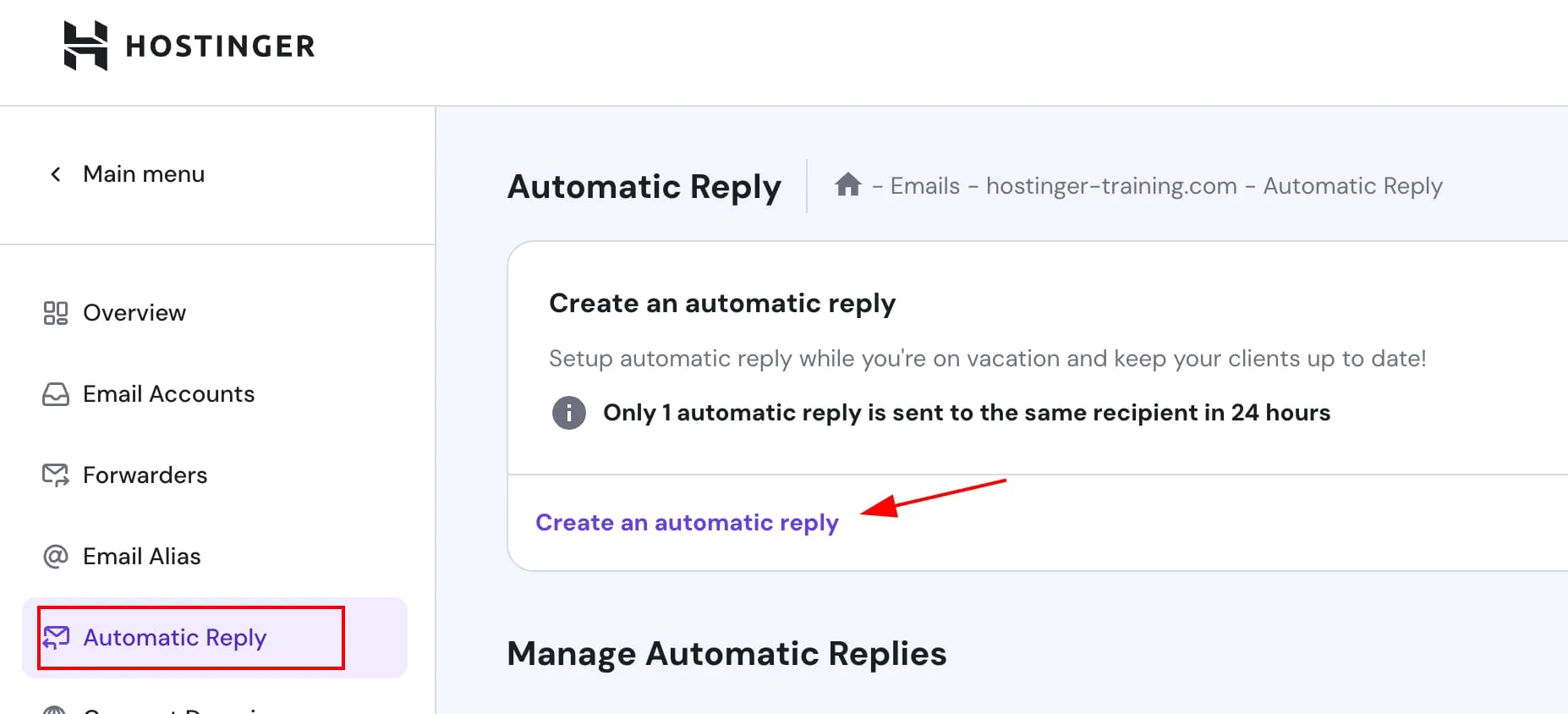
- 填写以下字段来设置自动消息:
- 电子邮件地址 – 从下拉列表中选择要应用自动回复的邮箱地址。
- 主题 – 为自动回复撰写消息主题。
- 计划时间 – 定义自动回复的激活和停止发送的开始与结束日期。或者,选择立即开始,或选择“永不结束”以无限期运行。
- 消息 – 撰写消息正文,可使用富文本或纯文本。
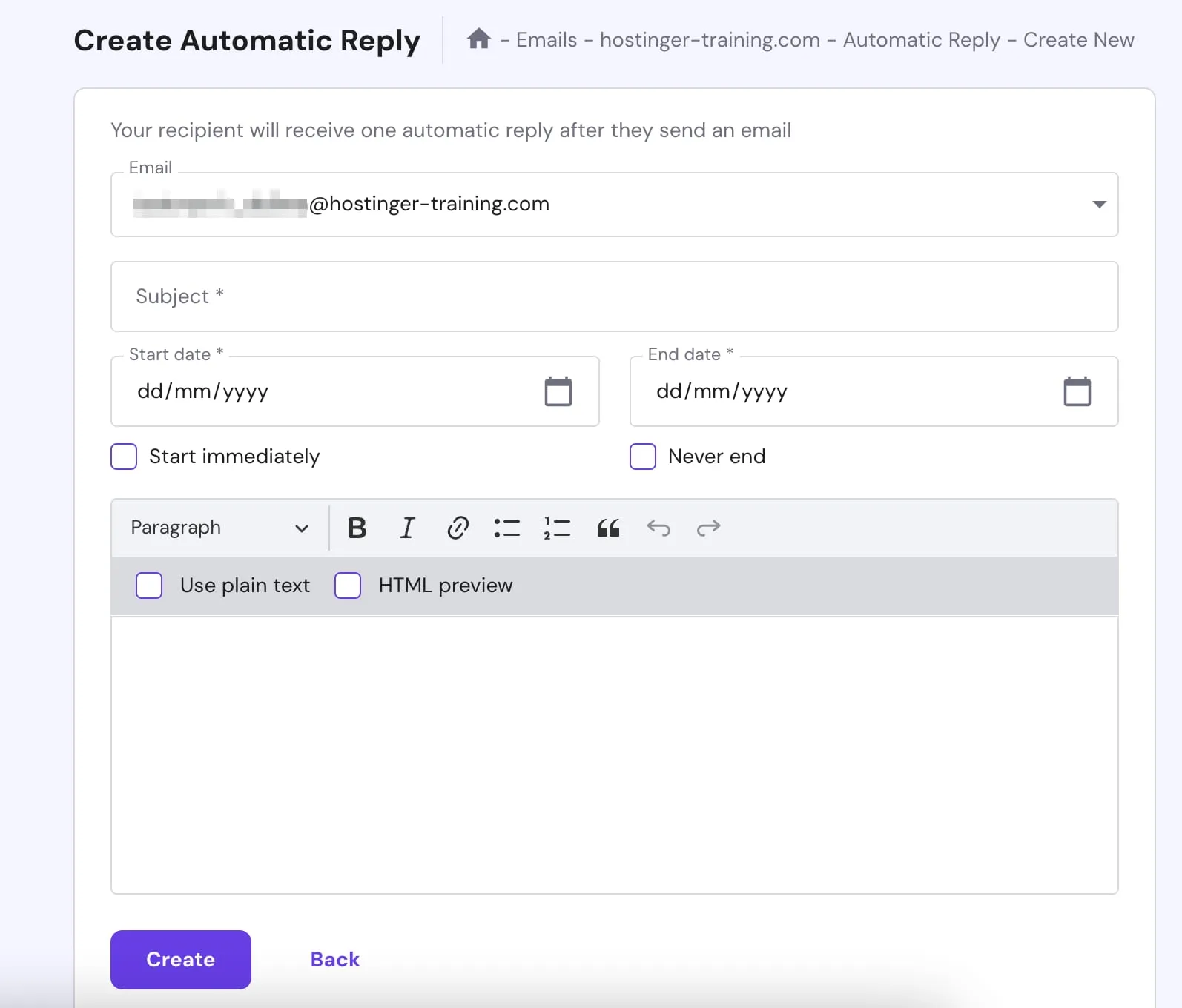
- 点击创建。
请避免在主题或消息中使用表情符号。表情符号不受支持,若使用则自动回复将无法保存。配置完成后,在计划时间段内发送到指定邮箱地址的所有入站邮件都会收到自动消息。
如何管理自动回复
如果你是通过 Hostinger 控制面板创建的自动回复,可以随时编辑或删除它。
- 在 Hostinger 控制面板的自动回复部分,进入“管理自动回复”。
- 点击邮箱旁边的选项 (⋮) 按钮。
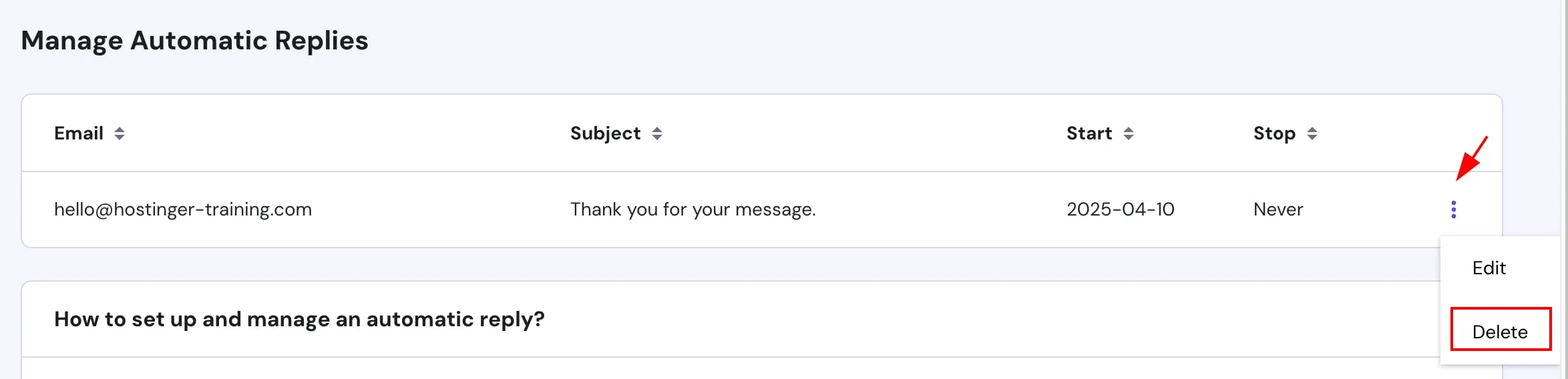
- 选择你需要的操作:
- 编辑 – 修改消息、主题或日期,完成所需更改后点击“保存”以应用。
- 删除 – 移除该自动回复。
- 删除后,自动回复将立即停止发送。你可以随时重新创建已删除的自动回复。
现在,你可以通过 Hostinger Email 自动回复功能,高效地确保向你发件的联系人能及时收到回复。