
Hostinger Node.js "Failed to build the application" 错误解决方法详解
当 Hostinger 的部署引擎无法完成项目中定义的构建脚本时,就会出现 Failed to build the application error(构建应用程序失败错误)。
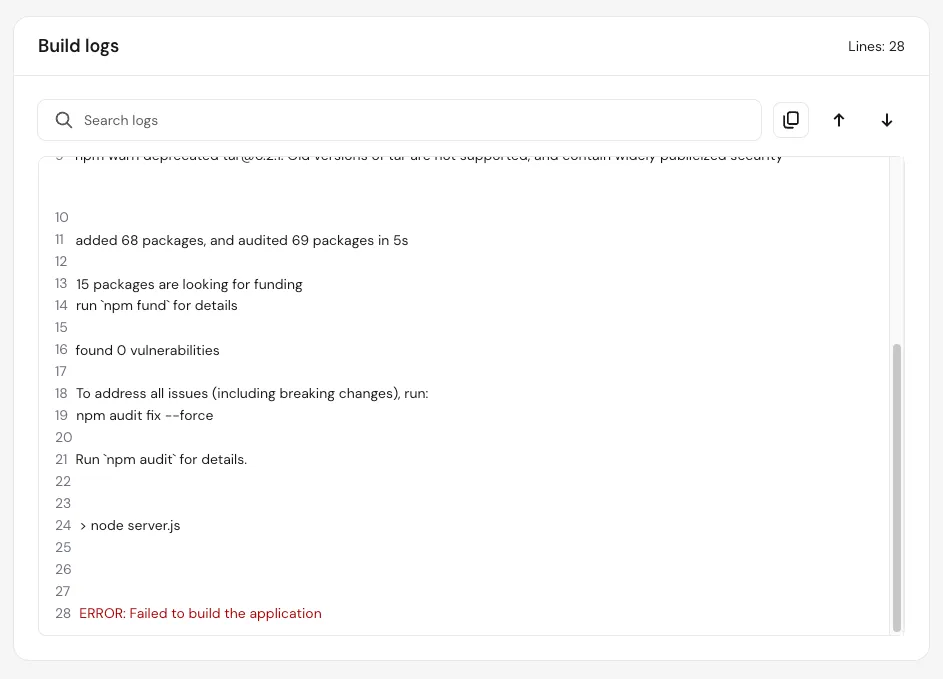
这是一条通用错误信息。确切原因通常与配置不匹配、缺少依赖项或环境设置不正确有关,可以通过构建日志来定位。
步骤 1 – 在 Hostinger 控制面板中核对 Node.js 参数
构建失败的常见原因之一,是你本地开发环境与 Hostinger 控制面板中的配置参数不匹配。
- 打开 Hostinger 控制面板 → Websites。
- 点击你的 Node.js 网站旁边的 Dashboard(控制面板)。
- 打开 Deployments(部署)部分。
- 点击失败的部署旁边的箭头(❯)。
请检查以下内容:
- 确保显示的 Node.js 版本与你的
package.json文件中的 engines 字段一致,并且你的项目使用的是受支持的版本(18.x、20.x、22.x 或 24.x)。 - 核对框架和根目录是否与你的设置一致。
如果发现不匹配:
- 点击 Redeploy(重新部署)。
- 根据需要更新配置。
- 重新上传或同步你的项目。
- 点击 Save and redeploy(保存并重新部署)。
步骤 2 – 配置 Hostinger 环境变量
缺少或错误的环境变量可能导致构建失败。
- 前往 Deployments(部署)→ Redeploy(重新部署)。
- 滚动到 Environment Variables(环境变量)。
- 确保所有必需的变量(例如数据库 URL 或 API 密钥)都已正确定义。根据需要添加、更新或删除变量。你也可以点击 import .env 批量导入变量。
- 点击 Save and redeploy(保存并重新部署)应用更改。
步骤 3 – 检查构建命令和依赖项
确保你的项目已正确配置以便部署。
- 构建和启动脚本:确认你的
package.json中包含有效的 scripts,并且启动命令指向正确的入口文件。支持的包管理器包括npm、yarn和pnpm。 - 依赖项:如果错误是在最近的更改之后出现的,请检查是否新增了软件包。通过 ZIP 上传或提交到代码仓库时,不要包含
node_modules文件夹,因为依赖项会在部署过程中自动安装。 - 端口配置:确保你的应用程序在 3000 端口上监听。
- 未找到 package.json: 如果构建日志显示
package.jsonnot found 错误,说明 Hostinger 的构建系统找不到用于配置你的 Node.js 应用的该文件。请确认package.json位于项目根目录下。
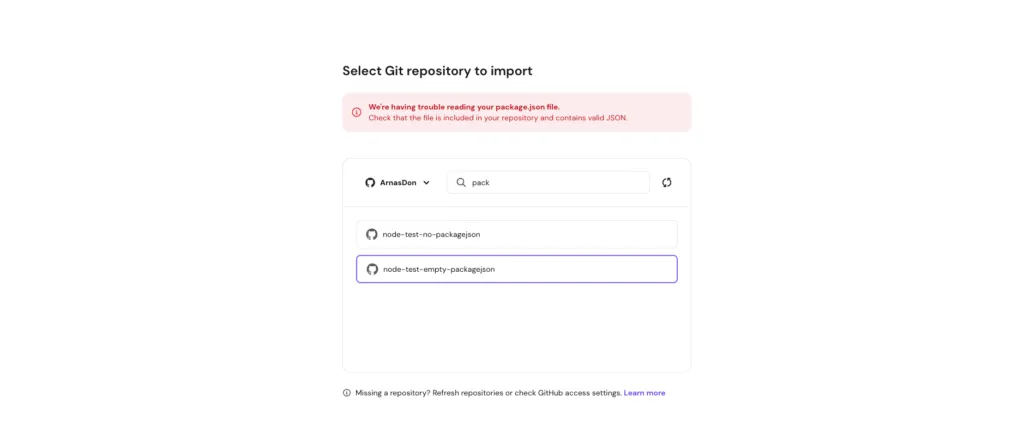
如果通过 GitHub 部署,请确认该文件已提交到仓库中。如果上传的是 ZIP 压缩包,请确认package.json位于压缩包的根目录下(而不是在某个子文件夹内)。修复后,点击 Redeploy(重新部署)。
大多数“Failed to build the application”错误都可以通过使 Node.js 设置、环境变量和项目配置与应用程序需求保持一致来解决。修正这些问题后,请重新部署你的应用程序,并查看构建日志以确认问题已解决。
其他资源
- 如需更全面地了解如何阅读和解读部署日志,请参阅 排查 Node.js 部署失败 指南。
- 如果你的应用程序构建成功但运行时失败,请参阅 如何在 Hostinger 使用 Node.js 运行时日志。
- 如果你的 stderr.log 文件显示为空,请参阅 了解 Node.js 应用中 stderr.log 文件为空的原因。