
Hostinger PrestaShop 安装 LiteSpeed Cache 设置教程
使用 Auto Installer(自动安装器) 安装 PrestaShop 后,请按照以下步骤设置 LiteSpeed Cache:
步骤 1 – 安装 LiteSpeed Cache
- 下载 LiteSpeed Cache 模块 并保存到你的电脑
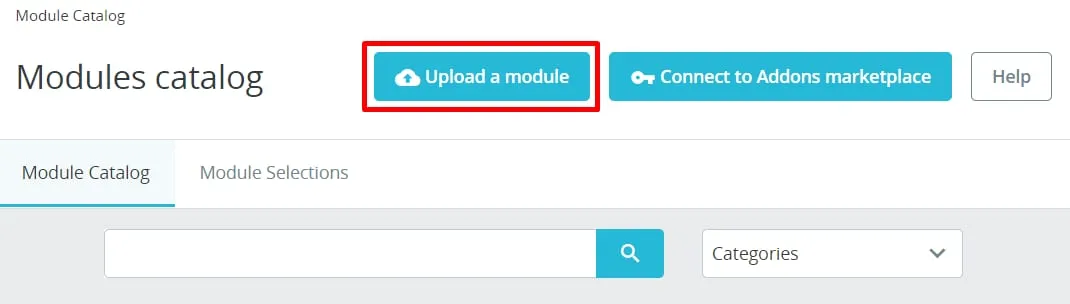
- 进入 Modules → Module Catalog,点击 Upload a module,然后选择电脑上的 zip 文件:
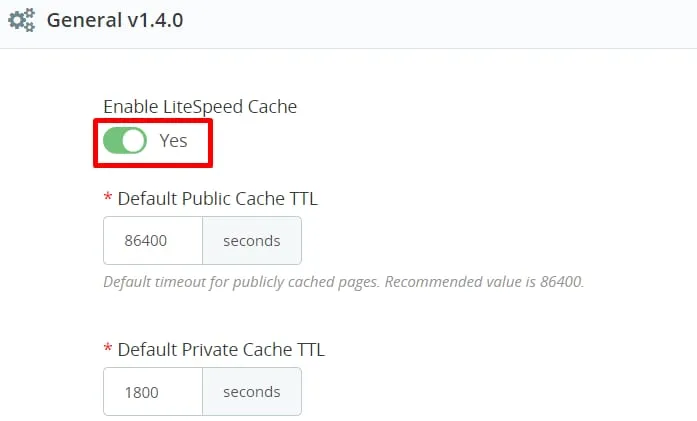
- 安装完成后,进入 Configure 并将 Enable LiteSpeed Cache 设置为 Yes,即可启用该模块:

步骤 2 – 设置 LiteSpeed Cache
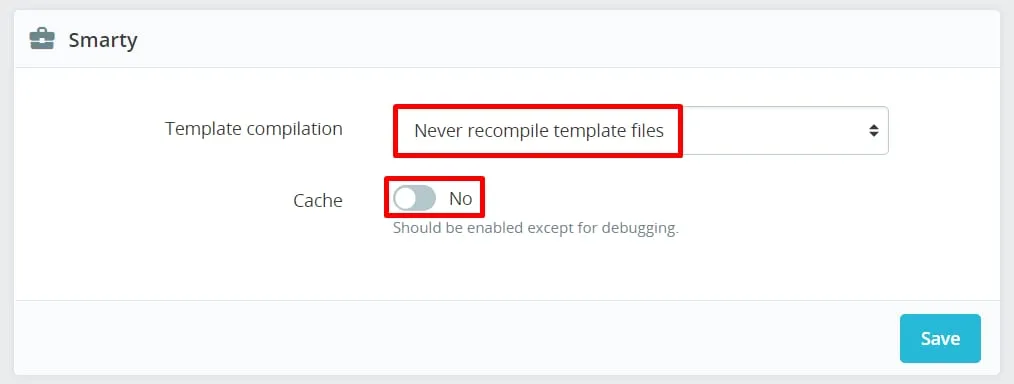
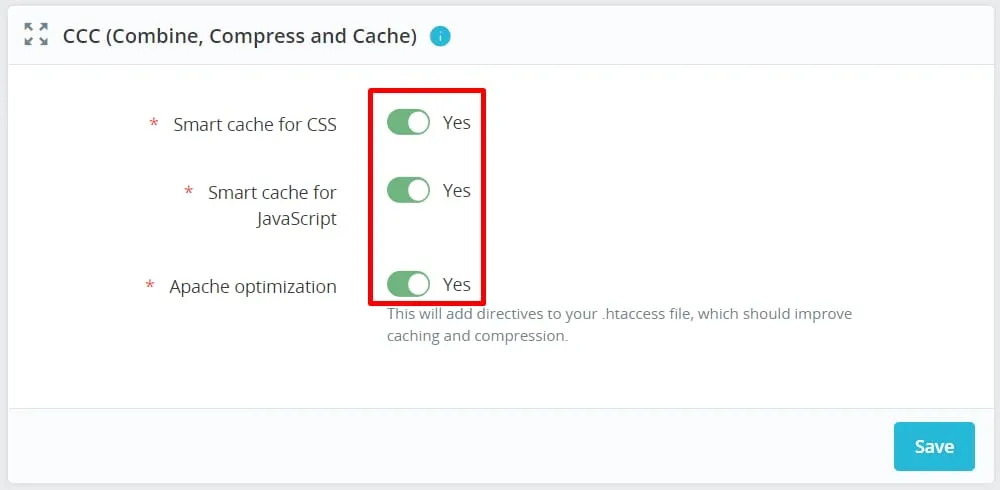
在 PrestaShop 管理后台中进入 Advanced Parameters → Performance 标签页,检查以下设置,其余部分保持现有设置不变。请记得保存更改:
- Smarty – 模板文件设置为永不重新编译(Never recompile),并将 Cache 设置为 No:

- CCC(合并、压缩与缓存) – 启用所有可用选项:

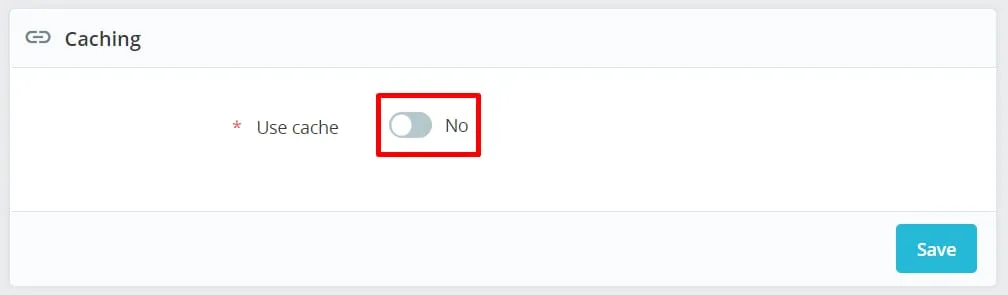
- Caching – 设置为 No:

可选步骤 – 设置内容分发网络(CDN)
缓存设置完成后,你可以考虑启用 CDN。这样,你的 PrestaShop 网站将在全球各地的 CDN 服务器网络中存储副本,从而进一步提升加载速度。
如果你想利用 LiteSpeed Cache 的爬虫(Crawler)功能来刷新缓存中可能已过期的页面,可以使用 LSCache Crawler 脚本。了解更多:启用 LS Cache Crawler 引擎